
















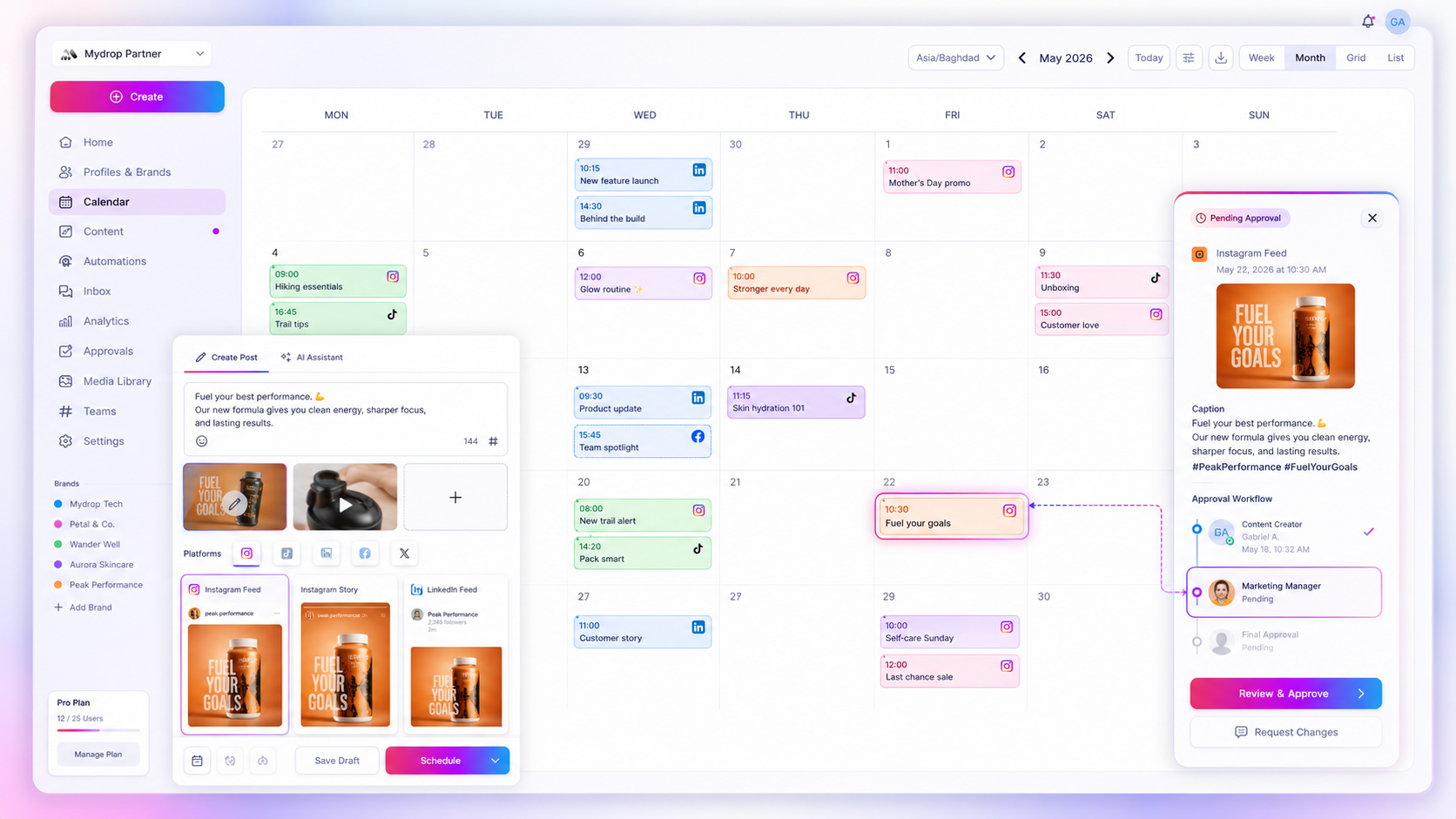
有人需要在自己每天都會打開的行事曆裡看到發布日期,就用 Google 行事曆同步。代理商請為每個客戶設定指定帳號同步;只有單一品牌、內部團隊自己用時,才同步全部貼文。 行事曆別拿來做審核。
TLDR: Google 行事曆是讓日期看得見,不是拿來審稿的。只同步對方真正需要的帳號,把里程碑放上去,草稿、內部提醒和其他客戶都別放。
依情況決定
| 情況 | 同步模式 | 原因 |
|---|---|---|
| 單一品牌、內部團隊 | 全部貼文 | 大家都需要看到全貌,也沒有機密問題 |
| 代理商,客戶想看發布日期 | 指定帳號,只限那位客戶 | 他們只看到自己的計畫,其他一概看不到 |
| 客戶需要審核、核准貼文 | 不要用行事曆同步來做審核。改用客戶入口 | 行事曆的一筆項目沒辦法呈現貼文實際的樣子 |
| 內部提醒(法務審查、素材截止) | 留在工具裡,或只放團隊行事曆 | 客戶不需要看到你的催辦事項 |
| 封鎖中的上線活動或敏感專案 | 在公開前先排除那個帳號 | 同步出去的標題會把計畫洩漏出去 |
如果你說不出「對方看到這筆項目後該做什麼」,那就別放進他的行事曆。
客戶的行事曆上該放什麼
放里程碑,不放草稿。 適合放的:上線貼文、活動開始、抽獎截止日。不該放的:像「草稿想法 3」、「送去法務」、「未排程的暫放項目」。
用一套命名規則,讓行事曆一眼就看得懂,例如「品牌:上線貼文,Instagram」。貼文還沒核准的話,就別放上行事曆,或清楚標成草稿。
為什麼代理商預設該用指定帳號同步
全部貼文同步,會把每個已連結帳號的貼文全塞進同一份行事曆。對代理商來說,這等於讓客戶看到另一個品牌的排程、內部的測試貼文,還有一堆根本不關他們事的提醒。
指定帳號同步就解決了這個問題,只把挑選過的帳號對應到某份行事曆。在 Mydrop 的 Google 行事曆整合裡,你可以自己選哪些帳號要同步,讓每個客戶或團隊只看到自己的計畫。之後新增品牌時,記得它預設不會進同步,要你手動加進去才會出現。
別把行事曆當審核工具
行事曆的一筆活動只顯示標題和時間,看不到圖片、貼文文案,也沒有平台預覽。客戶從行事曆邀請裡「核准」了「週二貼文」,其實什麼都沒核准到。
簽核請用審核功能。在 Mydrop 針對走過客戶審核的貼文數據中,從送出到核准的中位數是 6 小時,有 66% 在 24 小時內核准完成。樣本數不大,但可以看出:客戶看的是真正的貼文時,核准其實很快。
怎麼跟客戶介紹這個功能
在客戶看到行事曆之前,先講清楚它是幹嘛的。兩句話就夠:「這份行事曆顯示你的貼文什麼時候上線。審核是在審核連結裡做,不在這裡。」這樣就不會有人回覆行事曆邀請、順手改內容。
先講好標題會長怎樣,還有項目看起來怪怪時該找誰。兩週後再問客戶,他們到底有沒有打開來看。如果沒有,這個同步就是多餘的,關掉吧。
讓同步保持健康
同步是會走鐘的。連線過期、貼文改期、提醒在一邊標了完成、另一邊卻沒有。每週一花五分鐘做這個檢查:
- 打開客戶行事曆,把接下來兩週和 Mydrop 裡的排程對一遍。
- 找出已經不存在的項目,或行事曆上漏掉的貼文。
- 兩邊對不上,就用 Mydrop 整合設定裡的強制同步,再檢查一次。
- 確認新品牌的帳號是有意被納入或排除的。
想從「該買哪個工具」的角度看這件事,可以讀我們的代理商 Google 行事曆同步工具指南。想知道同步到底有沒有幫上忙,請看怎麼衡量行事曆同步的產出。
下一步: 列出你的客戶,一個一個標記:要行事曆可見、只要審核,還是兩者都要。第一種就先設好指定帳號同步。想在免費工作區裡設定,從 Mydrop 開始。
 Google 評論
 Trustpilot 評論
 Product Hunt comment





