
















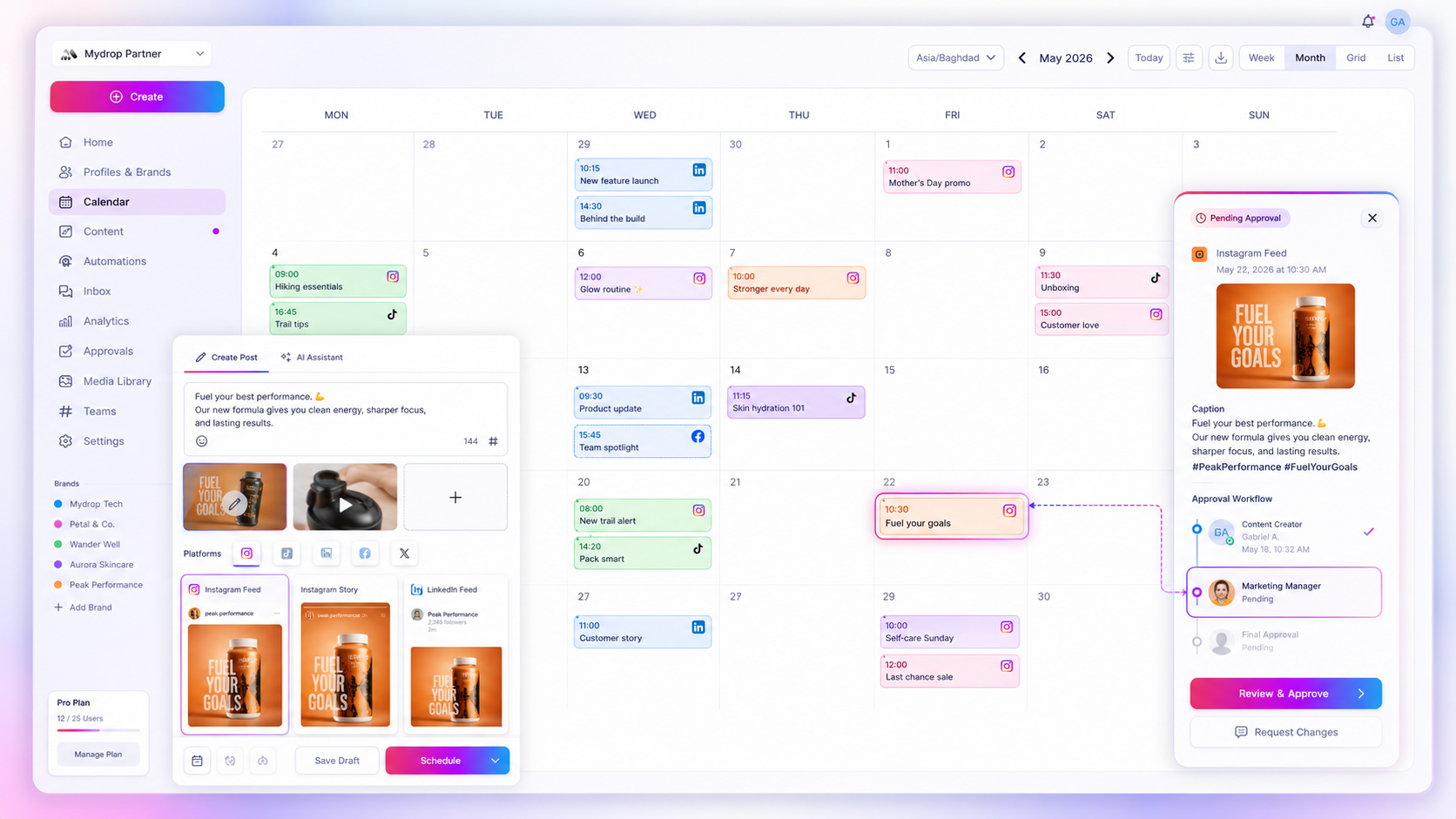
Google Calendar senkronizasyonunu, yayın tarihlerini her gün zaten açtığı bir takvimde görmek isteyen biri olduğunda kullan. Her müşteri için seçili profilleri aktar; tüm gönderileri ise yalnızca tek markalı ve iç ekibi olan bir yapıda aktar. Takvimi onay için kullanma.
Özet: Google Calendar tarihleri görünür kılmak içindir, inceleme için değil. Sadece birinin ihtiyaç duyduğu profilleri aktar, üzerine kilometre taşlarını koy; taslakları, iç hatırlatmaları ve diğer müşterileri dışarıda tut.
Duruma göre karar ver
| Durum | Senkronizasyon modu | Neden |
|---|---|---|
| Tek marka, iç ekip | Tüm gönderiler | Herkesin tam resmi görmesi gerekir ve gizli bir şey yok |
| Ajans, bir müşteri yayın tarihlerini görmek istiyor | Seçili profiller, sadece o müşteri | Kendi planını görür, başka hiçbir şeyi değil |
| Müşterinin gönderileri incelemesi ve onaylaması gerekiyor | Onay için takvim senkronizasyonu yok. Müşteri portalını kullan | Bir takvim kaydı, gönderinin nasıl görüneceğini gösteremez |
| İç hatırlatmalar (hukuk incelemesi, görsel teslimi) | Araç içinde tut ya da sadece ekip takviminde | Müşterilerin senin takiplerine ihtiyacı yok |
| Ambargolu lansman veya hassas kampanya | Kamuya açılana kadar o profili hariç tut | Aktarılan bir başlık planı sızdırır |
Bir kişi bir kaydı gördüğünde hangi adımı atması gerektiğini söyleyemiyorsan, onu takviminden çıkar.
Müşterinin takviminde ne olmalı
Kilometre taşları, taslaklar değil. İyi kayıtlar: lansman gönderisi, kampanya başlangıcı, çekiliş bitiş tarihi. Zayıf kayıtlar: "taslak fikir 3", "hukuka taşı", planlanmamış bir yer tutucu.
Takvim tek bakışta okunsun diye bir adlandırma kalıbı kullan, örneğin "Marka: Lansman gönderisi, Instagram". Bir gönderi henüz onaylanmadıysa ya takvimin dışında tut ya da açıkça taslak olarak işaretle.
Ajanslar için seçili profil senkronizasyonu neden varsayılan
Tüm gönderiler senkronizasyonu, bağlı her profilden gelen her gönderiyi tek takvime iter. Bir ajans için bu, müşterinin başka bir markanın planını, iç test gönderilerini ve onu hiç ilgilendirmeyen bir hatırlatma akışını görebilmesi demek.
Seçili profil senkronizasyonu bunu, yalnızca seçilen profilleri bir takvime eşleyerek çözer. Mydrop'un Google Calendar entegrasyonunda hangi profillerin aktarılacağını sen seçersin, böylece her müşteri ya da ekip kendi planını görür. Yeni bir marka eklersen, onu dahil edene kadar senkronizasyonda olmadığını unutma.
Takvimi onay için kullanma
Bir takvim etkinliği başlık ve saat gösterir. Görseli, açıklamayı ya da platform önizlemesini göstermez. Bir takvim davetinden "Salı gönderisi"ni onaylayan müşteri, hiçbir şeyi onaylamamıştır.
Onay için onay akışlarını kullan. Mydrop'un müşteri onayından geçen gönderilere dair verilerinde, gönderimden onaya kadar geçen medyan süre 6 saat ve %66'sı 24 saat içinde onaylandı. Örneklem küçük ama müşteri gerçek gönderiyi incelediğinde onayın hızlı olduğunu gösteriyor.
Müşteriye nasıl tanıtırsın
Takvimi müşteri görmeden önce ne işe yaradığını anlat. İki cümle yeter: "Bu takvim gönderilerinin ne zaman yayına gireceğini gösterir. Onaylar burada değil, inceleme bağlantısında olur." Bu, insanların takvim davetlerine düzenleme yazıp yanıtlamasını engeller.
Bir başlığın nasıl görüneceği ve bir kayıt yanlış görünürse kime sorulacağı konusunda anlaşın. Sonra iki hafta sonra müşteriye gerçekten açıp açmadığını sor. Açmıyorsa senkronizasyon sadece yük demektir, kapat.
Senkronizasyonu sağlıklı tut
Senkronizasyonlar kayar. Bir bağlantı sona erer, bir gönderi taşınır, bir hatırlatma bir yerde tamamlandı olarak işaretlenir ama diğerinde değil. Her pazartesi beş dakikalık bu kontrolü yap:
- Müşteri takvimini aç ve önümüzdeki iki haftayı Mydrop'taki planla karşılaştır.
- Artık var olmayan kayıtları ya da takvimde eksik olan gönderileri ara.
- İkisi uyuşmuyorsa Mydrop entegrasyon ayarlarındaki zorla senkronize et seçeneğini kullan, sonra tekrar kontrol et.
- Yeni bir markanın profilinin bilerek dahil mi hariç mi olduğunu doğrula.
Araç satın alma açısından bakmak istersen, ajanslar için Google Calendar senkronizasyon araçları rehberimizi oku. Senkronizasyonun gerçekten işe yarayıp yaramadığını görmek için takvim senkronizasyonu çıktısı nasıl ölçülür yazımıza göz at.
Sıradaki adım: müşterilerini listele ve her birini işaretle: takvim görünürlüğü, sadece onay ya da ikisi birden. İlk grup için seçili profil senkronizasyonunu kur. Ücretsiz bir çalışma alanında kurmak için Mydrop ile başla.
 Google incelemesi
 Trustpilot incelemesi
 Product Hunt comment





