

















想擺脫追著通知跑的日子,先用一個問題把每則通知分類:這件事有時間嗎? 有時間的(審核、截止日、排好的貼文)就放進日曆。需要回覆的,固定在時段內處理。剩下的,收進摘要就好。
TLDR: 關掉 app 的即時通知,改用三類分流:有時間的工作進日曆,回覆固定在每天兩到三個時段處理,其餘全部收進摘要。從 Mydrop 的資料來看,走過客戶審核的貼文,審核時間中位數是 6 小時,所以審核值得一個有時間的提醒,而不是一則叮咚。
步驟 1:把通知分成三類
把上週收到的通知全部列出來,一則一則放進對應的類別。
| 類別 | 例子 | 放哪裡 |
|---|---|---|
| 有時間壓力 | 客戶審核截止、上線日、排好的貼文、報告寄送 | 你的日曆 |
| 需要回覆 | 留言、DMs、標註 | 固定的收件時段 |
| 知道就好 | 按讚、追蹤數、平台更新 | 每日或每週摘要 |
以我們的經驗,第三類永遠最大一包。那些雜訊,就是你要先關掉的。
步驟 2:把有時間的那一類,放進團隊本來就會開的日曆
排程工具裡的通知,只有在你打開那個 app 時才有用。日曆事件不一樣,因為大家本來就會看。
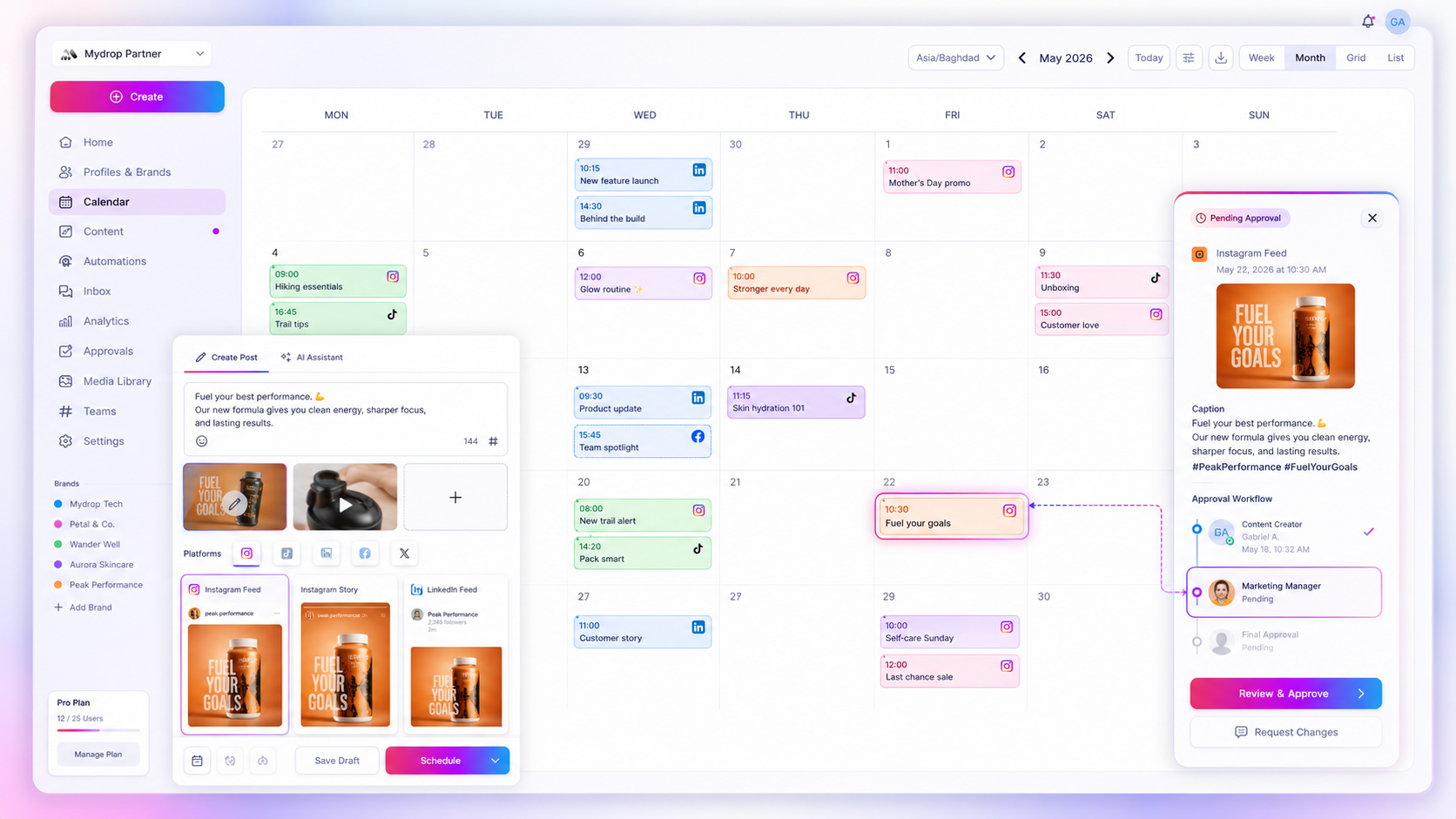
Mydrop 的 Google 日曆整合,會把排好的貼文和提醒放上共用日曆,星期五的審核截止日,就排在星期五的客戶電話旁邊。不過記得把同步範圍收好:只同步那些日期對看日曆的人有意義的帳號,不然主管的日曆會被貼文事件塞爆。
我們這篇同步 Google 日曆工作流程的指南,列出了不管用哪個工具都該檢查的重點。
步驟 3:回覆固定在時段處理,不要即時追
回覆感覺很急,但其實很少真的急。一天設兩到三個時段,例如上午中段和傍晚,時間到了再一次清空。
社群收件匣會把所有已連接帳號的留言和訊息集中在同一份清單,每個時段只要看一個地方,不用開九個 app。從上往下處理完,關掉。
遇到重複出現的問題,自動化可以在留言出現關鍵字時自動回覆,把最重複的那些回覆整個省掉。
步驟 4:審核用提醒,不要用即時通知
審核是最容易讓人追到心累的地方。一則卡住的貼文,會擋住後面所有事。
從 Mydrop 的資料來看,走過客戶審核的貼文,從送出到審核通過的時間中位數是 6 小時,66% 在 24 小時內通過。拖得特別久的那幾則,通常是根本沒人收到提醒。
所以訂個規則:
- 送出時發一次提醒。
- 滿 24 小時再發一次,只發給審核的人。
- 超過 48 小時,由真人(不是機器人)去追。
我們這篇審核提醒排程有現成的說法可以抄。
步驟 5:不再需要的通知,就關掉
現在到各個平台,把第三類的 app 層級通知關掉。只留下真的代表危險的平台通知:安全警告、政策通知、連線中斷。
如果同事說他漏看了什麼,別急著把通知全開回來。先問那件事屬於哪一類,然後去修那一類的規則。我們這份同事漏接通知時該檢查什麼的清單,可以帶你一步步排查。
這兩種例外,還是該打斷你
固定時段適合處理一般回覆。但有兩件事不該等到下一個時段:
- 客戶或消費者在公開場合的客訴。 事先講好誰會收到通知、誰負責回。
- 連線或安全警告。 登入過期會讓後面所有排程貼文全部停擺,所以要當成即時通知處理。
把這兩個例外各寫成一行,這樣收件匣再安靜,也不會讓真正的問題被漏掉。
平常的一天,大概長這樣
- 9:30: 打開日曆,有時間的工作一眼就看得到。
- 10:30 和 16:00: 收件匣時段。
- 其他時間: 除了安全警告,什麼都不會叮你。
下一步: 今天就拿上週的通知做一次三類分流。然後在 Mydrop 連接 Google 日曆,讓第一類工作不用再住在另一個 app 裡。
 Google 評論
 Trustpilot 評論
 Product Hunt comment





