
















Damit du nicht mehr jeder Benachrichtigung hinterherjagst, sortier jede Meldung nach einer einzigen Frage: Hängt ein Termin dran? Meldungen mit Termin (Freigaben, Deadlines, geplante Posts) gehören in deinen Kalender. Meldungen, die eine Antwort brauchen, checkst du in festen Zeitfenstern. Der Rest wird zur Zusammenfassung.
TLDR: Schalte Live-App-Benachrichtigungen aus und arbeite mit drei Kategorien: Terminiertes in den Kalender, Antworten in zwei oder drei Zeitfenstern am Tag, alles andere in eine Zusammenfassung. In Mydrops Daten zu Posts, die durch die Kundenfreigabe liefen, lag die mediane Zeit bis zur Freigabe bei 6 Stunden. Freigaben verdienen also eine terminierte Erinnerung, keinen Ping.
Schritt 1: Sortier deine Benachrichtigungen in drei Kategorien
Schreib jede Benachrichtigung auf, die du letzte Woche bekommen hast. Ordne jede einer Kategorie zu.
| Kategorie | Beispiele | Wohin sie gehört |
|---|---|---|
| Braucht einen Termin | Kundenfreigabe fällig, Launch-Tag, geplanter Post, Report-Versand | Dein Kalender |
| Braucht eine Antwort | Kommentare, DMs, Mentions | Ein festes Inbox-Zeitfenster |
| Gut zu wissen | Likes, Follower-Zahlen, Plattform-Updates | Eine tägliche oder wöchentliche Zusammenfassung |
Nach unserer Erfahrung ist die dritte Kategorie die größte. Genau dieses Rauschen schaltest du zuerst ab.
Schritt 2: Pack die Kategorie mit Termin in den Kalender, den dein Team sowieso offen hat
Eine Benachrichtigung in einer Planungs-App wirkt nur, wenn jemand die App öffnet. Ein Kalendereintrag wirkt, weil alle sowieso draufschauen.
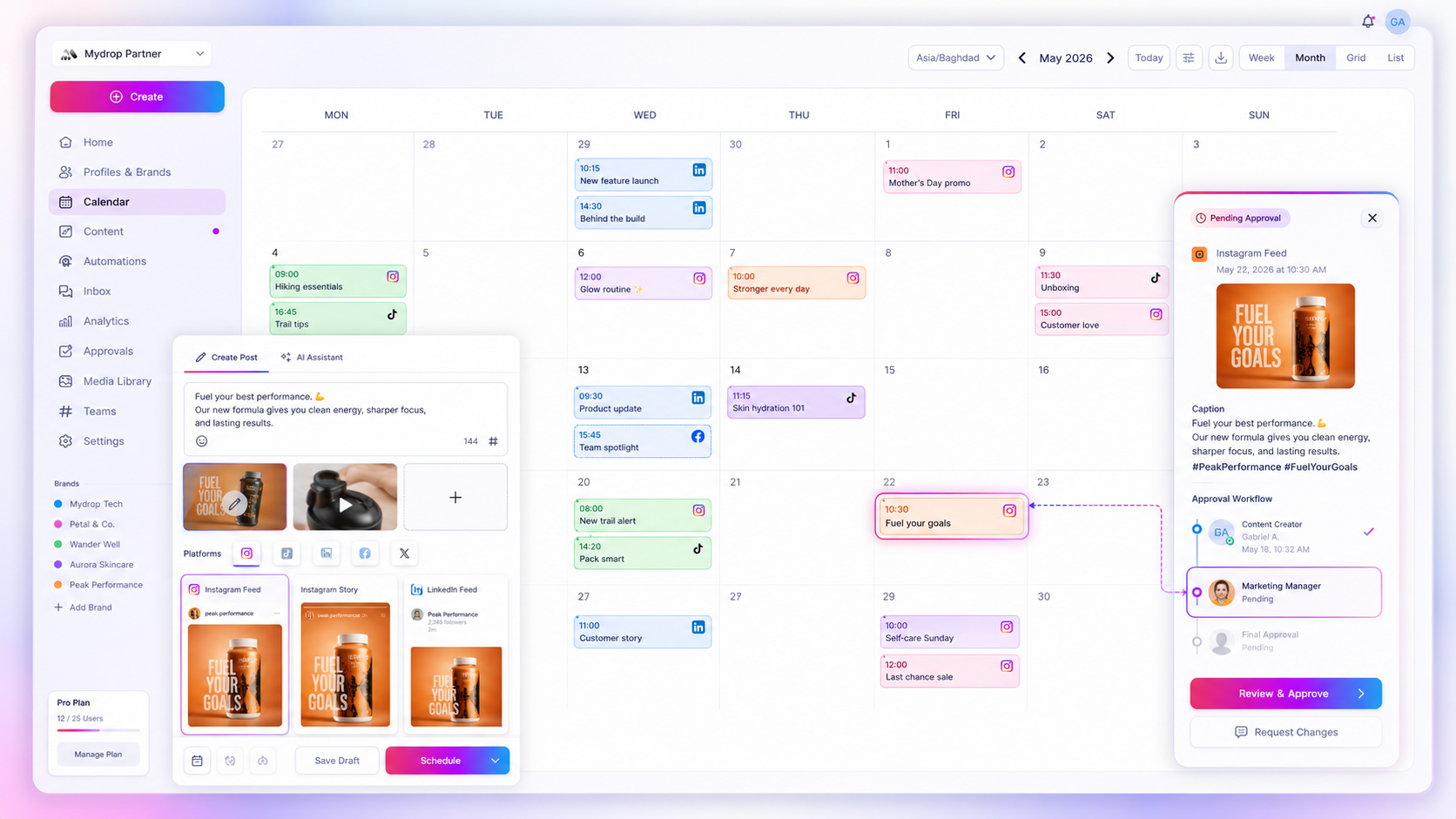
Mydrops Google-Calendar-Integration bringt geplante Posts und Erinnerungen auf den geteilten Kalender. So steht eine Freigabe-Deadline am Freitag direkt neben dem Kundentermin am Freitag. Halt den Sync aber eng gefasst: Synchronisiere nur die Profile, deren Termine für die Leute relevant sind, die den Kalender sehen. Sonst versinkt die Führungsetage in Post-Events.
Unser Guide zum Synchronisieren eines Google-Calendar-Workflows zeigt, worauf du bei jedem Tool achten solltest.
Schritt 3: Beantworte Antworten in Zeitfenstern, nicht in Echtzeit
Antworten fühlen sich dringend an und sind es selten. Leg zwei oder drei Zeitfenster am Tag fest, zum Beispiel am Vormittag und am späten Nachmittag, und räum dann die Inbox auf.
Die Social Inbox sammelt Kommentare und Nachrichten aus allen verbundenen Konten in einer Liste. So ist jedes Zeitfenster ein Stopp statt neun Apps. Arbeit die Liste von oben nach unten ab und mach sie dann zu.
Bei wiederkehrenden Fragen können Automations auf ein Trigger-Wort in einem Kommentar antworten. Damit fallen die meisten Routine-Antworten komplett weg.
Schritt 4: Gib Freigaben eine Erinnerung, keinen Live-Alert
Bei Freigaben tut das Hinterherjagen am meisten weh. Ein offener Post blockiert alles, was dahinter hängt.
In Mydrops Daten zu Posts, die durch die Kundenfreigabe liefen, lag die mediane Zeit von der Einreichung bis zur Freigabe bei 6 Stunden, und 66 % waren innerhalb von 24 Stunden freigegeben. Der langsame Rest ist meistens ein Post, an den niemand erinnert wurde.
Also leg eine Regel fest:
- Eine Erinnerung bei der Einreichung.
- Eine zweite nach 24 Stunden, nur an die freigebende Person.
- Nach 48 Stunden hakt ein Mensch (kein Bot) nach.
Unseren Zeitplan für Freigabe-Erinnerungen inklusive Formulierungen findest du hier.
Schritt 5: Schalte ab, was du nicht mehr brauchst
Jetzt schaltest du auf jeder Plattform die App-Benachrichtigungen für die dritte Kategorie aus. Lass nur die Plattform-Alerts an, die Gefahr signalisieren: eine Sicherheitswarnung, ein Hinweis zu Richtlinien, eine abgebrochene Verbindung.
Wenn jemand aus dem Team sagt, er habe etwas verpasst, dann schalte die Alerts nicht wieder ein. Frag, in welche Kategorie es gehört hätte, und repariere die Regel dieser Kategorie. Unsere Checkliste für den Fall, dass Teammitglieder Benachrichtigungen verpassen, geht das Schritt für Schritt durch.
Die zwei Ausnahmen, die dich weiterhin unterbrechen dürfen
Zeitfenster funktionieren für normale Antworten. Zwei Dinge sollten nicht auf das nächste warten:
- Eine Beschwerde von einem Kunden oder einer Kundin in der Öffentlichkeit. Leg vorher fest, wer einen Ping bekommt und wer antwortet.
- Eine Verbindungs- oder Sicherheitswarnung. Ein abgelaufener Login stoppt jeden geplanten Post dahinter. Behandle das also als Live-Alert.
Schreib beide Ausnahmen in je einer Zeile auf, damit eine ruhige Inbox nie ein echtes Problem übersehen lässt.
So sieht das an einem normalen Tag aus
- 9:30: Kalender auf. Terminiertes ist auf einen Blick sichtbar.
- 10:30 und 16:00: Inbox-Zeitfenster.
- Jederzeit: Nichts pingt außer einer Sicherheitswarnung.
Nächster Schritt: Mach die Drei-Kategorien-Sortierung heute mit den Benachrichtigungen der letzten Woche. Dann verbinde Google Calendar in Mydrop, damit die erste Kategorie nicht mehr in einer separaten App lebt.
 Google-Bewertung
 Trustpilot-Bewertung
 Product Hunt comment





