

















Чтобы перестать гоняться за уведомлениями, задайте каждому один вопрос: у него есть дата? Всё, у чего есть дата (согласования, дедлайны, запланированные посты), отправляйте в календарь. То, что требует ответа, проверяйте в отведённые окна. Остальное превращайте в сводку.
Коротко: отключите живые уведомления в приложениях и заведите три корзины: задачи с датой в календарь, ответы в два-три окна в день, всё прочее в сводку. По данным Mydrop о постах, которые проходили согласование с клиентом, медианное время до согласования составило 6 часов. Так что согласованию нужно напоминание с датой, а не пинг.
Шаг 1: разложите уведомления по трём корзинам
Выпишите каждое уведомление, которое пришло вам за прошлую неделю. И распределите их по корзинам.
| Корзина | Примеры | Куда отправляем |
|---|---|---|
| Нужна дата | Согласование с клиентом, день запуска, запланированный пост, отправка отчёта | В ваш календарь |
| Нужен ответ | Комментарии, личные сообщения, упоминания | В фиксированное окно для инбокса |
| Полезно знать | Лайки, число подписчиков, обновления платформ | В ежедневную или еженедельную сводку |
По нашему опыту третья корзина самая большая. Именно этот шум и стоит отключить первым.
Шаг 2: отправьте корзину с датами в календарь, который команда и так открывает
Уведомление внутри сервиса планирования сработает, только когда кто-то откроет этот сервис. Событие в календаре работает, потому что в него и так заглядывают все.
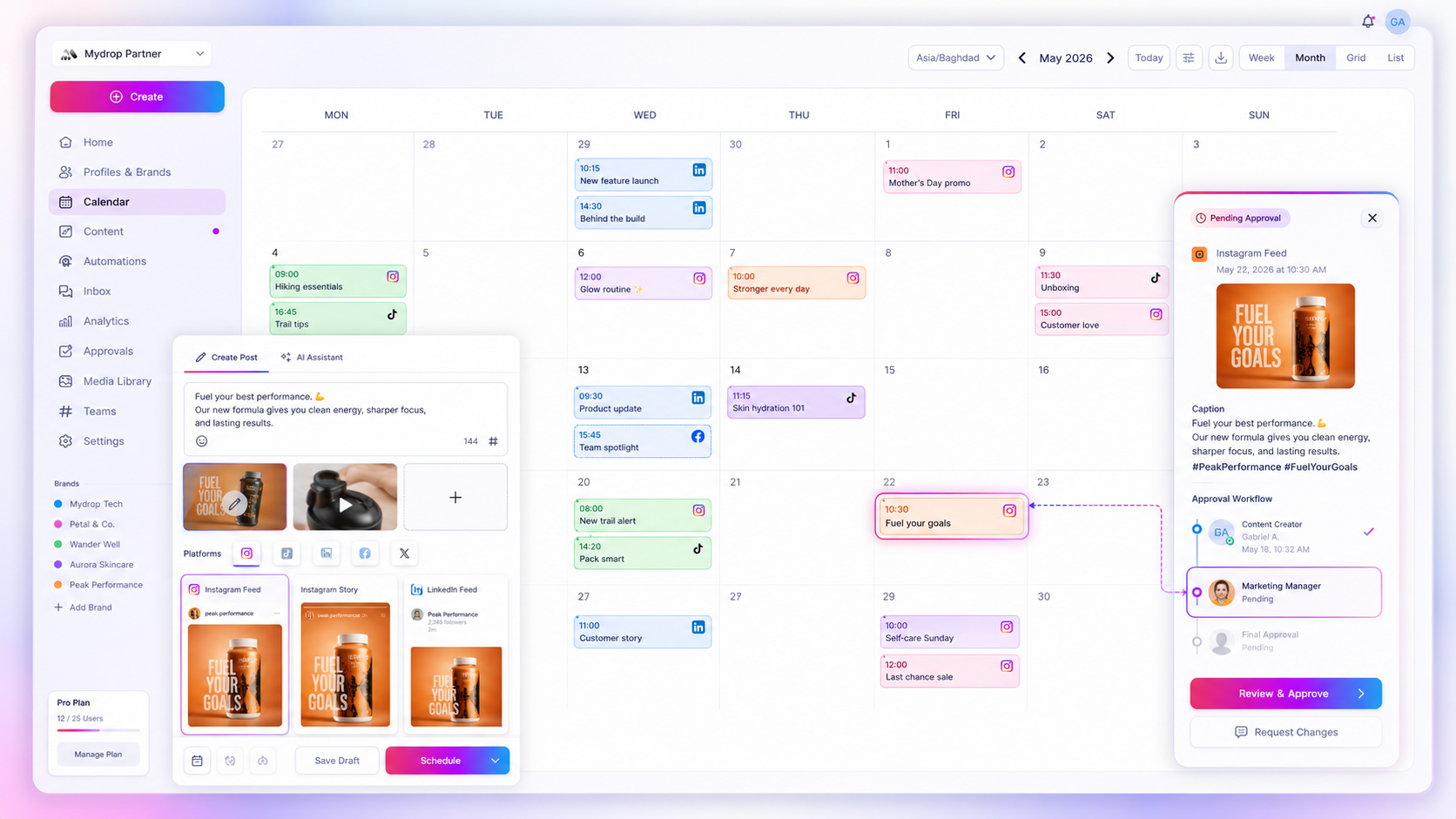
Интеграция Mydrop с Google Calendar выводит запланированные посты и напоминания в общий календарь, и дедлайн согласования в пятницу оказывается рядом со звонком клиенту в ту же пятницу. Только держите синхронизацию в рамках: подключайте лишь те профили, чьи даты важны тем, кто смотрит календарь. Иначе вы завалите руководство событиями о постах.
В нашем гайде про синхронизацию рабочего процесса с Google Calendar перечислено, что проверять в любом инструменте.
Шаг 3: отвечайте в окна, а не в реальном времени
Ответы кажутся срочными, но срочными бывают редко. Заведите два-три окна в день, например утром и ближе к вечеру, и разбирайте инбокс именно тогда.
Инбокс соцсетей собирает комментарии и сообщения со всех подключённых аккаунтов в один список, так что каждое окно это одна остановка, а не девять приложений. Проходите список сверху вниз и закрывайте его.
Для повторяющихся вопросов есть автоматизации: они отвечают на ключевое слово в комментарии и снимают самые однотипные ответы целиком.
Шаг 4: согласованию нужно напоминание, а не живое уведомление
Согласование это то место, где гонка выматывает сильнее всего. Пост на паузе блокирует всё, что за ним.
По данным Mydrop о постах, которые проходили согласование с клиентом, медианное время от отправки до согласования составило 6 часов, а 66% согласовали в течение суток. Медленный хвост это обычно пост, о котором никому не напомнили.
Поэтому заведите правило:
- Напоминание в момент отправки.
- Второе через 24 часа, только согласующему.
- Через 48 часов напоминает человек (не бот).
В нашем расписании напоминаний о согласовании есть готовые формулировки.
Шаг 5: отключите то, что больше не нужно
Теперь выключите уведомления на уровне приложений для третьей корзины на каждой платформе. Оставьте только те оповещения платформы, что сигналят об опасности: предупреждение о безопасности, уведомление о правилах, сломанное подключение.
Если кто-то из команды говорит, что что-то пропустил, не включайте уведомления обратно. Спросите, в какую корзину это входило, и поправьте правило этой корзины. Наш чек-лист на случай, когда коллеги пропускают уведомления, проведёт вас по шагам.
Два исключения, которым всё-таки можно вас прерывать
Окна подходят для обычных ответов. Два случая не должны ждать следующего окна:
- Публичная жалоба от клиента или заказчика. Заранее договоритесь, кому приходит пинг и кто отвечает.
- Предупреждение о подключении или безопасности. Истёкший вход останавливает все запланированные посты за ним, так что считайте это живым уведомлением.
Запишите оба исключения по одной строке каждое, чтобы тихий инбокс никогда не оставил реальную проблему незамеченной.
Как это выглядит в обычный день
- 9:30: открываете календарь. Задачи с датами видны с первого взгляда.
- 10:30 и 16:00: окна для инбокса.
- В любое время: никаких пингов, кроме предупреждения о безопасности.
Следующий шаг: разложите уведомления за прошлую неделю по трём корзинам прямо сегодня. А потом подключите Google Calendar в Mydrop, чтобы первая корзина перестала жить в отдельном приложении.
 Отзыв в Google
 Отзыв в Trustpilot
 Product Hunt comment





