
















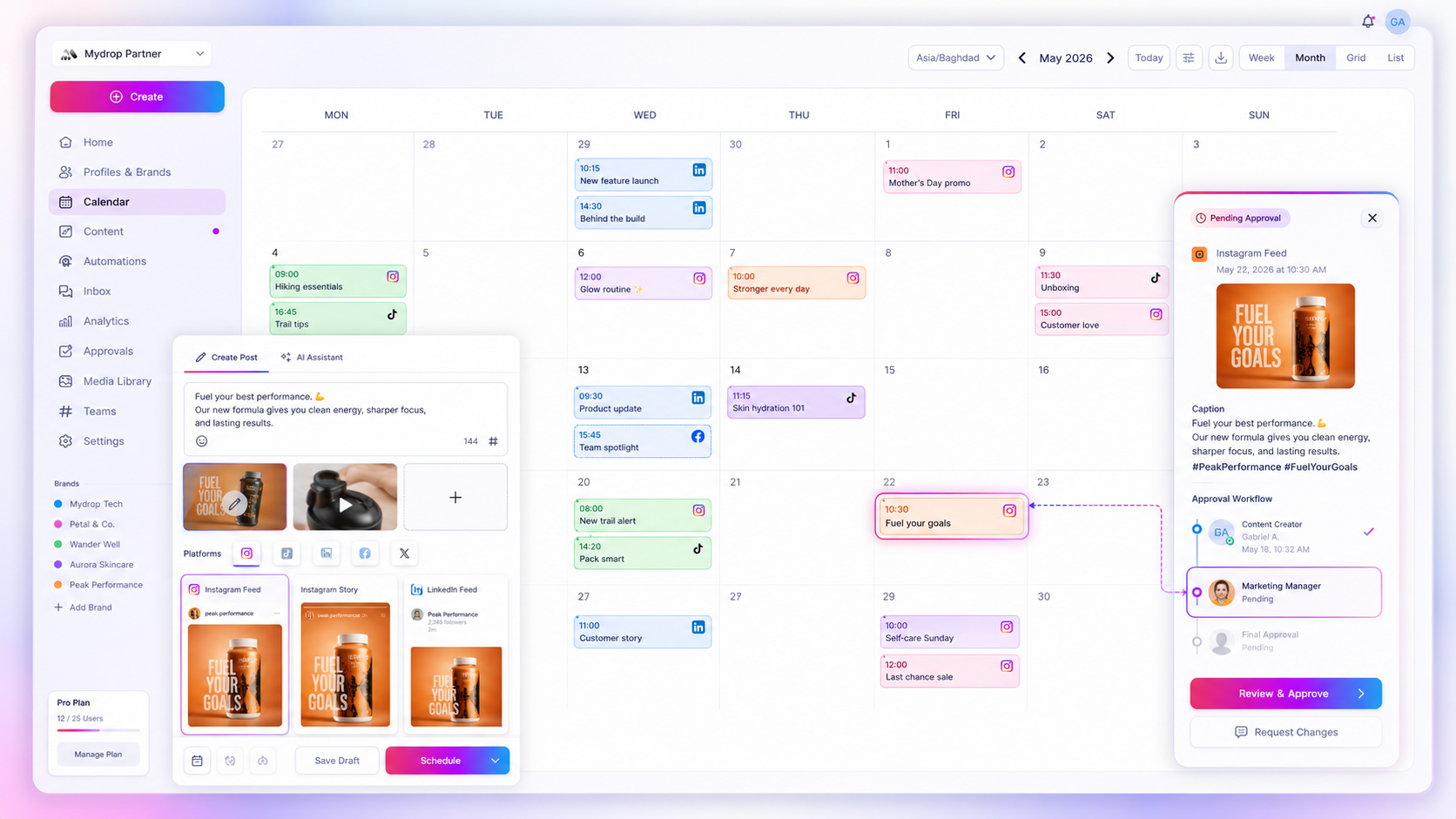
排程貼文突然不出現在 Google 行事曆裡,很少是整個平台大當機。幾乎都是某個環節斷了線:要嘛你的驗證 token 過期了,要嘛負責把更新推進行事曆的「watch channel」已經逾時。
我們懂,同步內容行事曆不只是圖個方便,它還關係到整個團隊能不能安心做事。這條線一斷,協調成本馬上爆增。共用行事曆變成一片死寂,你突然得手忙腳亂地玩「我到底更新共用行事曆了沒?」的猜謎遊戲,同時還要應付利害關係人三不五時來問進度。你少的不只是幾個行程,而是那個讓團隊和客戶保持對齊的唯一真相來源。
大部分同步問題,重新授權一次就能解決。但動手點按鈕之前,你得先知道該往哪裡看。
數字變動之前,先想想發生了什麼

開始翻設定之前,先停下來,回想過去 48 小時發生了什麼。企業環境很複雜,「同步是隱形的」這種錯覺(以為昨天能用,連線就永遠都在)常常讓我們忽略掉一些簡單的權限變動。
以我們的經驗,同步卡住大多是這三種情況造成的:
- 帳號權限: 組織裡有人改了 Mydrop 主要綁定 Google 帳號的密碼嗎?憑證一變,兩個平台之間的「握手」就斷了。
- Workspace 政策: IT 或安全團隊有沒有推新的 Google Workspace 政策?有時候安全範圍一收緊,就會不小心擋掉第三方 webhook 或限制外部 API 存取。
- 行事曆被刪: 跟 Mydrop 共用的那個行事曆,是不是被改名、隱藏或刪掉了?行事曆 ID 一消失,同步就沒有地方可以落腳。
這裡有個快速方法,讓你翻技術 log 之前先盤點一下現況。
| 訊號類型 | 觀察到的狀況 | 可能原因 |
|---|---|---|
| 無聲失敗 | GCal 沒有出現新行程。 | Webhook watch channel 過期。 |
| 驗證錯誤 | 設定顯示黃色「需要重新驗證」標記。 | OAuth token 過期。 |
| 部分同步 | 有些貼文出現,有些沒有。 | 同步模式設定不一致。 |
| 全部消失 | 行程從 GCal 上不見了。 | 行事曆解除連結或存取被撤銷。 |
操作守則: 如果你懷疑是驗證問題,別浪費時間一篇篇查貼文 log。直接進 Mydrop 的 Google 行事曆服務設定。如果連線變灰或出現警示,根本原因就找到了。
在 Mydrop,我們把服務設定頁設計成能即時顯示你目前的同步模式和 watch channel 狀態。如果你看到狀態停在「Watch Channel Lost」,代表系統只是在等一個心跳訊號,好重新建立連線。
先檢查這幾種故障模式

行事曆停止更新時,先從 Google 行事曆設定頁開始查。這裡是同步的神經中樞,通常會直接告訴你哪裡出了問題。多數時候,問題不是什麼複雜的程式錯誤,而是有人改了密碼、調了團隊角色,或在 Google Workspace 動了權限,造成設定悄悄跑掉。
先檢查目前的 syncMode。如果同事最近把設定從「所有個人檔案」切成「選定的個人檔案」想讓畫面清爽一點,系統自然就不會再推送不在清單上的個人檔案貼文。聽起來很明顯,但我們看過幾十個團隊白白花了一小時排查,只因為有同事整理側邊欄時,沒發現自己把整個動態都靜音了。
接著,看看已連線服務旁邊有沒有持續出現的警示標記或錯誤狀態。如果狀態顯示「已中斷連線」或「Token 已過期」,那就是典型的驗證失效。Google 會要求定期重新驗證這段握手,尤其當你有嚴格的安全政策、每 30 或 90 天就輪換一次存取 token 時更是如此。
判斷檢查點: 行事曆同步失敗時,先看
syncMode和服務狀態。十次有九次,解法就是重新勾選你要的個人檔案,或按下重新授權鈕,把存取授權刷新一次。
分辨真故障與假警報的實證方法
看到行事曆一片空白,很容易慌,但你得先分清是真的 API 故障,還是單純的傳播延遲。Google 行事曆雖然好用,卻不是每次都即時。有時候看起來像連線斷了,其實只是系統還在喘口氣。
想馬上得到明確答案,就用 強制同步 鈕。這是你的診斷觸發器。如果同步健康,系統會立刻向 Google 發出新請求,你應該在一分鐘內看到狀態更新或新行程出現。如果手動觸發也失敗,那就確認了:橋樑本身已經斷了。
用這份排查計分卡,幫團隊判斷該再等等,還是直接開支援單。
同步健康計分卡:真故障還是假警報
| 症狀 | 診斷 | 行動 |
|---|---|---|
| 行程消失不到 15 分鐘 | 正常延遲 | 觀察就好,先別插手。 |
| 強制同步回傳「成功」 | 傳播延遲 | 再等等,資料還在路上。 |
| 強制同步回傳「錯誤」 | 確實故障 | 重新授權服務。 |
| 設定面板顯示「已過期」 | 驗證失效 | 重設 Google 行事曆連結。 |
| 只有部分行程不見 | 同步模式篩選 | 檢查「選定的個人檔案」清單。 |
在 Mydrop,我們把服務設定頁設計成你的第一道防線,而不只是設定面板。當你觸發強制同步,其實是在檢查整條 webhook 連線的完整性。如果這段握手失敗,你就很清楚該把力氣花在哪。連線確認暢通之前,別浪費時間一篇篇查貼文。
多數團隊遇到的不是技術故障,而是維護習慣的缺口。 把行事曆整合當成關鍵基礎設施來看待:它需要每月定期檢查,而不是等董事會報告要交了才手忙腳亂地修。
這週該修好的事
如果你現在正跟同步錯誤搏鬥,最好的做法是帶著批判的眼光盤點服務設定。我們常看到團隊以為同步設定是固定的,但實際上,只要新增一個品牌帳號,或團隊成員改了個人檔案存取權,設定就會跟著跑掉。
這裡有份快速盤點清單,現在就能跑一遍,把狀況理清楚:
- 盤點同步範圍: 你用的是
所有個人檔案還是選定的個人檔案?如果你是為了畫面清爽才切成選定的個人檔案,有沒有記得把真正需要在行事曆上看到的個人檔案加回去? - 確認連結: 檢查行事曆服務設定裡的
行程連結狀態。如果連線字串顯示中斷或未驗證,再怎麼點按鈕都推不了新資料。 - 檢查「幽靈」行事曆: 如果團隊最近重整了 Google Workspace 權限,跟服務綁定的那個行事曆可能被封存或隱藏了。
- 刷新授權: 如果都不行,把服務中斷再重新連線,就能把 OAuth token 的生命週期整個刷新。只要六十秒,就能解決大約 90% 反覆出現的同步卡關。
流程檢查點: 千萬別一口咬定同步失敗就是系統 bug。我們看過成千上萬次每日同步事件,幾乎都是憑證握手鬆脫,或是篩選設定變得太嚴格。
什麼時候該停止排查,直接改流程
有時候,排查的成本會比修好還高。如果你發現團隊每個月花超過一小時在照顧這些行事曆連線,那就是更深層的結構問題了:你把一個其實需要更穩固「規劃橋樑」的流程,硬是靠「推送」式同步在撐。
如果連線怎麼修都反覆斷掉,別再把它當技術故障處理。看看這三個徵兆,它們在告訴你:該換一套做事節奏了。
| 症狀 | 診斷結果 | 流程轉向 |
|---|---|---|
| 延遲過高 | API 傳播延遲 | 別再靠即時同步處理急件。改用「唯一真相來源」鎖定,讓行事曆行程變成唯讀。 |
| 權限漂移 | Google Workspace 政策變動 | 從個別使用者驗證,改成專用的服務帳號或共用服務設定。 |
| 資訊肥大 | 每個小修改都同步 | 關掉「全部貼文」模式。只同步高優先的里程碑,讓訊噪比維持在可控範圍。 |
摩擦一直存在時,問題不在行事曆,而在於你把關鍵的團隊協作,交給了一套脆弱的自動化。在 Mydrop,我們的 Google 行事曆同步就是為了處理這些邊界情況而設計,讓你能隔離特定個人檔案。這樣一來,團隊不會被每篇貼文的修改噪音淹沒,只會看到真正影響營運時程的里程碑。
結語
說到底,社群行事曆就是團隊協作的脈搏。它一停,你馬上就感覺到。任何同步工具的目標都不是讓自己隱形,而是可靠到你根本不用再想到它。
多數團隊遇到的不是同步問題,而是積欠已久的協調債終於到期了。今天花十分鐘盤點 token、重設 watch channel,你不只是在修一個技術小毛病,而是在保護團隊最珍貴的資產:那份「有人打開共用行事曆,看到的就是真實、即時計畫」的安心感。
讓握手保持新鮮,讓篩選保持精準,把專注留給真正重要的內容。剩下的,都只是管線工程罷了。


 Google 評論
 Trustpilot 評論
 Product Hunt comment





