
















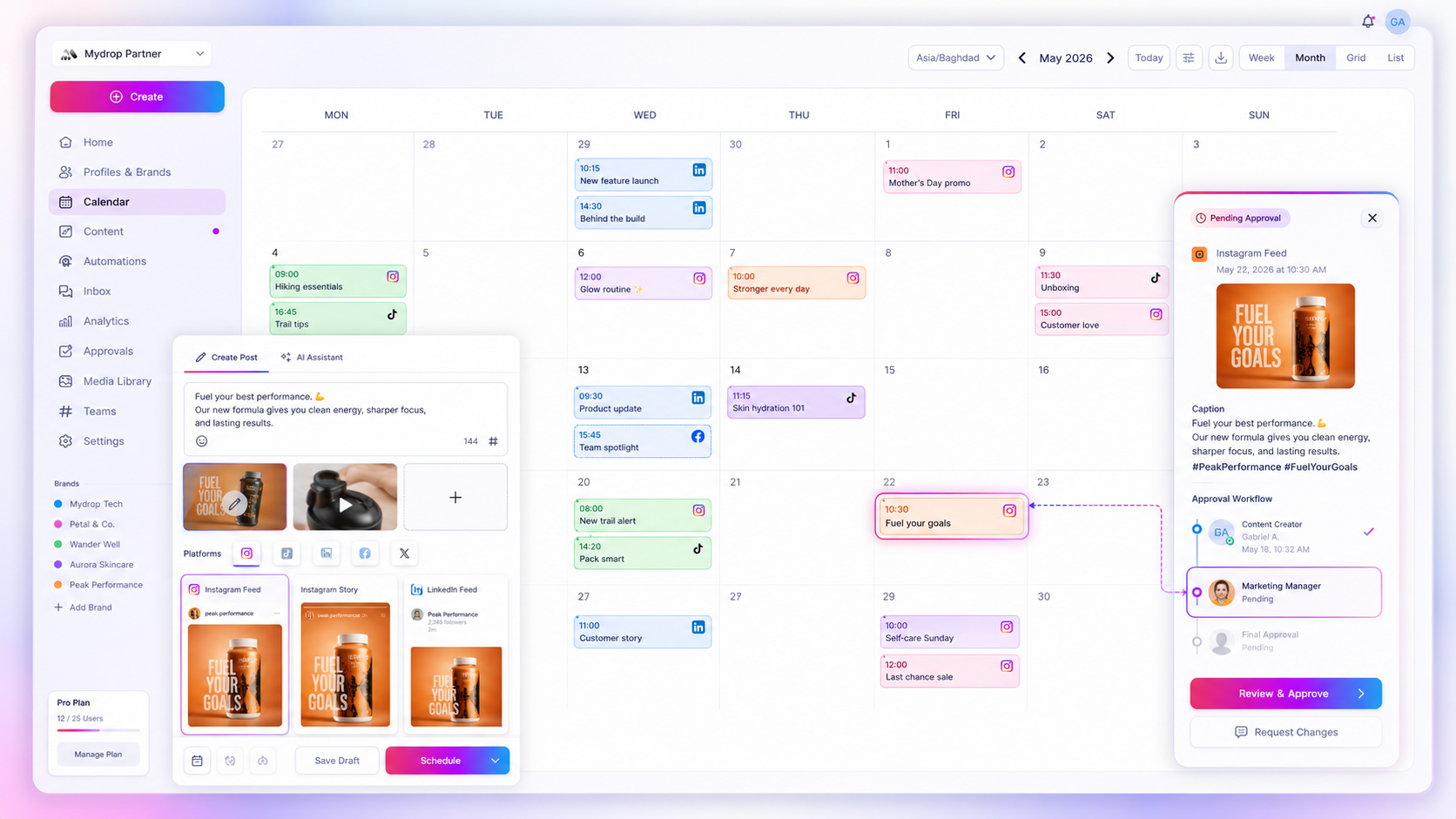
Quando i tuoi post programmati smettono di comparire nel tuo Google Calendar, raramente è un blackout dell'intera piattaforma. Quasi sempre è una disconnessione localizzata: o è scaduto il tuo token di autenticazione, oppure il "watch channel" che spinge gli aggiornamenti verso il tuo calendario è andato in timeout.
Lo sappiamo: sincronizzare il calendario dei contenuti non è solo una comodità, è la salute mentale del team. Quando quel collegamento si spezza, il debito di coordinamento si accumula all'istante. Il calendario condiviso diventa una città fantasma e tu ti ritrovi improvvisamente bloccato in una stressante partita a mano di "ho aggiornato il calendario condiviso?", mentre gli stakeholder ti tempestano di messaggi per sapere a che punto siete. Non stai solo perdendo eventi: stai perdendo l'unica fonte di verità che tiene allineati team e clienti.
La maggior parte dei problemi di sincronizzazione si risolve con una semplice ri-autorizzazione, ma devi sapere dove guardare prima di iniziare a cliccare pulsanti.
Cosa è cambiato prima che i numeri si muovessero
Prima di iniziare a frugare nelle impostazioni, fermati e pensa alle ultime 48 ore. Gli ambienti enterprise sono complessi, e l'illusione della "sincronizzazione invisibile" (dare per scontato che, siccome ieri funzionava, la connessione sia permanente) spesso ci nasconde semplici cambiamenti di permessi.
Nella nostra esperienza, la maggior parte dei blocchi di sincronizzazione è causata da uno di questi tre eventi comuni:
- Permessi dell'account: qualcuno nella tua organizzazione ha aggiornato la password dell'account Google principale collegato a Mydrop? Se le credenziali sono cambiate, la "stretta di mano" tra le piattaforme si è interrotta.
- Policy del Workspace: il tuo team IT o di sicurezza ha introdotto una nuova policy di Google Workspace? A volte un perimetro di sicurezza più rigido può bloccare per errore i webhook di terze parti o limitare l'accesso alle API esterne.
- Calendari eliminati: il calendario specifico condiviso con Mydrop è stato rinominato, nascosto o eliminato? Se l'ID del calendario non c'è più, il percorso di sincronizzazione non ha dove atterrare.
Ecco un modo rapido per fare un check del tuo stato attuale prima di scavare nei log tecnici.
| Tipo di segnale | Cosa vedi | Causa probabile |
|---|---|---|
| Errore silenzioso | Nessun nuovo evento in GCal. | Watch channel del webhook scaduto. |
| Errore di autenticazione | Le impostazioni mostrano un avviso giallo "Ri-autorizzazione richiesta". | Token OAuth scaduto. |
| Sincronizzazione parziale | Alcuni post compaiono, altri no. | Configurazione della Modalità di sincronizzazione non allineata. |
| Cancellazione totale | Gli eventi sono spariti da GCal. | Calendario scollegato o accesso revocato. |
Regola dell'operatore: se sospetti un problema di autenticazione, non perdere tempo a controllare i log dei singoli post. Vai dritto alle impostazioni del servizio Google Calendar in Mydrop. Se la connessione è in grigio o segnalata, hai trovato la causa principale.
In Mydrop abbiamo progettato la pagina delle impostazioni del servizio per mostrarti in tempo reale la tua Modalità di sincronizzazione e lo stato del watch channel. Se vedi lo stato fermo su "Watch Channel Lost", il sistema sta semplicemente aspettando un heartbeat per ristabilire la connessione.
I pattern di errore da controllare per primi
Quando il tuo calendario smette di aggiornarsi, inizia il check dalla schermata Impostazioni Google Calendar. È il sistema nervoso della tua sincronizzazione e di solito ti dice esattamente dove si è rotto qualcosa. Il più delle volte il problema non è un errore di codice complesso: è un semplice scostamento di configurazione avvenuto quando qualcuno ha aggiornato una password, cambiato i ruoli del team o ritoccato i permessi nel tuo Google Workspace.
Inizia controllando il tuo syncMode attuale. Se un collega ha appena spostato le impostazioni da "Tutti i profili" a "Profili selezionati" per fare ordine nella vista, il sistema smetterà naturalmente di spingere i post da qualsiasi profilo non più presente in quella lista. Sembra ovvio, ma abbiamo visto decine di team perdere un'ora di troubleshooting solo perché un collega aveva fatto pulizia nella sidebar senza rendersi conto che stava mettendo a tacere il feed.
Poi cerca eventuali avvisi persistenti o stati di errore accanto al servizio collegato. Se l'indicatore di stato mostra "Scollegato" o "Token scaduto", sei davanti a un classico scadimento dell'autenticazione. Google richiede che quella stretta di mano venga verificata di nuovo periodicamente, soprattutto se hai policy di sicurezza rigide che ruotano i token di accesso ogni 30 o 90 giorni.
Verifica decisionale: se la sincronizzazione del calendario fallisce, controlla prima il
syncModee lo stato del servizio. Nove volte su dieci la soluzione è semplice come riselezionare i profili di destinazione o premere il pulsante di ri-autorizzazione per rinnovare l'accesso.
La prova che separa il segnale dal rumore
È facile farsi prendere dal panico davanti a un calendario vuoto, ma devi distinguere tra un vero errore API e il normale ritardo di propagazione. Google Calendar, con tutta la sua utilità, non è sempre istantaneo. A volte quello che sembra un collegamento rotto è solo il sistema che riprende fiato.
Per avere una risposta immediata e definitiva, usa il pulsante Forza sincronizzazione. Funziona come grilletto diagnostico. Se la sincronizzazione è sana, il sistema lancerà subito una nuova richiesta a Google e dovresti vedere lo stato aggiornarsi o i nuovi eventi comparire entro un minuto. Se il trigger manuale fallisce, hai la conferma che il ponte stesso è giù.
Usa questa scheda di triage per aiutare il team a decidere se aspettare o aprire un ticket di supporto.
Scheda di salute della sincronizzazione: segnale vs rumore
| Sintomo | Diagnosi | Azione |
|---|---|---|
| Eventi mancanti da meno di 15 min | Latenza prevista | Monitora, non intervenire. |
| Forza sincronizzazione restituisce "Successo" | Ritardo di propagazione | Aspetta, i dati sono in transito. |
| Forza sincronizzazione restituisce "Errore" | Errore attivo | Ri-autorizza il servizio. |
| Il pannello impostazioni mostra "Scaduto" | Scadimento dell'autenticazione | Reimposta il collegamento a Google Calendar. |
| Mancano solo alcuni eventi | Filtro della modalità di sincronizzazione | Controlla la lista "Profili selezionati". |
In Mydrop abbiamo progettato la pagina delle impostazioni del servizio per essere la tua prima linea di difesa, non solo un pannello di configurazione. Quando lanci una sincronizzazione forzata, stai verificando l'integrità dell'intera connessione webhook. Se quella stretta di mano fallisce, sai esattamente dove concentrare le energie. Non perdere tempo a controllare i singoli post finché non hai confermato che la connessione è aperta.
La maggior parte dei team non ha un guasto tecnico: ha un'abitudine di manutenzione che manca. Tratta l'integrazione del calendario come qualsiasi altra infrastruttura critica: ha bisogno di un check mensile, non solo di una riparazione frenetica quando scade la scadenza del report per il board.
Cosa sistemare questa settimana
Se in questo momento stai lottando con un errore di sincronizzazione, la mossa migliore è fare un check delle impostazioni del servizio con occhio critico. Spesso vediamo team dare per scontato che le impostazioni di sincronizzazione siano statiche, ma in realtà si spostano nel momento in cui si aggiunge un nuovo account brand o un membro del team cambia i suoi accessi al profilo.
Ecco la checklist di check rapido che dovresti fare subito per fare chiarezza:
- Controlla il perimetro di sincronizzazione: stai usando
Tutti i profilioProfili selezionati? Se sei passato aProfili selezionatiper fare ordine nella vista, ti sei ricordato di aggiungere i profili specifici che ti servono davvero visibili nel calendario? - Verifica il collegamento: controlla lo stato di
Event Linknelle impostazioni del servizio calendario. Se la stringa di connessione risulta rotta o non autenticata, nessun clic di pulsanti farà passare nuovi dati. - Cerca i calendari "fantasma": se il tuo team ha riorganizzato di recente i permessi di Google Workspace, il calendario specifico collegato al tuo servizio potrebbe essere stato archiviato o nascosto.
- Rinnova l'accesso: se tutto il resto fallisce, una semplice disconnessione e riconnessione del servizio rinnova completamente il ciclo di vita del token OAuth. Ci vogliono sessanta secondi e risolve circa il 90% degli attriti ricorrenti di sincronizzazione.
Verifica del flusso di lavoro: non dare mai per scontato che un errore di sincronizzazione sia un bug del sistema. Nella nostra esperienza su migliaia di eventi di sincronizzazione al giorno, è quasi sempre una stretta di mano di credenziali che ha perso la presa o un filtro diventato troppo aggressivo.
Quando smettere di diagnosticare e cambiare flusso di lavoro
Arriva un punto in cui il troubleshooting costa più della soluzione. Se scopri che il tuo team passa più di un'ora al mese a fare da babysitter a queste connessioni calendario, hai a che fare con un problema strutturale più profondo: ti stai affidando a un modello di sincronizzazione "push" per un processo che in realtà richiede un "ponte di pianificazione" più solido.
Se la connessione cade ripetutamente nonostante i tuoi sforzi, smetti di trattarla come un guasto tecnico. Valuta invece questi tre segnali che è ora di cambiare il tuo ritmo operativo:
| Sintomo | Esito diagnostico | Cambio di flusso di lavoro |
|---|---|---|
| Latenza elevata | Ritardi di propagazione API | Smetti di affidarti alla sincronizzazione in tempo reale per le modifiche urgenti. Usa un blocco "Fonte di verità" in cui gli eventi del calendario sono in sola lettura. |
| Deriva dei permessi | Cambiamenti di policy di Google Workspace | Passa dall'autenticazione dei singoli utenti a un Service Account dedicato o a un profilo di servizio condiviso. |
| Eccesso di metadati | Sincronizzi ogni minima modifica | Disattiva la modalità "tutti i post". Sincronizza solo le tappe ad alta priorità per mantenere gestibile il rapporto segnale-rumore. |
Quando l'attrito è costante, il problema non è il calendario: è l'affidarsi a un'automazione fragile per il coordinamento critico del team. In Mydrop abbiamo progettato la sincronizzazione con Google Calendar per gestire questi casi limite lasciandoti isolare profili specifici: così il tuo team non viene sommerso dal rumore di ogni singola modifica a un post, ma solo dalle tappe che incidono davvero sulla tua timeline operativa.
Conclusione
Alla fine, il tuo calendario social è il battito del coordinamento del team. Quando smette di battere, lo senti subito. L'obiettivo di qualsiasi strumento di sincronizzazione non è essere invisibile, ma essere abbastanza affidabile da farti smettere del tutto di pensarci.
La maggior parte dei team non ha un problema di sincronizzazione: ha un debito di coordinamento che è finalmente arrivato a scadenza. Prendendoti dieci minuti oggi per controllare i tuoi token e reimpostare i watch channel, non stai solo sistemando un intoppo tecnico. Stai proteggendo la risorsa più preziosa del tuo team: la certezza che, quando qualcuno apre il calendario condiviso, stia vedendo il piano vero, quello vivo.
Tieni fresca la tua stretta di mano, stretti i tuoi filtri e lo sguardo sui contenuti che contano. Il resto è solo impiantistica.


 Recensione Google
 Recensione Trustpilot
 Product Hunt comment





