
















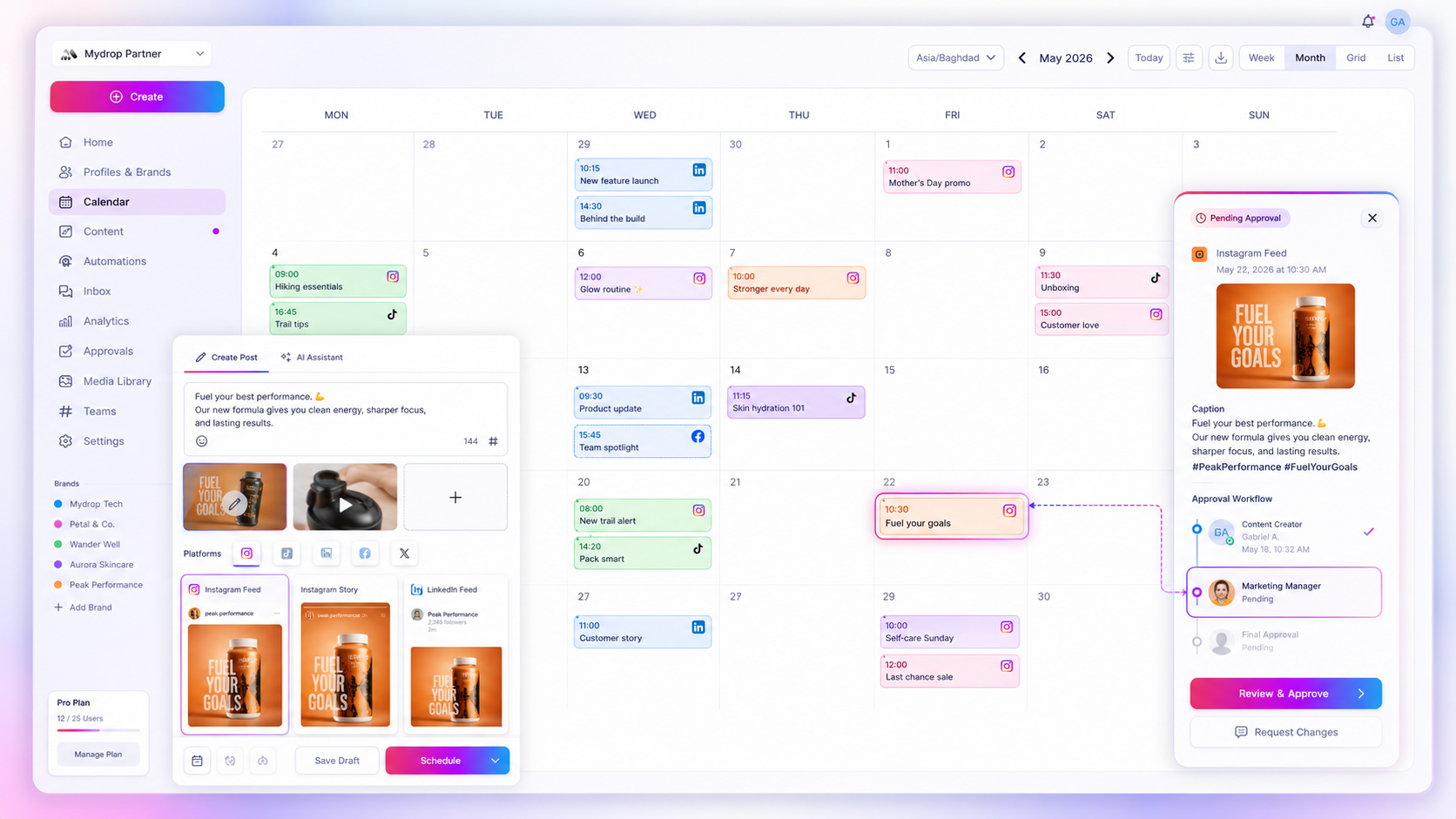
予約投稿がGoogleカレンダーに表示されなくなったとき、その原因がプラットフォーム全体の障害であることはほとんどありません。ほぼ必ず、どこか一部分の接続が切れています。認証トークンの期限が切れているか、カレンダーに更新を送る「ウォッチチャネル」がタイムアウトしているかのどちらかです。
コンテンツカレンダーの同期は、ただの便利機能ではありません。チームの安心感を支える土台なんです。このつながりが切れると、調整の負担が一気に積み上がります。共有カレンダーはもぬけの殻になり、気づけば「共有カレンダー、更新したっけ?」というストレスフルな手作業のループに。その間にも、関係者からは状況を聞く連絡が次々と届きます。失うのはイベントだけではありません。チームとクライアントを揃えておくための「唯一の正解」が消えてしまうのです。
同期の問題のほとんどは、シンプルな再認証で解決します。ただ、ボタンを押す前に、どこを見ればいいのかを知っておく必要があります。
数字が動く前に、何が変わったのか

設定をあれこれいじる前に、ちょっと立ち止まってこの48時間を振り返ってみてください。エンタープライズの環境は複雑です。そして「見えない同期」という思い込み、つまり昨日動いていたから接続は永遠に続くはずだという思い込みが、ちょっとした権限の変化を見えなくしてしまうことがよくあります。
私たちの経験では、同期が止まる原因のほとんどは、次の3つのよくある出来事のどれかです。
- アカウントの権限: 組織の誰かが、Mydropと連携しているメインのGoogleアカウントのパスワードを更新しませんでしたか? 認証情報が変わると、プラットフォーム間の「ハンドシェイク」は切れてしまいます。
- Workspaceのポリシー: ITやセキュリティのチームが新しいGoogle Workspaceのポリシーを適用しませんでしたか? セキュリティの範囲が厳しくなると、意図せずサードパーティのWebhookがブロックされたり、外部APIへのアクセスが制限されたりすることがあります。
- カレンダーの削除: Mydropと共有している特定のカレンダーが、名前を変えられたり、非表示にされたり、削除されたりしませんでしたか? カレンダーIDが消えていれば、同期の経路は行き先を失ってしまいます。
技術ログを掘り下げる前に、今の状態をさっと確認する方法があります。
| シグナルの種類 | 観察されること | 考えられる原因 |
|---|---|---|
| サイレント障害 | GCalに新しいイベントが表示されない。 | Webhookのウォッチチャネルが期限切れ。 |
| 認証エラー | 設定に黄色の「再認証が必要」フラグが出ている。 | OAuthトークンの期限切れ。 |
| 部分同期 | 表示される投稿と、されない投稿がある。 | 同期モードの設定の不一致。 |
| 全消去 | GCalからイベントが消えた。 | カレンダーのリンク解除、またはアクセス権の取り消し。 |
運用の鉄則: 認証の問題が疑われるときは、個々の投稿ログを確認する時間は無駄です。MydropのGoogle Calendarサービス設定に直接向かいましょう。接続がグレー表示になっていたり、フラグが立っていたりすれば、それが根本原因です。
Mydropでは、サービス設定ページで現在の同期モードとウォッチチャネルのステータスをリアルタイムで確認できるように設計しています。「Watch Channel Lost」の状態で止まっているなら、システムは接続を再確立するためのハートビートを待っているだけです。
まず確認すべき失敗パターン
カレンダーが更新されなくなったら、まずGoogle Calendar設定画面から確認を始めてください。ここは同期の神経系のようなもので、どこで問題が起きたのかをだいたい教えてくれます。多くの場合、問題は複雑なコードのエラーではありません。誰かがパスワードを更新したり、チームの役割を入れ替えたり、Google Workspaceの権限を調整したりしたときに起きる、ちょっとした設定のズレなのです。
まず現在のsyncModeを確認しましょう。チームの誰かが画面をすっきりさせようと、設定を「すべてのプロフィール」から「選択したプロフィール」に切り替えていたら、リストから外れたプロフィールの投稿は当然送られなくなります。当たり前に聞こえますが、同僚がフィードを止めていることに気づかずサイドバーを整理したせいで、何十ものチームが1時間もトラブルシューティングに費やしてしまうのを私たちは見てきました。
次に、連携中のサービスの横に、継続的な警告フラグやエラー状態が出ていないかを確認してください。ステータス表示が「切断」や「トークン期限切れ」になっていれば、典型的な認証切れです。Googleは定期的なハンドシェイクの再確認を求めてきます。特に、30日や90日ごとにアクセストークンを更新する厳格なセキュリティポリシーを運用している場合はなおさらです。
判断のチェック: カレンダー同期が失敗したら、まず
syncModeとサービスのステータスを確認しましょう。10回中9回は、対象プロフィールを選び直すか、再認証ボタンを押してアクセス権を更新するだけで解決します。
ノイズと本物のシグナルを見分ける証拠
カレンダーが真っ白になっているのを見ると、つい慌ててしまいます。でも、本当のAPI障害と、よくある反映の遅れを見分ける必要があります。Google Calendarは便利な反面、いつも即座に反映されるわけではありません。接続が壊れたように見えても、実はシステムが一息ついているだけ、ということもあるのです。
すぐに明確な答えを知りたいときは、強制同期ボタンを使ってください。これが診断のトリガーになります。同期が正常なら、システムはすぐにGoogleへ新しいリクエストを送り、1分以内にステータスの更新や新しいイベントが反映されるはずです。手動のトリガーが失敗すれば、橋そのものが落ちていると確認できます。
このトリアージスコアカードを使って、チームが待つべきか、サポートチケットを開くべきかを判断しましょう。
同期ヘルススコアカード:シグナルとノイズ
| 症状 | 診断 | 対応 |
|---|---|---|
| 15分未満のイベント欠落 | 想定内の遅延 | 監視する。介入しない。 |
| 強制同期が「成功」を返す | 反映の遅延 | 待つ。データは転送中。 |
| 強制同期が「エラー」を返す | アクティブな障害 | サービスを再認証する。 |
| 設定パネルに「期限切れ」表示 | 認証切れ | Google Calendarのリンクをリセットする。 |
| 一部のイベントだけ欠落 | 同期モードのフィルター | 「選択したプロフィール」リストを確認する。 |
Mydropでは、サービス設定ページを単なる設定パネルではなく、最初の防御線として設計しました。強制同期を実行すると、Webhook接続全体の健全性をチェックできます。そのハンドシェイクが失敗すれば、どこに力を注げばいいかがはっきりわかります。接続が開いていると確認できるまで、個々の投稿の確認に時間を費やさないでください。
多くのチームにあるのは技術的な障害ではなく、メンテナンス習慣の不足です。 カレンダー連携も、他の重要なインフラと同じように扱いましょう。取締役会レポートの締め切り前に慌てて直すのではなく、月に一度のチェックインが必要です。
今週中に直すべきこと
今まさに同期エラーと格闘しているなら、最善の一手は、サービス設定を批判的な目で見直すことです。チームは同期設定を固定的なものだと思い込みがちですが、実際には、新しいブランドアカウントが追加されたり、チームメンバーがプロフィールへのアクセスを変えたりした瞬間にズレていきます。
今すぐ実行して、空気をきれいにするクイックスタートの確認チェックリストはこちらです。
- 同期の範囲を確認する:
すべてのプロフィールと選択したプロフィールのどちらを使っていますか? 画面をすっきりさせるために選択したプロフィールに切り替えたなら、カレンダーに表示したいプロフィールをちゃんと追加したか思い出してください。 - リンクを確認する: カレンダーサービス設定の
イベントリンクのステータスをチェックしましょう。接続文字列が壊れている、または未認証と表示されているなら、ボタンをいくら押しても新しいデータは流れません。 - 「ゴースト」カレンダーを確認する: チームが最近Google Workspaceの権限を整理したなら、サービスにリンクしていた特定のカレンダーがアーカイブされたり非表示になったりしているかもしれません。
- アクセス権を更新する: それでもダメなら、サービスを一度切断して再接続するだけで、OAuthトークンのライフサイクルが丸ごとリフレッシュされます。60秒で終わり、繰り返す同期のトラブルの約90%が解決します。
ワークフローのチェック: 同期の失敗をシステムのバグだと決めつけないでください。毎日何千件もの同期イベントを見てきた私たちの経験では、ほぼ必ず、認証情報のハンドシェイクがつかみ損ねたか、フィルター設定が厳しくなりすぎたかのどちらかです。
診断をやめてワークフローを変えるべきとき
トラブルシューティングにかかるコストが、修正にかかるコストを上回る瞬間があります。チームが月に1時間以上もこれらのカレンダー接続の世話に費やしているなら、それはもっと根深い構造的な問題です。実際にはより堅牢な「プランニングブリッジ」が必要なプロセスに、「プッシュ」型の同期モデルに頼ってしまっているのです。
最善を尽くしても接続が繰り返し切れるなら、それを技術的な障害として扱うのはやめましょう。代わりに、運用のリズムを変えるべき3つのサインを検討してください。
| 症状 | 診断結果 | ワークフローの転換 |
|---|---|---|
| 高い遅延 | APIの反映遅延 | 緊急の変更をリアルタイム同期に頼るのはやめる。カレンダーのイベントを読み取り専用にする「信頼できる情報源」ロックを導入する。 |
| 権限のズレ | Google Workspaceのポリシー変更 | 個人ユーザーの認証から、専用のサービスアカウントや共有サービスプロフィールに移行する。 |
| メタデータの肥大化 | 細かな編集まで同期している | 「全投稿」モードを無効にする。優先度の高いマイルストーンだけを同期して、シグナルとノイズの比率を管理しやすく保つ。 |
摩擦が常態化しているなら、問題はカレンダーではありません。重要なチーム連携を、壊れやすい自動化に頼っていること自体が問題です。Mydropでは、特定のプロフィールを切り分けられるようにGoogle Calendar同期を設計しました。これなら、投稿の編集のたびにチームがノイズに埋もれることはなく、運用のタイムラインに本当に影響するマイルストーンだけを受け取れます。
まとめ
結局のところ、ソーシャルメディアカレンダーは、チーム連携の鼓動のようなものです。それが止まれば、すぐにわかります。どんな同期ツールにとってもゴールは、存在を意識させないことではありません。意識しなくても済むほど信頼できることです。
多くのチームにあるのは同期の問題ではなく、ついに返済期限が来た「調整の負担」です。今日10分を使ってトークンを見直し、ウォッチチャネルをリセットすれば、それはただの技術的な不具合を直すだけではありません。チームの最も貴重な資産、つまり「共有カレンダーを見れば、実際のライブな計画がわかる」という安心感を守ることになるのです。
ハンドシェイクは新鮮に、フィルターはきっちりと、そして本当に大切なコンテンツに集中してください。あとは配管のようなものです。


 Google review
 Trustpilot review
 Product Hunt comment





