
















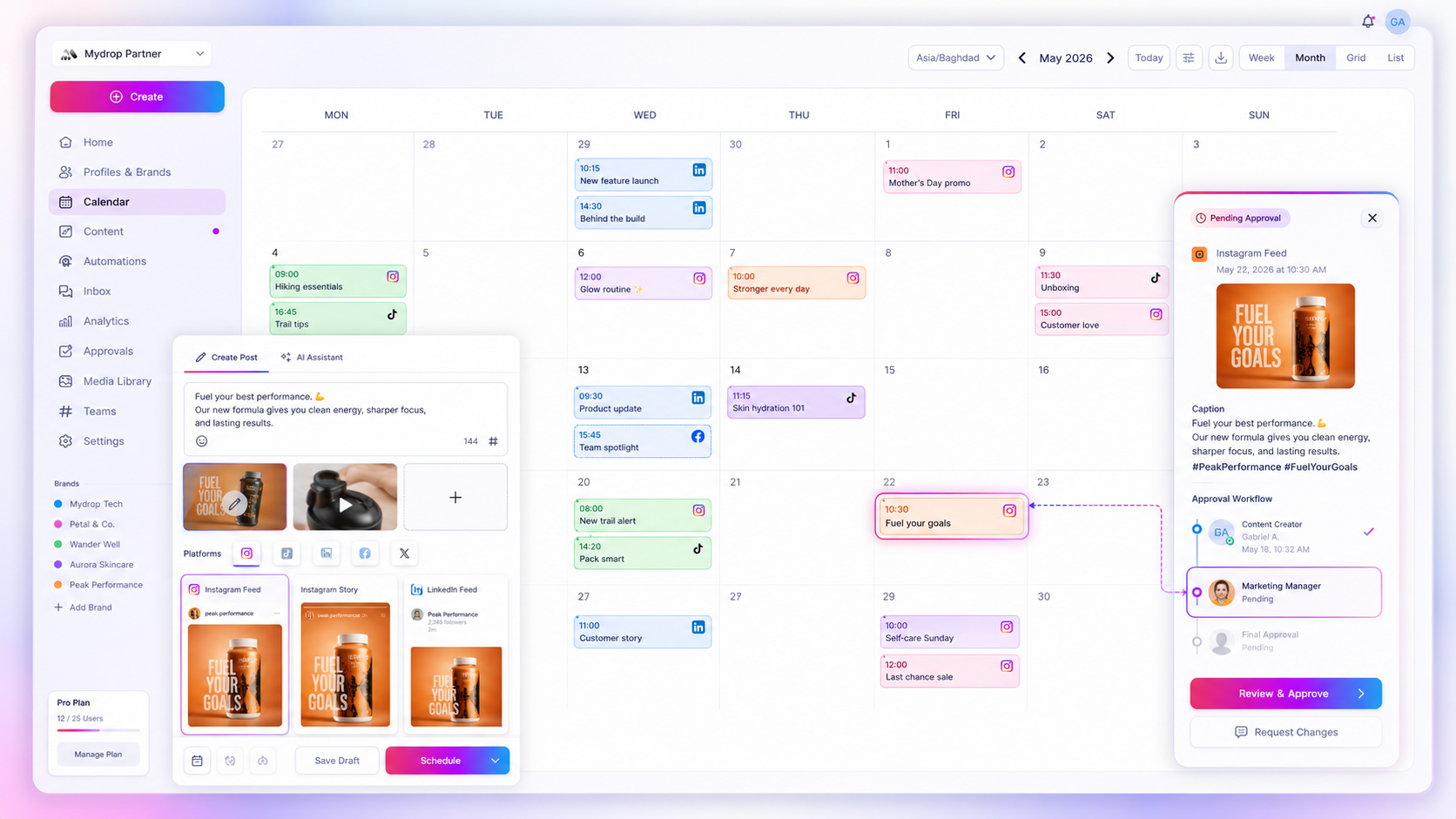
Cuando tus publicaciones programadas dejan de aparecer en tu Google Calendar, casi nunca es una caída general de la plataforma. Casi siempre es una desconexión puntual: o ha caducado tu token de autenticación, o el "canal de vigilancia" que se encarga de enviar las actualizaciones a tu calendario se ha quedado sin tiempo.
Sabemos que sincronizar tu calendario de contenidos no es solo una cuestión de comodidad: es cuestión de salud mental para el equipo. Cuando ese enlace se rompe, la deuda de coordinación se acumula al instante. Tu calendario compartido se queda vacío y de repente estás atrapado en un juego manual y estresante de "¿lo habré actualizado en el calendario compartido?" mientras tus stakeholders te escriben para pedirte el estado. No solo te faltan eventos: estás perdiendo la única fuente de verdad que mantiene alineados a tu equipo y a tus clientes.
La mayoría de los problemas de sincronización se resuelven con una simple reautorización, pero necesitas saber dónde mirar antes de ponerte a pulsar botones.
Qué cambió antes de que los números se movieran
Antes de ponerte a trastear con los ajustes, para y piensa en las últimas 48 horas. Los entornos enterprise son complejos, y la falacia de la "sincronización invisible" (dar por hecho que, como ayer funcionaba, la conexión es para siempre) muchas veces nos impide ver cambios de permisos de lo más simple.
Por experiencia, la mayoría de los bloqueos de sincronización los provoca uno de estos tres eventos habituales:
- Permisos de la cuenta: ¿Alguien de tu organización ha cambiado la contraseña de la cuenta principal de Google asociada a Mydrop? Si las credenciales cambiaron, el "apretón de manos" entre las plataformas se rompió.
- Políticas del espacio de trabajo: ¿Tu equipo de IT o de seguridad ha aplicado una nueva política de Google Workspace? A veces un permiso de seguridad más estricto puede bloquear sin querer los webhooks de terceros o restringir el acceso externo a la API.
- Calendarios eliminados: ¿Se ha renombrado, ocultado o eliminado el calendario concreto que compartías con Mydrop? Si el ID del calendario ya no existe, la ruta de sincronización no tiene dónde aterrizar.
Aquí tienes una forma rápida de auditar tu estado actual antes de meterte en los registros técnicos.
| Tipo de señal | Observación | Causa probable |
|---|---|---|
| Fallo silencioso | No aparecen eventos nuevos en GCal. | El canal de vigilancia del webhook caducó. |
| Error de autenticación | Los ajustes muestran un aviso amarillo de "Reautorización necesaria". | Token OAuth caducado. |
| Sincronización parcial | Algunas publicaciones aparecen y otras no. | Configuración del Modo de sincronización mal ajustada. |
| Borrado total | Los eventos han desaparecido de GCal. | Calendario desvinculado o acceso revocado. |
Regla de operador: Si sospechas que hay un problema de autenticación, no pierdas el tiempo revisando los registros de cada publicación. Ve directo a los ajustes del servicio de Google Calendar en Mydrop. Si la conexión aparece en gris o con un aviso, ya has encontrado la causa raíz.
En Mydrop diseñamos la página de ajustes del servicio para que veas tu Modo de sincronización y el estado del canal de vigilancia en tiempo real. Si ves que el estado se queda en "Canal de vigilancia perdido", el sistema simplemente está esperando un latido para restablecer la conexión.
Los patrones de fallo que debes revisar primero
Cuando tu calendario deja de actualizarse, empieza la auditoría en la pantalla de Ajustes de Google Calendar. Es el sistema nervioso de tu sincronización y normalmente te dice exactamente dónde se ha roto. La mayoría de las veces el problema no es un error de código complejo, sino un simple desajuste de configuración que ocurrió cuando alguien cambió una contraseña, movió roles en el equipo o tocó los permisos en tu Google Workspace.
Empieza por revisar tu syncMode actual. Si un compañero ha cambiado los ajustes de "Todos los perfiles" a "Perfiles seleccionados" para despejar la vista, el sistema dejará de enviar las publicaciones de cualquier perfil que ya no esté en esa lista. Suena obvio, pero hemos visto a decenas de equipos perder una hora de diagnóstico solo porque alguien limpió la barra lateral sin darse cuenta de que estaba silenciando el feed.
Después, busca avisos persistentes o estados de error junto al servicio conectado. Si el indicador de estado muestra "Desconectado" o "Token caducado", estás ante un lapsus de autenticación de manual. Google exige que ese apretón de manos se vuelva a verificar cada cierto tiempo, sobre todo si tienes políticas de seguridad estrictas que renuevan los tokens de acceso cada 30 o 90 días.
Comprobación rápida: Si falla la sincronización de tu calendario, revisa primero el
syncModey el estado del servicio. Nueve de cada diez veces, la solución es tan simple como volver a seleccionar tus perfiles objetivo o pulsar el botón de reautorizar para renovar el acceso.
La prueba que separa la señal del ruido
Es fácil entrar en pánico cuando ves el calendario vacío, pero tienes que distinguir entre un fallo real de la API y un retraso normal de propagación. Google Calendar, con toda su utilidad, no siempre es instantáneo. A veces lo que parece una conexión rota es solo el sistema tomándose un respiro.
Para obtener una respuesta inmediata y definitiva, usa el botón Forzar sincronización. Es tu detonante de diagnóstico. Si la sincronización está sana, el sistema lanzará al momento una petición nueva a Google y deberías ver el estado actualizado o los eventos nuevos en menos de un minuto. Si el disparo manual falla, has confirmado que el puente está caído.
Usa esta tarjeta de puntuación para ayudar a tu equipo a decidir si esperar o abrir un ticket de soporte.
Tarjeta de salud de la sincronización: señal vs. ruido
| Síntoma | Diagnóstico | Acción |
|---|---|---|
| Faltan eventos desde hace menos de 15 min | Latencia esperada | Vigila; no intervengas. |
| Forzar sincronización devuelve "Éxito" | Retraso de propagación | Espera; los datos están en tránsito. |
| Forzar sincronización devuelve "Error" | Fallo activo | Reautoriza el servicio. |
| El panel de ajustes muestra "Caducado" | Lapsus de autenticación | Restablece el enlace con Google Calendar. |
| Solo faltan eventos concretos | Filtro del modo de sincronización | Revisa la lista de "Perfiles seleccionados". |
En Mydrop diseñamos la página de ajustes del servicio para que sea tu primera línea de defensa, no solo un panel de configuración. Cuando lanzas una sincronización forzada, estás comprobando la integridad de toda la conexión del webhook. Si ese apretón de manos falla, ya sabes exactamente dónde poner tu energía. No pierdas el tiempo auditando publicaciones una a una hasta que hayas confirmado que la conexión está abierta.
La mayoría de los equipos no tienen un fallo técnico, tienen un hueco en sus hábitos de mantenimiento. Trata la integración de tu calendario como cualquier otra pieza de infraestructura crítica: necesita una revisión mensual, no solo un arreglo de urgencia cuando toca presentar el informe al consejo.
Qué arreglar esta semana
Si ahora mismo estás peleándote con un error de sincronización, tu mejor jugada es auditar los ajustes del servicio con ojo crítico. Vemos a menudo que los equipos dan por hecho que sus ajustes de sincronización son estáticos, pero en realidad se desajustan en el momento en que se añade una cuenta de marca nueva o un miembro del equipo cambia su acceso al perfil.
Aquí tienes la lista de comprobación rápida que deberías pasar ahora mismo para despejar dudas:
- Audita tu alcance de sincronización: ¿Usas
Todos los perfilesoPerfiles seleccionados? Si cambiaste aPerfiles seleccionadospara ordenar tu vista, ¿te acordaste de añadir los perfiles concretos que de verdad necesitas ver en tu calendario? - Verifica el enlace: Revisa el estado del
Enlace de eventoen los ajustes del servicio de calendario. Si la cadena de conexión aparece rota o sin autenticar, por mucho que pulses botones no saldrán datos nuevos. - Busca calendarios "fantasma": Si tu equipo ha reorganizado hace poco los permisos de Google Workspace, puede que el calendario concreto vinculado a tu servicio se haya archivado u ocultado.
- Renueva el acceso: Si nada de lo anterior funciona, desconectar y volver a conectar el servicio renueva por completo el ciclo de vida de tu token OAuth. Tarda sesenta segundos y resuelve cerca del 90% de los problemas recurrentes de sincronización.
Comprobación del flujo de trabajo: Nunca des por hecho que un fallo de sincronización es un bug del sistema. Por nuestra experiencia con miles de eventos de sincronización diarios, casi siempre es un apretón de manos de credenciales que ha perdido el agarre o un filtro que se ha vuelto demasiado restrictivo.
Cuándo dejar de diagnosticar y cambiar el flujo de trabajo
Llega un punto en el que diagnosticar cuesta más que arreglar. Si tu equipo dedica más de una hora al mes a cuidar estas conexiones de calendario, tienes un problema estructural más profundo: estás confiando en un modelo de sincronización "push" para un proceso que en realidad necesita un "puente de planificación" más sólido.
Si la conexión se cae una y otra vez a pesar de tus esfuerzos, deja de tratarlo como un fallo técnico. Fíjate en estas tres señales de que ha llegado el momento de cambiar tu ritmo de trabajo:
| Síntoma | Resultado del diagnóstico | Giro en el flujo de trabajo |
|---|---|---|
| Latencia alta | Retrasos de propagación de la API | Deja de depender de la sincronización en tiempo real para cambios urgentes. Usa un bloqueo de "Fuente de verdad" en el que los eventos del calendario sean de solo lectura. |
| Permisos cambiantes | Cambios en las políticas de Google Workspace | Pasa de la autenticación de usuarios individuales a una cuenta de servicio dedicada o a un perfil de servicio compartido. |
| Exceso de metadatos | Se sincroniza hasta la edición más mínima | Desactiva el modo "todas las publicaciones". Sincroniza solo los hitos de alta prioridad para mantener una relación señal-ruido manejable. |
Cuando la fricción es constante, el problema no es el calendario: es depender de una automatización frágil para la coordinación crítica del equipo. En Mydrop diseñamos la sincronización con Google Calendar para cubrir estos casos límite permitiéndote aislar perfiles concretos. Así tu equipo no se inunda con el ruido de cada edición de cada publicación, solo con los hitos que de verdad afectan a tu calendario operativo.
Conclusión
Al final del día, tu calendario de redes sociales es el pulso de la coordinación de tu equipo. Cuando deja de latir, lo notas al instante. El objetivo de cualquier herramienta de sincronización no es ser invisible, sino ser lo bastante fiable como para que dejes de pensar en ella por completo.
La mayoría de los equipos no tienen un problema de sincronización: tienen una deuda de coordinación que por fin ha llegado a su vencimiento. Dedicando diez minutos hoy a auditar tus tokens y reiniciar tus canales de vigilancia, no solo arreglas un fallo técnico. Estás protegiendo el activo más valioso de tu equipo: la confianza de que, cuando alguien mira el calendario compartido, está viendo el plan real y en vivo.
Mantén el apretón de manos fresco, los filtros ajustados y el foco en el contenido que importa. Lo demás es solo fontanería.


 Reseña en Google
 Reseña en Trustpilot
 Product Hunt comment





