

















想擺脫手動下載,做法很簡單:把所有定稿檔案放在同一個雲端資料夾,直接在排程工具裡挑選,這樣就沒人需要存檔、改名、再重新上傳。整個設定大概花一小時,卻能省下內容週裡最常重複的那件苦差事。
TLDR: 每個品牌開一個「已核准」資料夾,檔名帶上日期和平台,把 Google Drive 或 Canva 接上排程工具,再指定一個人負責這個資料夾。檔案從設計到排進行事曆,只要點兩下。
下載循環通常是這樣:設計師匯出檔案,丟到聊天室,有人存到筆電、改個名字、上傳到排程工具,過幾天卻找不到到底送出了哪個版本。每一步看起來都很小,加起來卻每週吃掉好幾個小時,還常常發錯版本。
步驟 1:每個品牌一個「已核准」資料夾,其他都不要
每個品牌開一個最上層資料夾。裡面只要兩個資料夾就夠:Working 和 Approved。設計師在 Working 裡愛怎麼做都行,但只有 Approved 裡的檔案能拿去排程。
不要一開始就照活動分層。活動會結束,品牌不會,而且你最常做的搜尋,就是跨整個品牌找東西。
步驟 2:檔名這樣取,資料夾讀起來就像行事曆
照這個格式來:date_brand_platform_slug_version。
| 部分 | 範例 | 為什麼 |
|---|---|---|
| 日期 | 2026-11-04 | 照發布日排序 |
| 品牌 | acme | 避免不同品牌搞混 |
| 平台 | ig、li、tt | 一看就知道裁切比例和字數上限 |
| 簡短說明 | launch-carousel | 一看就知道是什麼 |
| 版本 | v2 | 解決「哪個才是最終版」的爭論 |
取個像 final_FINAL2.png 的名字,每次有人搜尋就要多花一分鐘。
步驟 3:接上來源,而不是搬動檔案
手動搬檔案,正是該砍掉的那一步。把 Google Drive 或 Canva 接上排程工具一次,之後直接在貼文編輯器裡挑素材。排程工具會直接從檔案原本的位置讀取,原始檔留在 Approved 資料夾當作紀錄。
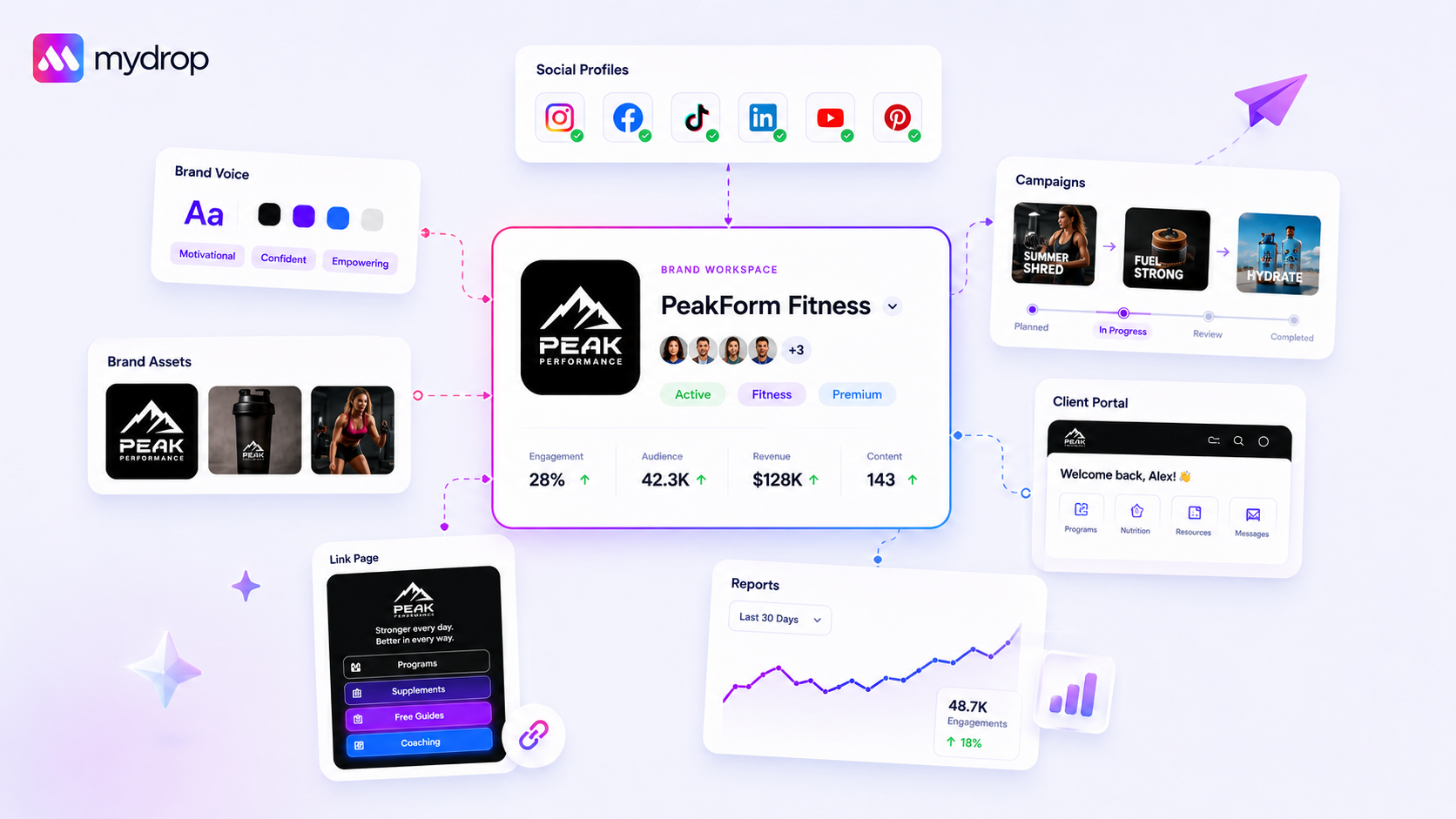
Mydrop 同時支援 Google Drive 和 Canva,設計師在 Canva 做完設計,社群小編就能直接掛到排程貼文上,中間不用匯出。
步驟 4:上傳前,先確認每個檔案對得上平台
裁切錯誤是重工的第二個來源。檔案送出前,先對照各平台的預覽確認一下。Mydrop 的貼文預覽會顯示圖片或影片在每個社群平台上的樣子,裁切不對在編輯器裡就會現形,不會等到貼文上線才發現。
步驟 5:資料夾指定一個負責人,每週花 10 分鐘巡一次
共用的資料夾沒人管,很快就會爛掉。指定一個人負責。每週五把上週的檔案移到 Archive 子資料夾、刪掉重複的,再確認下週要發的貼文,Approved 裡都有對應的檔案。
如果有客戶,記得搭配審核流程,檔案要等簽核通過才進 Approved。Mydrop 的審核流程會把這個決定直接綁在貼文上。
用一則貼文計時,就知道有沒有做對
現在就計時看看,把一個做好的設計放進行事曆要花多久。如果超過兩分鐘,代表流程裡還藏著手動步驟。先從那一步砍掉。
想先把 Drive 和 Canva 的連結準備好試試看,你可以免費開始,今天就掛上第一個檔案。
 Google 評論
 Trustpilot 評論
 Product Hunt comment





