

















Puoi dire addio ai download manuali tenendo ogni file finale in un'unica cartella cloud e scegliendolo direttamente dallo scheduler: così nessuno deve più salvare, rinominare e ricaricare niente. Ti basta circa un'ora per impostare tutto e ti togli di dosso il compito più ripetitivo di ogni settimana di contenuti.
TLDR: Crea una cartella "approvati" per brand, nomina i file con data e piattaforma, collega Google Drive o Canva al tuo scheduler e assegna la cartella a una sola persona. Così i file passano dal design al calendario in due clic.
Il loop dei download di solito funziona così: un designer esporta un file, lo manda in chat, qualcuno lo salva sul portatile, lo rinomina, lo carica sullo scheduler e poi non riesce più a capire quale versione è uscita. Ogni passaggio sembra piccolo. Ma insieme si mangiano ore ogni settimana e ti fanno pubblicare la versione sbagliata.
Passaggio 1: una cartella "approvati" per brand, niente altro
Crea una cartella principale per ogni brand. Al suo interno contano solo due cartelle: Working e Approved. I designer possono fare quello che vogliono in Working. Solo i file in Approved si possono schedulare.
Non annidare prima per campagna. Le campagne finiscono, i brand no, e la ricerca che fai più spesso è quella dentro un singolo brand.
Passaggio 2: nomina i file così la cartella si legge come un calendario
Usa questo schema: data_brand_piattaforma_slug_versione.
| Parte | Esempio | Perché |
|---|---|---|
| Data | 2026-11-04 | ordina per giorno di pubblicazione |
| Brand | acme | evita di mescolare brand diversi |
| Piattaforma | ig, li, tt | ti dice il ritaglio e il limite di caratteri |
| Slug | launch-carousel | ti dice di cosa si tratta |
| Versione | v2 | chiude la questione "qual è quella finale" |
Un nome come final_FINAL2.png ti costa un minuto ogni volta che qualcuno lo cerca.
Passaggio 3: collega la sorgente invece di spostare il file
Spostare i file a mano è la parte da eliminare. Collega Google Drive o Canva al tuo scheduler una volta sola, poi scegli il contenuto direttamente dal composer del post. Lo scheduler legge il file da dove già si trova, e l'originale resta nella cartella Approved come tuo riferimento.
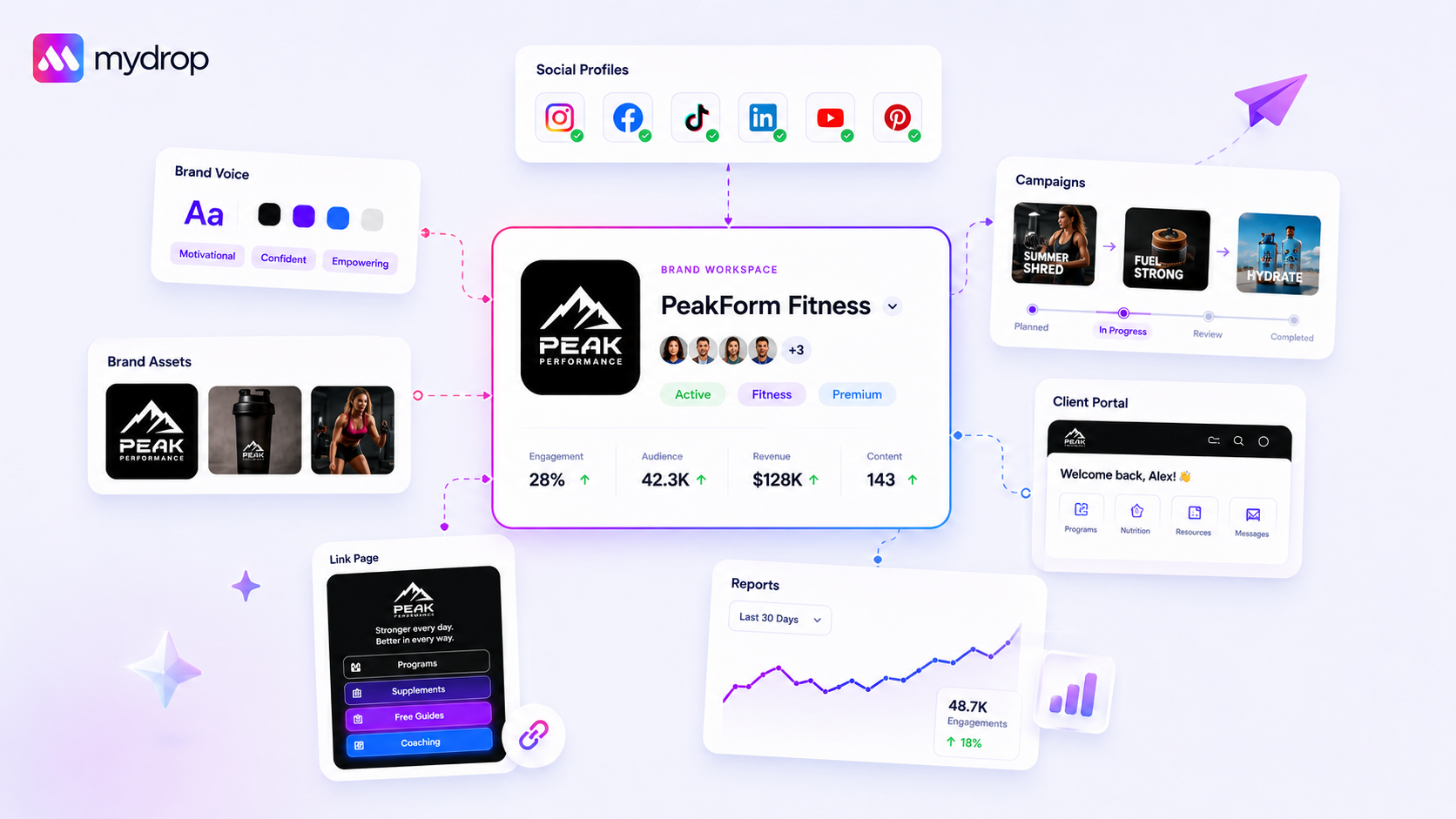
Mydrop si collega sia a Google Drive che a Canva, così un designer può finire un progetto in Canva e un social manager può allegarlo a un post schedulato senza nessun passaggio di esportazione.
Passaggio 4: abbina ogni file alla piattaforma giusta prima di caricarlo
I ritagli sbagliati sono la seconda causa di rifacimenti. Controlla il file con l'anteprima di ogni piattaforma prima di pubblicarlo. L'anteprima del post di Mydrop ti mostra come apparirà un'immagine o un video su ogni social, così un ritaglio sbagliato salta fuori nel composer, non sul post pubblicato.
Passaggio 5: assegna la cartella a una persona e fai un controllo settimanale da 10 minuti
Una cartella condivisa senza un responsabile si degrada. Scegli una persona. Ogni venerdì sposta i file della settimana scorsa in una sottocartella Archive, cancella i duplicati e controlla che tutti i post della settimana dopo abbiano un file in Approved.
Per i team che lavorano con i clienti, abbina a questo un passaggio di approvazione, così un file passa in Approved solo dopo l'ok. Il workflow di approvazione di Mydrop tiene quella decisione attaccata al post stesso.
Verifica cronometrando un post
Cronometra quanto ci vuole oggi per portare un design finito sul calendario. Se ci metti più di due minuti, c'è ancora un passaggio manuale nascosto nel percorso. Togli prima quello.
Se vuoi le connessioni a Drive e Canva già pronte da testare, puoi iniziare gratis e allegare il tuo primo file oggi stesso.

 Recensione Google
 Recensione Trustpilot
 Product Hunt comment





