






























一句話總結:2026 年想找可編輯的社群媒體模板,Canva 還是最強選擇。 模板庫最大、每個平台尺寸都有預設格式,而且免費方案就夠大多數人用。
不過「模板工具」其實指的是兩種完全不同的東西,買錯種類只會白花錢:
- 設計工具給你可編輯的圖形模板:Canva、Adobe Express、VistaCreate、Figma、Visme。
- 發布工具把做好的設計變成可以重複使用的貼文,讓你複製、依平台調整、然後排程發布。這就是 Mydrop 的角色。
大多數團隊兩種都需要。以下這六款值得你花時間了解,哪些真的免費,以及怎麼把一個模板發布到九個平台,不用重做九次。
懶人包: 用 Canva 設計(免費方案就夠起步),然後把設計丟進有批次功能的排程工具,讓一個模板變成一個禮拜的貼文。如果你只想付費買一個工具,就買那個同時能存模板又能發布的。
Mydrop 價格檢查,2026 年 9 月: 最常與 Mydrop 相比的八款工具,其入門付費方案從每頻道 $6(Buffer)與每月 $25(Later),到每位使用者 $99(Hootsuite)與每席位 $199(Sprout Social),皆取自各供應商的定價頁面。Mydrop 可免費開始使用,之後每月固定 $19,不是按席位計費。完整表格請見 Mydrop 的比較頁面。
6 款最佳模板工具一覽
| 工具 | 最適合 | 免費方案 | 要注意的事 |
|---|---|---|---|
| Canva | 最大的可編輯模板庫 | 有,而且很大方 | 品牌工具組和尺寸調整要 Pro 版 |
| Adobe Express | 已經在用 Adobe 的團隊/大量圖庫素材需求 | 有 | 社群專用模板庫比較小 |
| VistaCreate | 免費可編輯模板、快速修改 | 有 | 進階功能較少 |
| Figma | 打造自己的模板系統 | 有,但有上限 | 學習曲線較陡,沒有發布功能 |
| Visme | 數據貼文、圖表、資訊圖 | 有,但有限制 | 免費版下載次數受限 |
| Mydrop | 把設計變成可重複使用、可跨平台發布的貼文 | 免費開始 | 它是發布工具,不是繪圖編輯器 |
1. Canva:可編輯模板的預設首選
Canva 贏在數量。幾十萬個可編輯的社群模板、每個平台的預設格式(Reels 封面、輪播圖、限時動態、LinkedIn 橫幅),還有你團隊裡任何人都能上手的拖曳式編輯。
免費方案: 真的能用。大部分模板、基本照片和標準匯出都有。
Pro 版(每人每月約 15 美元): 多了品牌工具組(鎖定字型和顏色)、魔法調整尺寸,可以把一個設計轉換成不同平台的尺寸,還有進階模板庫。
老實說它的限制是:Canva 存的是設計,不是貼文。文案、hashtag、第一則留言和排程都得另外處理。這個缺口正是 Mydrop 的 Canva 整合 存在的原因:做好的設計直接進你的行事曆,不用下載再上傳那一套。
2. Adobe Express:如果你已經在付 Adobe 的錢,選它
Adobe Express 是 Canva 最接近的對手,而且很多 Creative Cloud 方案都直接包含它,所以付錢之前先確認你是不是已經有了。
強項: 內建 Adobe Stock 素材、跟 Photoshop 和 Illustrator 無縫銜接、品牌控管很扎實。
免費方案: 真的能用。Premium 版約每月 10 美元。
什麼時候選它勝過 Canva:你的設計師都在用 Adobe 工具,而且你希望模板能尊重印刷等級的品牌檔案。如果你只是要快速做社群圖,跳過它:Canva 的社群模板庫更深。
3. VistaCreate:最好的全免費選擇
VistaCreate(前身是 Crello)是當預算歸零時我會推薦的工具。幾千個可編輯的社群模板,包含動態格式,而且免費方案不會一直煩你升級。
模板庫比 Canva 小,品牌管理功能也比較陽春。但對一個禮拜發幾篇貼文的個人創作者來說,綽綽有餘。
4. Figma:打造你自己的模板系統
Figma 是異類:它不給你模板,而是讓你自己建立一套真正的元件系統,讓團隊的貼文永遠維持像素級的一致。
改一個元件的 logo,所有模板跟著更新。對有正式設計團隊的品牌來說,這比任何現成模板庫都強。
什麼時候不適合你: 如果團隊裡沒人會用 Figma,學習成本會吃掉好幾個月。而且它完全沒有發布功能,你還是得另外找排程工具。
5. Visme:數據型貼文的模板專家
Visme 專攻 Canva 最不擅長的貼文類型:圖表、資訊圖、數據輪播、報告式圖形。如果你的內容很吃數字(B2B、金融、SaaS),它的可編輯圖表模板真的能省下不少時間。
免費方案存在,但會限制下載和品牌功能。把它當成 Canva 的輔助,不是取代品。
6. Mydrop:讓設計變成可重複使用的貼文
這裡是大多數模板評比沒講到的部分:圖形大概只佔一篇貼文的 40%。文案、hashtag、各平台的版本和排程才是剩下的 60%,而設計工具完全不管這些。
Mydrop 補上這後半段:
- 批次創作 把一個格式變成一批:結構建一次,一個下午就生出一整個禮拜或一個月的變體。
- AI 文案和貼文靈感 幫你填上模板的文字層,所以「可編輯模板」包含的不只是圖,還有字。
- 每篇貼文都進多品牌內容行事曆,你常重複用的格式一目了然,下一批要怎麼排也更好規劃。
它支援發布到 9 個平台(Instagram、TikTok、LinkedIn、X、Facebook、YouTube、Pinterest、Threads、Google 商家檔案),而且有免費方式可以開始。
跨平台發布:一個模板,九個平台,零重做

很多人是搜尋跨平台發布工具找到這頁的,所以這裡直接給你一套真正可行的流程:
- 設計一次,用 Canva 或 Adobe Express 的尺寸調整功能處理各平台規格(Instagram 貼文 1080x1350、限時動態和 TikTok 1080x1920、LinkedIn 1200x627)。
- 匯入排程工具,不要手動在九個平台各發一次。
- 每個平台調整文案。 直接複製貼上跨平台發布效果很差:LinkedIn 要脈絡、X 要精簡、Instagram 負責扛 hashtag。
- 發布前先看預覽。 Mydrop 的各平台貼文預覽會顯示同一個模板在每個網路上實際呈現的樣子,讓文字被裁切或換行跑掉這種問題,在觀眾看到之前就先被抓出來。
再給你一個整理小技巧:最終匯出的檔案放在同一個共享資料夾,不然你會永遠在找「logo_final_v3」。這個困擾我們在資產管理工具指南裡有詳細整理。
2026 年這套組合要花多少錢
給在查價格的人:一套完整的設計到發布模板流程,個人創作者的花費大約在0 到每月 25 美元之間。
- 全免費組合: VistaCreate 或 Canva 免費版+Mydrop 免費開始。完全可行。
- 個人付費: Canva Pro(約每月 15 美元)拿品牌工具組和魔法調整尺寸,流量變大後再加付費排程方案。
- 團隊: 設計端按人頭編預算,發布端則選按品牌或工作區計價的工具,如果你管理多個帳號,這樣比按使用者計費划算。
價格會變動,下單前先確認。但大方向不變:設計工具便宜或免費,真正拉開價差的是發布那一層。
這個禮拜就建立你的第一個可重用模板
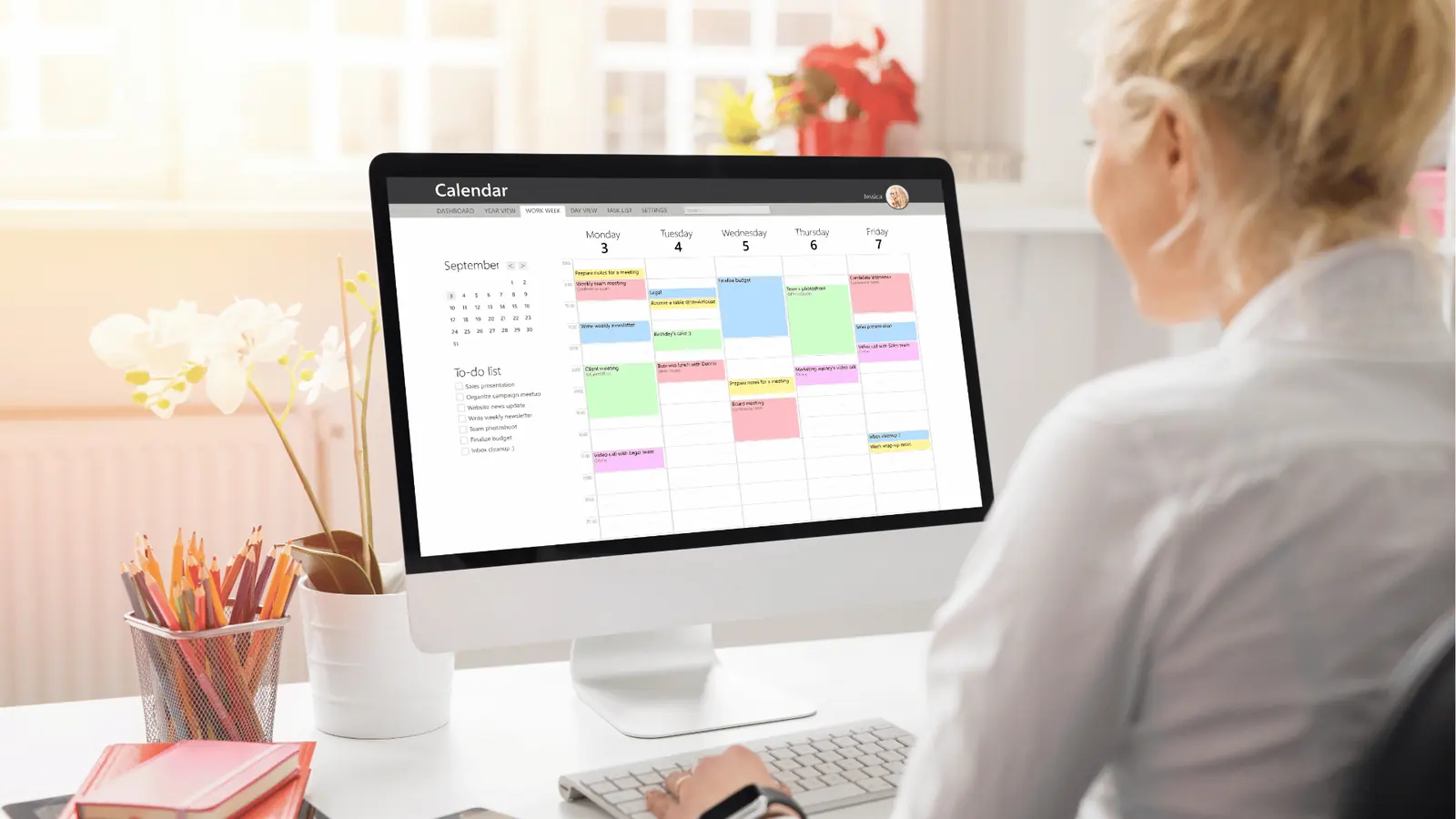
別花時間研究六款工具。照這個做就好:
- 挑出你最常發的 3 種貼文格式(對大多數帳號來說:一篇乾貨、一篇促銷、一篇見證或成果分享)。
- 把每一種做成可編輯模板,用 Canva 免費版就行。
- 把 Canva 連到 Mydrop,然後用這三個模板一次排好下週的貼文。
如果下週的內容不到一小時就能做完,代表你的模板系統成功了。免費開始用 Mydrop,連上你的平台,讓一個好設計替你完成九份工作。


 Google 評論
 Trustpilot 評論
 Product Hunt comment




