





























छोटा जवाब: 2026 में भी एडिटेबल सोशल मीडिया टेम्पलेट्स के लिए Canva सबसे अच्छी जगह है। सबसे बड़ी लाइब्रेरी, हर प्लेटफॉर्म साइज़ के लिए प्रीसेट, और फ्री प्लान ज़्यादातर लोगों के लिए काफी।
पर "टेम्पलेट टूल" के असल में दो अलग मतलब होते हैं, और गलत टूल खरीदने से पैसा बेकार जाता है:
- डिज़ाइन टूल आपको एडिटेबल ग्राफिक टेम्पलेट देते हैं: Canva, Adobe Express, VistaCreate, Figma, Visme।
- पब्लिशिंग टूल एक तैयार डिज़ाइन को ऐसी दोबारा इस्तेमाल होने वाली पोस्ट में बदल देते हैं जिसे आप डुप्लिकेट कर सकें, हर प्लेटफॉर्म के हिसाब से ढाल सकें, और शेड्यूल कर सकें। Mydrop यहीं फिट बैठता है।
ज़्यादातर टीमों को दोनों में से एक-एक चाहिए। यहां छह ऐसे टूल हैं जो आपके समय के लायक हैं, साथ में यह भी कि सच में फ्री क्या है, और एक टेम्पलेट को चौदह बार दोबारा बनाए बिना चौदह प्लेटफॉर्म पर कैसे क्रॉसपोस्ट करें।
संक्षेप में: Canva में डिज़ाइन करें (शुरुआत के लिए फ्री प्लान काफी है), फिर उस डिज़ाइन को बल्क क्रिएशन वाले शेड्यूलर में डालें ताकि एक टेम्पलेट पूरे हफ्ते की पोस्ट बन जाए। अगर सिर्फ एक टूल पर पैसे लगाने हैं, तो उस पर लगाएं जो टेम्पलेट को स्टोर भी करे और पब्लिश भी।
Mydrop मूल्य निर्धारण जाँच, सितंबर 2026: Mydrop से सबसे अधिक तुलना किए जाने वाले आठ टूल्स के एंट्री पेड प्लान $6 प्रति चैनल (Buffer) और $25 प्रति माह (Later) से लेकर $99 प्रति उपयोगकर्ता (Hootsuite) और $79 प्रति सीट (Sprout Social) तक हैं, जो प्रत्येक विक्रेता के मूल्य निर्धारण पृष्ठ पर देखे जा सकते हैं। Mydrop शुरू करने के लिए मुफ़्त है, फिर $19 प्रति माह फ्लैट, प्रति सीट नहीं। पूरी तालिका Mydrop के तुलना पृष्ठों पर।
6 बेस्ट टेम्पलेट टूल एक नज़र में
| टूल | किसके लिए बेस्ट | फ्री प्लान | पेच कहां है |
|---|---|---|---|
| Canva | सबसे बड़ी एडिटेबल टेम्पलेट लाइब्रेरी | हां, दिल खोलकर | Brand Kit और रिसाइज़ Pro में हैं |
| Adobe Express | जो टीमें पहले से Adobe पर हैं / स्टॉक-भारी काम | हां | सोशल-स्पेसिफिक लाइब्रेरी छोटी है |
| VistaCreate | फ्री एडिटेबल टेम्पलेट, तेज़ एडिट | हां | एडवांस्ड फीचर कम हैं |
| Figma | अपना खुद का टेम्पलेट सिस्टम बनाना | हां, कुछ हदों के साथ | सीखने में ज़्यादा मेहनत, पब्लिशिंग नहीं |
| Visme | डेटा पोस्ट, चार्ट, इन्फोग्राफिक्स | हां, सीमित | फ्री में डाउनलोड पर रोक |
| Mydrop | डिज़ाइन को दोबारा इस्तेमाल और क्रॉसपोस्ट होने वाली पोस्ट में बदलना | फ्री शुरू करें | यह पब्लिशर है, ग्राफिक्स एडिटर नहीं |
1. Canva: एडिटेबल टेम्पलेट्स के लिए पहली पसंद
Canva सिर्फ अपनी गिनती के दम पर जीत जाता है। लाखों एडिटेबल सोशल टेम्पलेट, हर प्लेटफॉर्म का प्रीसेट (Reels कवर, कैरोसेल स्लाइड, Stories, LinkedIn बैनर), और ड्रैग-एंड-ड्रॉप एडिटिंग जो आपकी टीम का कोई भी संभाल ले।
फ्री प्लान: सच में काम का। आपको ज़्यादातर टेम्पलेट, बेसिक फोटो और स्टैंडर्ड एक्सपोर्ट मिलते हैं।
Pro (करीब $15/महीने प्रति व्यक्ति): इसमें Brand Kit (लॉक किए गए फॉन्ट और रंग), Magic Resize जो एक डिज़ाइन को एक प्लेटफॉर्म साइज़ से दूसरे में बदल देता है, और प्रीमियम टेम्पलेट पूल जुड़ जाते हैं।
असली कमी यह है: Canva डिज़ाइन स्टोर करता है, पोस्ट नहीं। कैप्शन, हैशटैग, पहला कमेंट और शेड्यूलिंग कहीं और रहते हैं। यही खाई भरने के लिए Mydrop में Canva इंटीग्रेशन है: तैयार डिज़ाइन सीधे आपके कैलेंडर में आते हैं, बिना डाउनलोड-और-दोबारा-अपलोड के झंझट के।
2. Adobe Express: बेस्ट अगर आप पहले से Adobe को पैसे दे रहे हैं
Adobe Express, Canva का सबसे करीबी मुकाबला है, और यह कई Creative Cloud प्लान के साथ मुफ्त में आता है, तो कुछ भी खरीदने से पहले देख लें कि यह आपके पास पहले से तो नहीं है।
खूबियां: Adobe Stock एसेट्स अंदर ही, Photoshop और Illustrator के साथ अच्छा तालमेल, और मज़बूत ब्रांड कंट्रोल।
फ्री प्लान: असली और काम का। Premium करीब $10/महीने का है।
इसे Canva पर तब चुनें जब आपके डिज़ाइनर Adobe टूल में ही रहते हों और आपको ऐसे टेम्पलेट चाहिए जो प्रिंट-लेवल ब्रांड फाइलों का सम्मान करें। इसे छोड़ दें अगर आपको बस तेज़ सोशल ग्राफिक्स चाहिए: Canva की सोशल लाइब्रेरी ज़्यादा गहरी है।
3. VistaCreate: पूरी तरह फ्री रहने का बेस्ट ऑप्शन
VistaCreate (पहले Crello) वो टूल है जिसकी तरफ मैं लोगों को तब इशारा करता हूं जब बजट ज़ीरो हो। हज़ारों एडिटेबल सोशल टेम्पलेट, एनिमेटेड फॉर्मेट समेत, और एक फ्री प्लान जो बार-बार अपग्रेड के लिए पीछे नहीं पड़ता।
लाइब्रेरी Canva से छोटी है और ब्रांड-मैनेजमेंट फीचर कमज़ोर हैं। हफ्ते में कुछ बार पोस्ट करने वाले सोलो क्रिएटर के लिए यह भरपूर है।
4. Figma: अपना खुद का टेम्पलेट सिस्टम बनाएं
Figma थोड़ा अलग है: यह आपको टेम्पलेट थमाता नहीं, यह आपको एक असली कंपोनेंट सिस्टम बनाने देता है ताकि आपकी टीम की पोस्ट हमेशा पिक्सल-दर-पिक्सल एक जैसी रहें।
एक कंपोनेंट में लोगो बदलिए और हर टेम्पलेट अपने आप अपडेट हो जाता है। जिन ब्रांड्स के पास असली डिज़ाइन टीम है, उनके लिए यह किसी भी पहले से बनी लाइब्रेरी से बेहतर है।
यह आपके लिए कब गलत है: अगर टीम में कोई Figma नहीं जानता, तो सेटअप में ही महीनों निकल जाएंगे। और इसमें पब्लिशिंग फीचर बिल्कुल नहीं हैं, तो शेड्यूलर तो फिर भी चाहिए ही होगा।
5. Visme: डेटा-भारी पोस्ट के लिए टेम्पलेट
Visme उन्हीं पोस्ट में माहिर है जो Canva सबसे कमज़ोर करता है: चार्ट, इन्फोग्राफिक्स, स्टैट कैरोसेल, रिपोर्ट जैसे ग्राफिक्स। अगर आपका कंटेंट नंबरों पर टिका है (B2B, फाइनेंस, SaaS), तो इसके एडिटेबल चार्ट टेम्पलेट सच में घंटों बचाते हैं।
फ्री प्लान है, पर डाउनलोड और ब्रांडिंग पर रोक है। इसे Canva का साथी मानिए, बदला नहीं।
6. Mydrop: जहां एक डिज़ाइन दोबारा इस्तेमाल होने वाली पोस्ट बन जाता है
अब वो हिस्सा जो ज़्यादातर टेम्पलेट लिस्ट छोड़ देती हैं: ग्राफिक शायद पोस्ट का 40% ही है। कैप्शन, हैशटैग, हर प्लेटफॉर्म के अलग वर्ज़न, और शेड्यूल, बाकी सब यही है, और डिज़ाइन टूल इनमें से किसी का टेम्पलेट नहीं बनाते।
Mydrop यही दूसरा आधा हिस्सा संभालता है:
- बल्क क्रिएशन एक फॉर्मेट को एक पूरे बैच में बदल देता है: स्ट्रक्चर एक बार बनाएं, और एक ही बैठक में हफ्ते या महीने भर के वर्ज़न तैयार कर लें।
- AI कैप्शन और पोस्ट आइडिया टेम्पलेट की टेक्स्ट लेयर भर देते हैं, तो "एडिटेबल टेम्पलेट" में सिर्फ पिक्सल नहीं, शब्द भी शामिल हो जाते हैं।
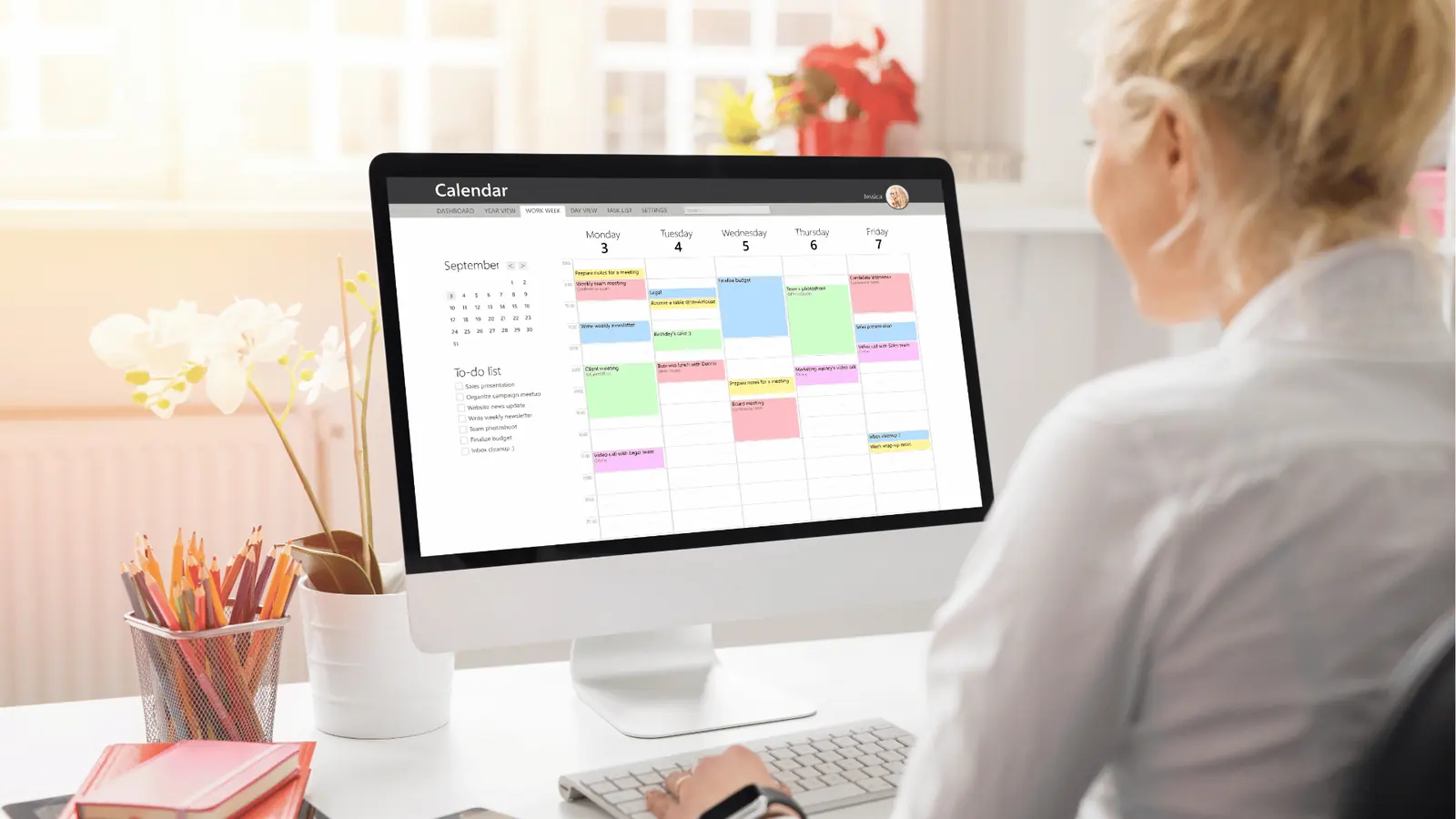
- हर पोस्ट एक मल्टी-ब्रांड कंटेंट कैलेंडर पर आती है, तो जिन फॉर्मेट को आप बार-बार इस्तेमाल करते हैं वे एक नज़र में दिख जाते हैं और अगला बैच उनके आसपास प्लान करना आसान रहता है।
यह 14 प्लेटफॉर्म (Instagram, TikTok, LinkedIn, Facebook, YouTube, Pinterest, Threads, X, Google Business Profile, Bluesky, Snapchat, Tumblr, Telegram, WordPress) पर पब्लिश करता है, और शुरू करने का एक फ्री तरीका है।
क्रॉसपोस्टिंग: एक टेम्पलेट, चौदह प्लेटफॉर्म, ज़ीरो दोबारा बनाना

आप में से बहुत लोग इस पेज तक क्रॉसपोस्टिंग टूल खोजते हुए पहुंचे, तो यहां वो वर्कफ्लो है जो सच में टिकता है:
- एक बार डिज़ाइन करें Canva या Adobe Express में, प्लेटफॉर्म साइज़ के लिए हर टूल का रिसाइज़ फीचर इस्तेमाल करते हुए (Instagram फीड के लिए 1080x1350, Stories और TikTok के लिए 1080x1920, LinkedIn के लिए 1200x627)।
- अपने शेड्यूलर में इम्पोर्ट करें, चौदह बार अलग-अलग नेटिव पोस्ट करने के बजाय।
- हर प्लेटफॉर्म के हिसाब से कैप्शन ढालें। सीधा कॉपी-पेस्ट क्रॉसपोस्टिंग कमज़ोर परफॉर्म करती है: LinkedIn को संदर्भ चाहिए, X को छोटापन, और Instagram हैशटैग ढोता है।
- जाने से पहले प्रीव्यू देख लें। Mydrop का हर-प्लेटफॉर्म पोस्ट प्रीव्यू ठीक-ठीक दिखाता है कि वही टेम्पलेट हर नेटवर्क पर कैसा दिखेगा, जो कटे हुए टेक्स्ट और टूटे लाइन ब्रेक आपके ऑडियंस से पहले ही पकड़ लेता है।
एक और छोटी सलाह: सारे फाइनल एक्सपोर्ट एक ही शेयर की गई जगह पर रखें, वरना "logo_final_v3" ढूंढते ही रह जाएंगे। इस झमेले पर हमने अपनी एसेट मैनेजमेंट टूल गाइड में बात की है।
2026 में इस पूरे सेटअप का खर्च
जो लोग कीमत खोज रहे हैं उनके लिए: एक सोलो क्रिएटर के लिए पूरा डिज़ाइन-से-पब्लिश टेम्पलेट वर्कफ्लो $0 से लेकर करीब $25/महीने के बीच पड़ता है।
- फ्री सेटअप: VistaCreate या Canva फ्री + Mydrop की फ्री शुरुआत। पूरी तरह काम लायक।
- सोलो/पेड: Brand Kit और Magic Resize के लिए Canva Pro (~$15/महीने), और जब वॉल्यूम बढ़े तो एक पेड शेड्यूलर टियर।
- टीम: डिज़ाइन साइड पर प्रति सीट बजट रखें, और अगर आप कई अकाउंट संभालते हैं तो ऐसा पब्लिशर चुनें जिसकी कीमत प्रति यूज़र नहीं, बल्कि ब्रांड या वर्कस्पेस पर हो।
कीमतें बदलती रहती हैं, तो कमिट करने से पहले जांच लें। पर तस्वीर वही रहती है: डिज़ाइन टूल सस्ते या फ्री हैं, और पब्लिशिंग लेयर वहीं है जहां प्लान सबसे ज़्यादा अलग होते हैं।
इस हफ्ते अपना पहला दोबारा इस्तेमाल होने वाला टेम्पलेट सेट करें
छह टूल की जांच-पड़ताल में मत उलझिए। इसके बजाय यह करें:
- अपने 3 सबसे ज़्यादा दोहराए जाने वाले पोस्ट फॉर्मेट चुनें (ज़्यादातर अकाउंट के लिए: एक टिप पोस्ट, एक प्रोमो, और एक टेस्टिमोनियल या रिज़ल्ट पोस्ट)।
- हर एक को एक एडिटेबल टेम्पलेट के रूप में बनाएं, Canva में, फ्री प्लान पर।
- Canva को Mydrop से जोड़ें और उन तीन टेम्पलेट से अगले हफ्ते की पोस्ट एक ही बैठक में बैच कर लें।
अगर अगले हफ्ते का कंटेंट बनाने में एक घंटे से भी कम लगे, तो समझिए टेम्पलेट सिस्टम काम कर रहा है। Mydrop के साथ फ्री शुरू करें, अपने प्लेटफॉर्म जोड़ें, और एक अच्छे डिज़ाइन से चौदह का काम करवाएं।


 Google रिव्यू
 Trustpilot रिव्यू
 Product Hunt comment




