





























짧게 답할게요. 2026년에도 편집 가능한 소셜 미디어 템플릿은 Canva가 최고예요. 라이브러리가 제일 방대하고, 플랫폼별 사이즈 프리셋도 다 있고, 무료 플랜만으로도 대부분 커버되죠.
그런데 "템플릿 도구"는 사실 두 가지를 뜻해요. 엉뚱한 쪽에 돈 쓰면 그냥 낭비예요.
- 디자인 도구는 편집 가능한 그래픽 템플릿을 줘요. Canva, Adobe Express, VistaCreate, Figma, Visme가 여기 속해요.
- 발행 도구는 완성한 디자인을 복제하고, 플랫폼마다 손보고, 예약까지 하는 재사용 게시물로 바꿔줘요. Mydrop이 여기예요.
대부분의 팀은 두 종류가 하나씩 다 필요해요. 시간 들일 가치가 있는 여섯 가지, 진짜 무료인 건 뭔지, 그리고 템플릿 하나를 열네 번 다시 만들지 않고 14개 플랫폼에 뿌리는 법까지 정리했어요.
한 줄 요약: Canva로 디자인하고(무료 플랜이면 시작하기 충분해요), 그 디자인을 대량 생성 되는 스케줄러에 넣으세요. 템플릿 하나가 일주일치 게시물이 돼요. 딱 하나에만 돈을 쓴다면, 템플릿을 저장하면서 발행까지 해주는 쪽에 쓰세요.
Mydrop 가격 점검, 2026년 9월: Mydrop과 가장 자주 비교되는 8개 도구의 유료 요금제 시작가는 채널당 $6(Buffer), 월 $25(Later)부터 사용자당 $99(Hootsuite), 시트당 $79(Sprout Social)까지이며, 각 벤더의 가격 페이지에서 확인한 내용입니다. Mydrop은 무료로 시작할 수 있고, 이후에는 시트당이 아닌 월 $19 정액입니다. 전체 표는 Mydrop의 비교 페이지에서 확인하세요.
한눈에 보는 템플릿 도구 베스트 6
| 도구 | 이런 분께 | 무료 플랜 | 아쉬운 점 |
|---|---|---|---|
| Canva | 가장 방대한 편집형 템플릿 라이브러리 | 있음, 넉넉해요 | 브랜드 키트와 리사이즈는 Pro 전용 |
| Adobe Express | 이미 Adobe를 쓰거나 스톡 작업이 많은 팀 | 있음 | 소셜 전용 라이브러리는 작아요 |
| VistaCreate | 무료 편집형 템플릿, 빠른 수정 | 있음 | 고급 기능은 적어요 |
| Figma | 나만의 템플릿 시스템 구축 | 있음, 제한적 | 학습 난이도 높고 발행 기능 없음 |
| Visme | 데이터 게시물, 차트, 인포그래픽 | 있음, 제한적 | 무료는 다운로드가 막혀요 |
| Mydrop | 디자인을 재사용, 크로스포스팅 게시물로 전환 | 무료로 시작 | 발행 도구예요, 그래픽 편집기가 아니에요 |
1. Canva: 편집형 템플릿의 기본값
Canva는 물량으로 이겨요. 편집 가능한 소셜 템플릿 수십만 개, 모든 플랫폼 프리셋(릴스 커버, 캐러셀 슬라이드, 스토리, LinkedIn 배너), 그리고 팀 누구나 다룰 수 있는 드래그 앤 드롭 편집까지 갖췄죠.
무료 플랜: 진짜로 쓸 만해요. 템플릿 대부분, 기본 사진, 표준 내보내기를 다 쓸 수 있어요.
Pro(1인당 월 15달러쯤): 브랜드 키트(폰트와 색상 고정), 디자인 하나를 플랫폼 사이즈별로 바꿔주는 매직 리사이즈, 그리고 프리미엄 템플릿까지 더해져요.
솔직한 한계가 하나 있어요. Canva는 게시물이 아니라 디자인을 저장해요. 캡션, 해시태그, 첫 댓글, 예약은 다른 데 있죠. 바로 그 빈틈을 Mydrop의 Canva 연동이 메워요. 완성한 디자인이 내려받고 다시 올리는 번거로움 없이 캘린더로 바로 흘러 들어와요.
2. Adobe Express: 이미 Adobe에 돈 내고 있다면 최고
Adobe Express는 Canva의 가장 강력한 경쟁자예요. Creative Cloud 플랜에 묶여 있는 경우가 많으니, 뭔가 결제하기 전에 이미 갖고 있는지부터 확인하세요.
강점: Adobe Stock 소재 내장, Photoshop·Illustrator와의 매끄러운 연계, 탄탄한 브랜드 관리 기능이에요.
무료 플랜: 실제로 쓸 만해요. 프리미엄은 월 10달러쯤이고요.
디자이너가 Adobe 도구에서 작업하고, 인쇄급 브랜드 파일을 지키는 템플릿이 필요하다면 Canva보다 이걸 고르세요. 그냥 빠른 소셜 그래픽만 필요하다면 넘겨도 돼요. 소셜 라이브러리는 Canva가 더 깊거든요.
3. VistaCreate: 완전 무료 중 최고
VistaCreate(구 Crello)는 예산이 0일 때 제가 추천하는 도구예요. 편집 가능한 소셜 템플릿 수천 개에 애니메이션 포맷까지, 그리고 계속 업그레이드하라고 보채지 않는 무료 플랜까지 있어요.
라이브러리는 Canva보다 작고 브랜드 관리 기능도 얇아요. 그래도 일주일에 몇 번 올리는 1인 크리에이터라면 이걸로 충분해요.
4. Figma: 나만의 템플릿 시스템 만들기
Figma는 좀 다른 부류예요. 템플릿을 건네주는 게 아니라, 팀 게시물이 언제까지나 픽셀 단위로 딱 맞게 유지되도록 제대로 된 컴포넌트 시스템을 짜게 해줘요.
컴포넌트 하나에서 로고를 바꾸면 모든 템플릿이 같이 바뀌어요. 진짜 디자인 팀이 있는 브랜드라면 어떤 기성 라이브러리보다 이게 나아요.
이럴 땐 안 맞아요: 팀에 Figma를 아는 사람이 없으면 세팅에만 몇 달이 걸려요. 게다가 발행 기능은 아예 없어서, 결국 스케줄러가 따로 필요해요.
5. Visme: 데이터 많은 게시물용 템플릿
Visme는 Canva가 제일 약한 걸 전문으로 해요. 차트, 인포그래픽, 통계 캐러셀, 리포트 스타일 그래픽 말이에요. 콘텐츠가 숫자 중심이라면(B2B, 금융, SaaS) 편집 가능한 차트 템플릿이 시간을 정말 아껴줘요.
무료 플랜은 있지만 다운로드와 브랜딩이 막혀 있어요. Canva의 대체재가 아니라 보완재로 생각하세요.
6. Mydrop: 디자인이 재사용 게시물이 되는 곳
대부분의 템플릿 정리글이 빼먹는 부분이 여기예요. 그래픽은 게시물의 40% 정도예요. 나머지는 캡션, 해시태그, 플랫폼별 변형, 그리고 예약이죠. 디자인 도구는 이걸 하나도 템플릿으로 만들어 주지 않아요.
Mydrop이 그 나머지 절반을 채워요.
- **대량 생성**은 포맷 하나를 한 묶음으로 바꿔요. 구조는 한 번만 짜고, 일주일이나 한 달치 변형을 앉은자리에서 만드세요.
- **AI 캡션과 게시물 아이디어**가 템플릿의 텍스트 레이어를 채워줘요. "편집 가능한 템플릿"에 픽셀뿐 아니라 문구까지 들어가는 거죠.
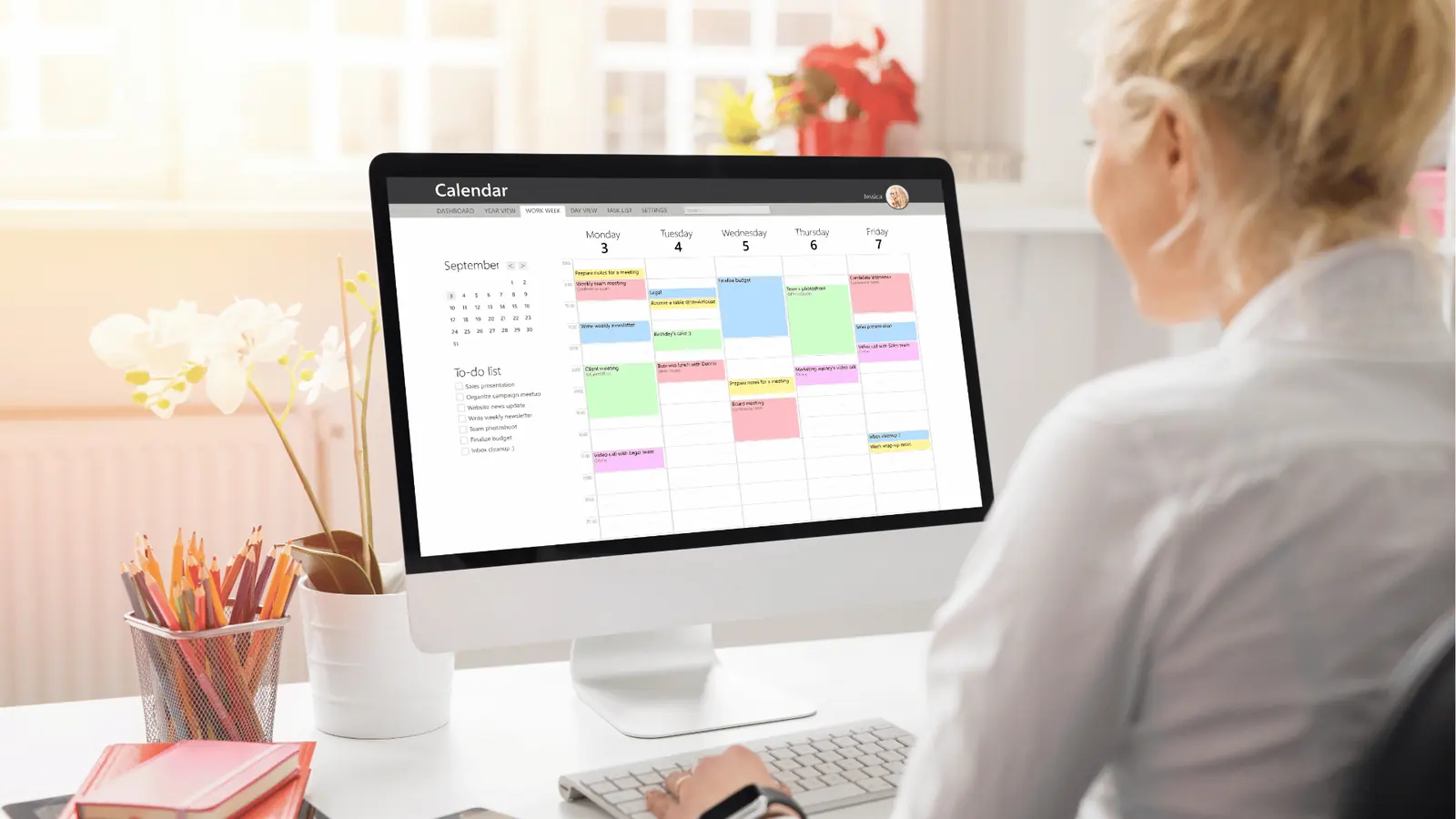
- 모든 게시물이 멀티 브랜드 콘텐츠 캘린더에 올라가요. 계속 재사용하는 포맷이 한눈에 보이니, 그걸 중심으로 다음 묶음도 짜기 쉬워요.
발행은 14개 플랫폼(Instagram, TikTok, LinkedIn, Facebook, YouTube, Pinterest, Threads, X, Google 비즈니스 프로필, Bluesky, Snapchat, Tumblr, Telegram, WordPress)으로 되고, 무료로 시작하는 길도 있어요.
크로스포스팅: 템플릿 하나, 14개 플랫폼, 다시 만들기 0번

이 페이지에 크로스포스팅 도구를 찾다가 오신 분이 많더라고요. 그래서 실제로 통하는 흐름을 정리했어요.
- 한 번만 디자인하세요. Canva나 Adobe Express에서, 각 도구의 리사이즈 기능으로 플랫폼 사이즈를 맞추면 돼요(Instagram 피드 1080x1350, 스토리와 TikTok 1080x1920, LinkedIn 1200x627).
- 스케줄러로 가져오세요. 열네 번 직접 올리지 말고요.
- 캡션은 플랫폼마다 바꾸세요. 그냥 복붙해서 뿌리면 성과가 떨어져요. LinkedIn은 맥락을, X는 간결함을, Instagram은 해시태그를 원해요.
- 나가기 전에 미리보기를 확인하세요. Mydrop의 플랫폼별 게시물 미리보기는 같은 템플릿이 채널마다 어떻게 보이는지 그대로 보여줘요. 잘린 텍스트나 깨진 줄바꿈을 팔로워보다 먼저 잡아내죠.
정리 팁 하나 더. 최종 내보내기 파일은 공유 폴더 한 곳에 모아두세요. 안 그러면 "logo_final_v3"를 평생 찾아 헤매게 돼요. 그 아수라장은 소셜 미디어 에셋 관리 도구 가이드에서 다뤘어요.
2026년, 이 조합의 비용은
가격을 검색해서 오신 분들을 위해 정리하면요. 디자인부터 발행까지 이어지는 템플릿 워크플로 하나는 1인 크리에이터 기준 월 0달러에서 25달러 안팎이에요.
- 무료 조합: VistaCreate나 Canva 무료 + Mydrop 무료 시작. 이대로도 완전히 돌아가요.
- 1인/유료: 브랜드 키트와 매직 리사이즈를 위한 Canva Pro(월 15달러쯤), 그리고 물량이 늘면 유료 스케줄러 요금제 하나요.
- 팀: 디자인 쪽은 좌석당 예산을 잡고, 계정을 여러 개 관리한다면 사용자당이 아니라 브랜드나 워크스페이스 기준으로 가격이 매겨지는 발행 도구를 고르세요.
가격은 바뀌니 결제 전에 꼭 확인하세요. 그래도 큰 그림은 그대로예요. 디자인 도구는 싸거나 무료고, 요금제 차이가 가장 크게 벌어지는 건 발행 단계예요.
이번 주에 첫 재사용 템플릿을 만들어 보세요
도구 여섯 개를 다 뜯어보지 마세요. 대신 이렇게 해보세요.
- 가장 자주 올리는 게시물 포맷 3개를 골라요(대부분의 계정이라면 팁 게시물, 프로모션, 그리고 후기나 성과 게시물이죠).
- 각각을 편집 가능한 템플릿으로 만들어요. Canva 무료 플랜이면 돼요.
- Canva를 Mydrop에 연결하고, 그 세 템플릿으로 다음 주치 게시물을 앉은자리에서 한 묶음 만들어요.
다음 주 콘텐츠를 한 시간 안에 만들 수 있다면, 템플릿 시스템이 잘 돌아가는 거예요. Mydrop으로 무료 시작하기, 플랫폼을 연결하고, 좋은 디자인 하나가 열네 개 몫을 하게 두세요.


 Google review
 Trustpilot review
 Product Hunt comment




