





























結論から言うと、2026年も、編集できるSNSテンプレートを手に入れるなら、いちばんいい場所はやっぱりCanvaです。 ライブラリは最大級で、どのプラットフォームのサイズにも合うプリセットがそろっています。無料プランだけで、ほとんどの人はカバーできます。
でも「テンプレートツール」という言葉は、実は2つのまったく違うものを指しています。選び方を間違えると、お金がムダになります。
- デザインツールは、編集できるグラフィックのテンプレートをくれます。Canva、Adobe Express、VistaCreate、Figma、Visme など。
- 公開ツールは、完成したデザインを、複製したりプラットフォームごとに合わせたり予約したりできる、使い回せる投稿に変えてくれます。Mydropが活きるのはここです。
たいていのチームは、この2種類をそれぞれ1つずつ必要とします。ここでは、時間をかける価値のある6つのツール、本当に無料で使える範囲、そして1つのテンプレートを14回作り直さずに14のプラットフォームへ展開する方法を紹介します。
まとめ: まずCanvaでデザインし(無料プランで十分始められます)、そのデザインを一括作成できるスケジューラーに流し込みましょう。1つのテンプレートが1週間分の投稿に育ちます。もし1つだけにお金を払うなら、テンプレートを保管して、そのまま公開までしてくれるツールを選びましょう。
Mydropの料金チェック、2026年9月: Mydropと最もよく比較される8ツールの有料プランは、各ベンダーの料金ページによると、1チャンネルあたり$6(Buffer)や月額$25(Later)から、1ユーザーあたり$99(Hootsuite)や1シートあたり$79(Sprout Social)に及びます。Mydropは無料で始められ、その後はシート単位ではなく月額$19の定額です。詳細な比較表はMydropの比較ページをご覧ください。
テンプレートツール6選、ひと目でわかる比較
| ツール | こんな人におすすめ | 無料プラン | 気をつけたい点 |
|---|---|---|---|
| Canva | 編集できるテンプレートのライブラリが最大級 | あり、しかも太っ腹 | ブランドキットとリサイズはProから |
| Adobe Express | すでにAdobeを使っているチーム/素材重視の制作 | あり | SNS向けのライブラリはやや少なめ |
| VistaCreate | 無料で編集できるテンプレート、サクッと編集 | あり | 高度な機能は少なめ |
| Figma | 自分たちのテンプレート体制をつくりたい | あり、ただし制限つき | 慣れるまでが大変、公開機能はなし |
| Visme | データ系の投稿、グラフ、インフォグラフィック | あり、ただし制限つき | 無料だとダウンロードに制限 |
| Mydrop | デザインを使い回せる、クロス投稿できる投稿に変える | 無料で始められる | 公開ツールであって、グラフィックエディタではない |
1. Canva:編集できるテンプレートの定番
Canvaはとにかく数で勝ります。数十万点の編集できるSNSテンプレート、あらゆるプラットフォームのプリセット(リールのカバー、カルーセルのスライド、ストーリーズ、LinkedInのバナー)、そしてチームの誰でも扱えるドラッグ&ドロップ編集がそろっています。
無料プラン: これが本当に実用的です。ほとんどのテンプレート、基本の写真、標準的な書き出しが使えます。
Pro(ひとりあたり月15ドルほど): ブランドキット(フォントと色を固定できます)、1つのデザインをプラットフォームのサイズ間で変換するマジックリサイズ、そしてプレミアムのテンプレート群が加わります。
正直な弱点を言うと、Canvaが保管するのはデザインであって、投稿そのものではありません。キャプション、ハッシュタグ、ファーストコメント、予約投稿は、別の場所に残ったままです。この隙間を埋めるためにあるのが、MydropのCanva連携です。完成したデザインが、ダウンロードして再アップロードする面倒なしに、そのままカレンダーへ流れていきます。
2. Adobe Express:すでにAdobeに払っているなら最有力
Adobe ExpressはCanvaのいちばんの対抗馬で、多くのCreative Cloudプランに最初から付いています。だから何かにお金を払う前に、すでに持っていないか確認してみてください。
強み: Adobe Stockの素材が組み込まれていて、PhotoshopやIllustratorとの受け渡しもスムーズ、ブランド管理もしっかりしています。
無料プラン: ちゃんと実用的です。Premiumは月10ドルほど。
デザイナーがAdobeのツールで作業していて、印刷レベルのブランドファイルをそのまま活かせるテンプレートが欲しいなら、Canvaよりこちらを選びましょう。ただ、手早くSNSのグラフィックを作りたいだけなら見送りでいいです。SNS向けのライブラリはCanvaのほうが厚みがあります。
3. VistaCreate:完全無料でいちばん強い選択肢
VistaCreate(旧Crello)は、予算がゼロのときに私がおすすめするツールです。数千点の編集できるSNSテンプレート、アニメーション形式まで含まれていて、しかもしつこくアップグレードを迫ってこない無料プランがあります。
ライブラリはCanvaより小さめで、ブランド管理の機能も薄めです。それでも、週に数回投稿するひとりのクリエイターなら、これで十分すぎるくらいです。
4. Figma:自分たちのテンプレート体制をつくる
Figmaはちょっと毛色が違います。テンプレートを渡してくれるのではなく、ちゃんとしたコンポーネントの仕組みをつくって、チームの投稿がずっとピクセル単位で揃い続けるようにしてくれます。
1つのコンポーネントでロゴを変えれば、すべてのテンプレートが一斉に更新されます。本格的なデザインチームを持つブランドなら、これは既製のライブラリよりも強力です。
合わないのはこんなとき: チームの誰もFigmaを知らないと、立ち上げに何か月もかかってしまいます。そして公開機能はゼロなので、結局スケジューラーは別途必要になります。
5. Visme:データ多めの投稿に強いテンプレート
Vismeが得意なのは、Canvaがいちばん苦手とする投稿です。グラフ、インフォグラフィック、数字を並べるカルーセル、レポート風のグラフィック。もしコンテンツが数字中心なら(BtoB、金融、SaaSなど)、編集できるグラフのテンプレートが本当に何時間も節約してくれます。
無料プランはありますが、ダウンロードとブランド設定に制限がかかります。Canvaの代わりではなく、補完役として使いましょう。
6. Mydrop:デザインが「使い回せる投稿」に変わる場所
ここが、ほとんどのテンプレート紹介記事で飛ばされる話です。グラフィックは投稿全体のせいぜい40%。残りはキャプション、ハッシュタグ、プラットフォームごとの調整、そして予約投稿で、デザインツールはそのどれもテンプレート化してくれません。
その後半を引き受けるのがMydropです。
- **一括作成**が、1つのフォーマットをまとめて量産に変えます。構造を一度つくれば、1週間分でも1か月分でも、一度の作業でまとめて生み出せます。
- **AIキャプションと投稿アイデア**が、テンプレートのテキスト部分を埋めてくれます。だから「編集できるテンプレート」には、ピクセルだけでなく言葉まで含まれます。
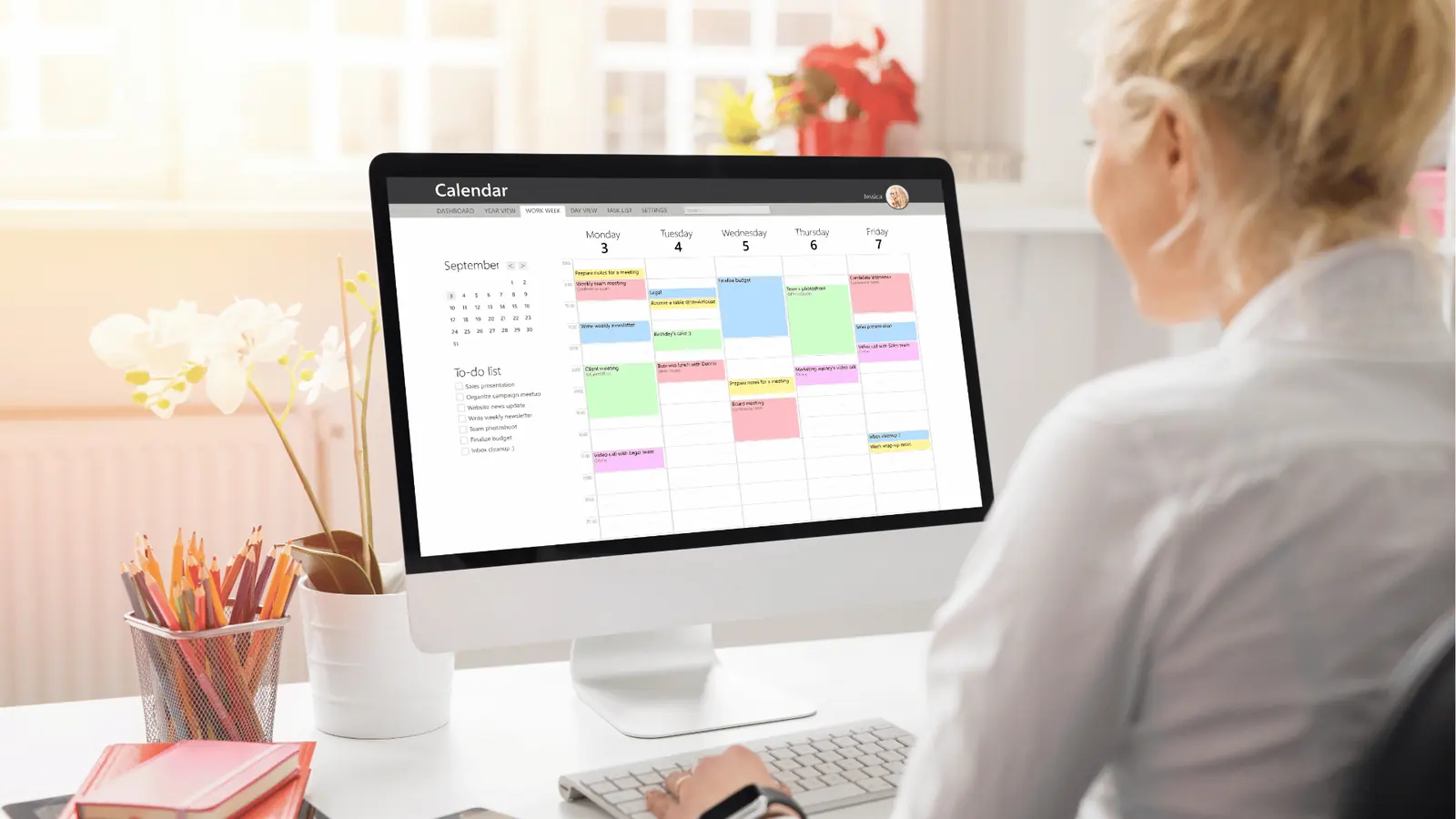
- どの投稿もマルチブランドのコンテンツカレンダーに並ぶので、繰り返し使っているフォーマットがひと目でわかり、次のまとめ作業もそれを軸にラクに組み立てられます。
公開先は14のプラットフォーム(Instagram、TikTok、LinkedIn、Facebook、YouTube、Pinterest、Threads、X、Googleビジネスプロフィール、Bluesky、Snapchat、Tumblr、Telegram、WordPress)。しかも無料で始める方法があります。
クロス投稿:1つのテンプレートを、作り直しゼロで14のプラットフォームへ

このページにたどり着いた皆さんの多くは、クロス投稿ツールを探して来ています。だから、実際にちゃんと機能する流れをここで紹介します。
- 一度だけデザインする。 CanvaかAdobe Expressで、各ツールのリサイズ機能を使ってプラットフォームのサイズに合わせます(Instagramフィードは1080×1350、ストーリーズとTikTokは1080×1920、LinkedInは1200×627)。
- スケジューラーに取り込む。 14回も個別に投稿するのではなく、まとめて読み込みましょう。
- キャプションはプラットフォームごとに合わせる。 そのままコピペのクロス投稿は伸びません。LinkedInは背景の説明を、Xは短さを、Instagramはハッシュタグを求めます。
- 公開前にプレビューを確認する。 Mydropのプラットフォーム別プレビューなら、同じテンプレートが各ネットワークでどう表示されるかがそのまま見えます。切れてしまう文字や崩れた改行を、フォロワーより先に見つけられます。
もう1つ、地味だけど大事なコツ。書き出した最終データは1か所の共有場所にまとめておきましょう。そうしないと「logo_final_v3」をいつまでも探し回るはめになります。この散らかりについては、素材管理ツールのガイドで詳しく取り上げています。
2026年、この構成にかかる費用
料金を調べに来た皆さんへ。デザインから公開までを回すテンプレートの流れは、ひとりのクリエイターなら0ドルから月25ドルくらいに収まります。
- 無料の構成: VistaCreateかCanva無料版+Mydropの無料スタート。これで十分回ります。
- ひとり/有料の構成: ブランドキットとマジックリサイズのためのCanva Pro(月15ドルほど)、そして投稿量が増えてきたら有料のスケジューラー枠を追加します。
- チームの構成: デザイン側は席数で予算を組みましょう。複数アカウントを扱うなら、ユーザー単位ではなくブランドやワークスペース単位で課金される公開ツールを選びましょう。
料金は変わるので、契約前に必ず確認してください。それでも大枠は変わりません。デザインツールは安いか無料、そしてプランに差が出るのは公開のレイヤーです。
今週、最初の「使い回せるテンプレート」をつくってみましょう
6つのツールを一つずつ吟味しなくて大丈夫です。代わりに、これをやってみてください。
- いちばんよく繰り返す投稿フォーマットを3つ選ぶ(多くのアカウントなら、ノウハウ投稿、宣伝、そしてお客様の声や成果の投稿)。
- それぞれを編集できるテンプレートにする。 Canvaの無料プランでOKです。
- CanvaをMydropにつなぐ。 その3つのテンプレートから、来週分の投稿を一度の作業でまとめてつくります。
来週分のコンテンツが1時間かからずに仕上がれば、テンプレート体制はうまく回っている証拠です。Mydropを無料で始めて、プラットフォームをつなぎ、1つのいいデザインに14個分の働きをさせましょう。



 Google review
 Trustpilot review
 Product Hunt comment




