
















アクセシビリティは、一部の人だけの話ではありません。ソロでSNS運用をする人にとって、投稿をアクセシブルにすることは、リーチを伸ばし、リスクを抑えるための一手です。アクセシブルな投稿はより多くの人に届き、検索やおすすめでも評価されやすくなります。クライアントが公開の場でクレームや法的なトラブルに巻き込まれる可能性も下げられます。このチェックリストでは、コンテンツを作ってスケジュールするたびに確認できる、15のわかりやすい実践項目を紹介します。複数のクライアントをかけ持ちし、締め切りに追われ、使えるツールも限られている、そんな一人の担当者のために書きました。難しい理論はなし。5分でできることばかりで、四半期で見ると数週間分のリーチ増につながります。
Mydropのパブリッシャーが2026年9月に確認: スケジューラーが投稿送信前に適用する上限です。これは、入力中にアプリが表示する内容とは必ずしも一致しません。
| プラットフォーム | キャプション上限 | 併せて適用される制限 |
|---|---|---|
| 2,200文字 | Instagramは投稿とリールのハッシュタグを5個までに制限。数は自分で確認 | |
| TikTok | 2,200文字 | ハッシュタグはキャプション内でカウントされる |
| X | 280加重文字 | ハッシュタグの個別上限なし |
| Bluesky | 300文字 | ハッシュタグの個別上限なし |
| 代替テキスト500文字 | ハッシュタグの個別上限なし |
スケジューラーは、アプリ自体なら受け付けたはずのキャプションを拒否することがあります。そのため、予約投稿は作成時ではなく送信時に失敗します。
ここから始めましょう。投稿する前に、キャプション・画像・動画・リンク・スケジュールの順にチェックリストを回してください。ゴールはシンプルです。皆さんのコンテンツを、より多くの人が理解して行動できるようにすること。以下の各セクションでは、なぜそのチェックが大切なのか、何を見ればいいのか、よくあるミスをどう直すのかを説明します。クライアントに「アクセシビリティって必要なの?」と聞かれたら、答えは2つ。「はい、リーチが伸びるから」そして「はい、リスクが減るから」です。この記事の残りでは、具体的なやり方を順番に見ていきます。
1. わかりやすく読みやすいキャプションを書く
良いキャプションは、みんなの助けになります。スクリーンリーダーを使う人にも、集中が続かないままスクロールする人にも、小さな画面で投稿を開く人にも効きます。まずは要点を伝える明確な一文から。短い段落と改行を使いましょう。文脈なしでスクロールを強いる長い文章の塊は避けてください。
チェック項目
- 結論から書く。一番伝えたいことを最初の1〜2行に置きます。タップして読み進めるかどうかの判断を助け、プレビュー文が表示されるプラットフォームでも有利です。
- やさしい言葉を使う。専門用語は、クライアントが声に出して読める短い表現に置き換えましょう。略語を使うなら、最初に正式名称を添えてください。
- 長いキャプションは短い段落に分ける。InstagramやLinkedInでは、短い段落のほうが流し読みしやすく、支援ツールも解析しやすくなります。
- リンクテキストは内容がわかるものにする。リンクを入れるときは「ここをクリック」は避けてください。行き先がわかるテキストにします。たとえば「請求書テンプレートをダウンロード」「事例の全文を見る」など。スクリーンリーダーを使う人にも、キャプションをざっと見る人にも親切です。
- 音声中心の投稿には文字起こしの要約を添える。音声クリップやボイスメモの投稿なら、短い文字起こし、またはメッセージの要約をキャプションに入れましょう。
よくあるミスの直し方
キャプションが1つの長い段落になっていたら、それぞれ20語以内の2〜4行に分けます。複雑な内容を含むなら、短い例か1行の要約を足してください。繰り返し使うテンプレートは、やさしい言葉の短い型を作って使い回しましょう。クライアントに一貫したトーンと明確なメッセージが届きます。
なぜ大切か
読みやすいキャプションは、読むときのハードルを下げます。スクリーンリーダーを使う人が見出しとCTAをすぐつかめれば、反応してくれる可能性はぐっと高まります。クライアントも、短くて明確なキャプションなら、手を加えずにメールやストーリーズへ転用できます。
2. 画像に意味のあるaltテキストを付ける

altテキストは、画像のアクセシビリティで一番手軽に成果が出るポイントです。このチェックリストの中でも効果が大きい項目のひとつで、プラットフォームや支援ツールが、見えない人に画像を説明するために使います。altテキストは画像検索にも効き、SNSプレビューのSEOも後押しします。
チェック項目
- 画像が何を写しているかを書く。制作の過程ではなく、見えるものを描写します。「デザイナーによるグラフィック」ではなく、「スマホを持って微笑む女性。SNSのフィードが画面に表示されている」のように。短く、役に立つ内容にしましょう。
- 意味のある文脈を入れる。画像がある主張を支えているなら、そのつながりに触れてください。たとえば「週12%の成長を示すエンゲージメントレポートのスクリーンショット」。画像がなぜ大事なのかが伝わります。
- 画像内に見えている文字をそのまま繰り返さない。画像にキャプションの文字が入っているなら、丸写しは避けます。要約して、トーンや写っている人物など足りない情報を補ってください。
- 純粋に飾りの画像は、飾りとして扱う。多くのプラットフォームでは、altテキストを空にするか、スクリーンリーダーが読み飛ばす設定にできます。
- キーワードは控えめに、自然に。altテキストはキーワードを詰め込む場所ではありません。まずは人に向けて書きましょう。
よくあるミスの直し方
altテキストが「photo.jpg」「image.png」になっていたら、すぐに短い説明文に置き換えてください。商品画像なら商品名と画像の目的を入れます。クライアントの事例画像なら、画像が示すCTAや成果を含めましょう。
なぜ大切か
altテキストは、支援技術に頼る人にとって画像を役立つ情報に変えます。画像が読み込めなかったときの混乱も防げます。短く意味のあるaltテキストは10〜30秒で書けて、リーチとわかりやすさに大きな効果を発揮します。
3. 画像内の文字はコントラストと読みやすさを確保する
多くの投稿では、大事な言葉を画像の中に入れています。そんなときは、コントラストと文字サイズで読みやすさを損なわないようにしましょう。低いコントラストや小さな文字は、視力の弱い人だけでなく、明るい日差しの中や画質の低い画面で見る人も排除してしまいます。
チェック項目
- 大事な文字はコントラスト比4.5対1以上を確保する。デザインツールにコントラスト値が表示されるなら4.5を目安に。ツールがなければ、目を細めて画像を見てみましょう。タイトルが消えるならコントラストを上げてください。
- 画像内の文字は大きくシンプルなフォントで。小さな筆記体は素敵に見えても、スマホのサイズでは読みにくくなります。
- 背景がごちゃごちゃしているときは、文字の下に無地のオーバーレイを敷く。白い文字の後ろに半透明の暗いオーバーレイを重ねるだけで解決することが多いです。
- 文字は短い行で。画像の中に複数行の段落を詰め込むのは避けましょう。見出しは1〜2行のほうが読みやすいです。
- 色覚に配慮した色選びを。色だけで意味を伝えないでください。色に加えてアイコンやラベルを使いましょう。
よくあるミスの直し方
小さな文字が入った公開済みの画像を引き継いだら、文字を大きくして背景をすっきりさせたシンプル版を作り直しましょう。クライアントのテンプレートは、高コントラスト版と、必要ならブランドカラー版の2種類を用意します。どちらもアセットライブラリに保管しておきましょう。
実践的なテスト手順
- スマホですぐ確認。画像を自分に送って、手持ちで一番小さなスマホで見てみましょう。見出しをピンチしないと読めない、目を細めないと読めないなら、文字を大きくするかレイアウトをシンプルに。
- 目を細める&彩度を落とす。画像を目を細めて見てから、グレースケール版も確認します。どちらかで見出しやキービジュアルが消えるなら、コントラストと余白を調整してください。
- 無料のコントラストチェッカーを使う。WebAIM Contrast Checkerやブラウザ拡張なら、すぐに比率が出ます。通常の文字で4.5対1を下回るなら、オーバーレイを変えるか文字色を変えましょう。
- 色覚をシミュレーションする。色覚シミュレーターで、色で伝えている情報がまだ理解できるか確認します。難しければラベルやアイコンを足してください。
- 低帯域で試す。低画質で書き出して表示してみましょう。圧縮で読みやすさが崩れるなら、大事な言葉がくっきり残るように画像をシンプルにします。
うまくいくデザインパターン
- 余白付きの無地オーバーレイ。写真の上に文字を載せるときは、白い文字の後ろに15〜25%の暗いオーバーレイを敷き、文字が端に触れないよう余白をとります。
- サイズ違いの2バージョン。見出しを大きくしたモバイル優先版と、横広のレイアウト向けのデスクトップ版を保存しましょう。ストーリーズ、リール、1カラムのフィードにはモバイル版を使います。
- 高コントラストのブランドパレット。文字多めのテンプレート用に高コントラストの予備パレットを、飾り用にブランドパレットを用意します。読みやすさを犠牲にせず、一貫性を保てます。
なぜ大切か
読みやすい画像はシェアされやすくなります。人はわかりやすい画像をスクショしたり転送したりするものです。オーバーレイを足す、文字を大きくするといった小さな工夫で、視力に課題のある人だけでなく、すべての見る人のわかりやすさが上がります。読みにくいクリエイティブへのクライアントからのダメ出しも防げ、作り直しの時間も減ります。
4. 動画と音声にはキャプションと文字起こしを用意する
動画はリーチの要ですが、音なしの自動再生や騒がしい公共の場では、キャプションが欠かせません。キャプションは聴覚に障害のある人や聞こえにくい人を助け、非ネイティブ話者の理解も助けます。文字起こしがあれば、動画コンテンツは検索で拾われやすく、再利用もしやすくなります。
チェック項目
- 話している内容すべてにキャプションを付ける。プラットフォーム標準のキャプション機能を使うか、SRTファイルをアップロードしましょう。自動キャプションが使える場合も、公開前に誤りを確認して直してください。
- キャプションに短い文字起こしを入れるか、全文へのリンクを添える。長い動画なら、1行の要約と文字起こしへのリンクで十分です。
- 音が勝手に流れる状態を避ける。音ありで始まる動画なら、キャプションに「音が出ます」などの注意書きを入れましょう。ミュート自動再生+キャプションのほうがおすすめです。
- 映像の細部が大事なときは音声解説を入れる。商品デモやチュートリアルでは、画面が見えない人にとって重要な動作を短い音声解説で補いましょう。
- 複数人が話すときは話者を明示する。キャプションや文字起こしで誰が話しているかを示し、文脈を保ちます。
よくあるミスの直し方
自動キャプションだけに頼っていたら、人名や専門用語の誤りを直す時間を取りましょう。キャプションのアップロードに対応していないプラットフォームなら、短い文字起こしをキャプションに貼り、要点にはタイムコードを添えてください。
なぜ大切か
キャプションは平均視聴時間を伸ばし、標準キャプションを優遇するプラットフォームでのエンゲージメントも高めます。グローバルなオーディエンスを持つクライアントなら、非ネイティブ話者にも届き、ブログ記事やニュースレターへの転用も広がります。
5. リンクとボタンをアクセシブルにする
リンクとボタンは、皆さんの投稿で人が行動するための入り口です。CTAがわかりにくかったり、リンクのラベルが「リンク」「ここをクリック」だったりすると、スクリーンリーダーを使う人を逃してしまいます。行動は具体的に示し、想定どおりの形で開くようにしましょう。
チェック項目
- CTAは内容がわかるものにする。あいまいな文言は「チェックリストをダウンロード」「15分の打ち合わせを予約」など具体的な行動に置き換えます。スクリーンリーダーでページをざっと見る人の助けになります。
- リンクや選択状態を色だけで示さない。下線やアイコンを足してわかりやすくしましょう。
- 外部リンクは新しいタブで開き、そのことをキャプションで伝える。今の画面を保ちたい人もいます。プラットフォームを離れるリンクはその旨を書き添えましょう。
- 可能なら短いリンクプレビューを使う。プラットフォームがプレビューカードを作るなら、プレビューのタイトルと説明がわかりやすいか確認し、行き先を自分で管理できるならメタ情報も更新してください。
- リダイレクトを確認する。予約URLやスケジュールURLがトラッキングリンクを経由して転送されるなら、最終的な行き先がアクセシブルでスマホ対応か確かめましょう。
さらに詳しいガイドとパターン
- 文脈がわかるリンクテキストを書く。「もっと読む」ではなく「離脱率改善の事例全文を読む」に。スクリーンリーダーでリンクの一覧を聞く人に文脈が伝わります。
- 外部の挙動にはマイクロコピーを添える。PDFや新しいウィンドウが開くなら、「(PDFが開きます)」「(新しいタブで開きます)」と短く添えましょう。小さな工夫で不安が減ります。
- タップできる領域は大きく。タッチ端末では、ボタンは最低44×44ピクセルに。リンクが詰まったグリッドにあるなら余白を足し、運動機能に課題のある人でも確実にタップできるようにします。
- キーボードのフォーカス状態を用意する。Webのランディングページやプロフィール欄のリンクでは、フォーカスリングがはっきり見えるように。自分でページを管理できるなら、Tabキーでリンクを移動し、フォーカスの枠が見えるか確認しましょう。
- aria-labelは控えめに、正しく使う。アイコンだけのボタンには「予約フォームを開く」などのaria-labelを。ただし、見えているテキストをaria-labelで重複させないでください。スクリーンリーダーが両方読んでしまいます。
- あいまいな短縮URLを避ける。トラッキング用の短縮URLを使うなら、リンクテキストで行き先がわかるように。スクリーンリーダーのユーザーを迷わせないためです。
テスト手順
- スクリーンリーダーで確認。MacのVoiceOverやAndroidのTalkBackなど無料のスクリーンリーダーで投稿をたどってみましょう。リンクやボタンが文脈から切り離されても意味が通じるか、耳で確かめます。
- キーボードだけで操作。キーボードだけで移動してみてください。すべてのボタンにTabで移動し、EnterかSpaceで作動しますか? できないならHTMLかプラットフォームの設定を直しましょう。
- スマホでタップ確認。チームの誰かに頼むか、別の端末でCTAをタップしてみます。タップが外れる、違うリンクが反応するなら余白を増やしてください。
よくあるミスの直し方
CTAが「プロフィールのリンクへ」なら、プロフィールのリンクを、今のキャンペーンを明確に並べた短いページにして、わかりやすいタイトルを付けましょう。プラットフォームがリンクテキストを制限するなら、キャプションで文脈を補います。たとえば「ウェビナーに登録する、登録ページ(新しいタブで開きます)」のように。
なぜ大切か
明確なCTAはハードルを下げ、コンバージョンを高めます。行き先の意図をツールや支援技術が説明しやすくなるので、信頼が上がり離脱が減ります。CTAの文言やタップ領域の小さな変更が、クリック数と完了率の目に見える改善につながります。
6. アクセシビリティを意識してスケジュールし、プレビューを確認する
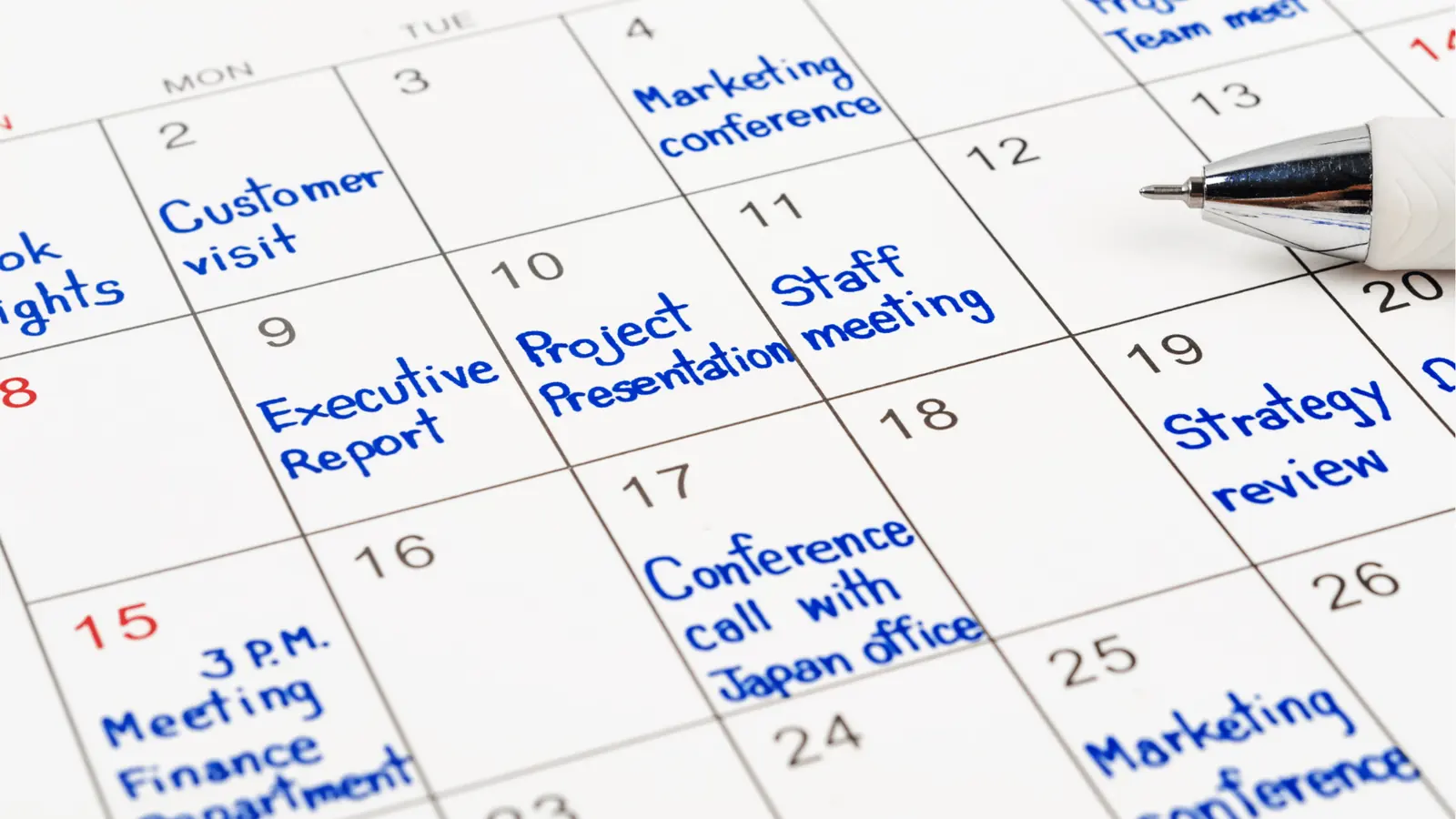
スケジュールツールは頼れる味方ですが、ミスをそのまま焼き付けてしまうこともあります。予約投稿は直前にプレビューされないことが多く、altテキストが抜けていたり、キャプションの短縮リンクが壊れていたりしがちです。スケジュールの流れに、手早いプレビュー確認を組み込みましょう。
チェック項目
- 実際のプラットフォーム表示でプレビューする。多くのスケジュールツールのプレビューは、実際の投稿と完全には一致しません。可能ならプラットフォーム側のプレビューを使ってください。
- スケジュール後にaltテキストとキャプションを再確認する。公開時にメタデータを削除するツールもあります。公開直後に、実際の投稿にaltテキストがあるか確かめましょう。
- アクセシブルでない埋め込みを避ける。カレンダーやウィジェットなどの第三者iframeは、ネットワーク待ちを壊し、アクセシブルでない体験を生むことがあります。第三者のウィジェットを埋め込むなら、テキストでの代替を用意しましょう。
- 文脈に合わせた時間に投稿する。変な時間帯の投稿は、グローバルなオーディエンスを混乱させます。ライブイベントはキャプションにタイムゾーンを書き、必要なら時差の換算も添えましょう。
- スケジューラーに短い投稿チェックリストを持つ。キャプション、altテキスト、字幕、リンクの挙動、プレビューのスクショ。クライアントのカレンダー登録ごとに、これを必須ステップにします。
よくあるミスの直し方
予約投稿が公開された後にaltテキストの抜けに気づいたら、すぐに投稿を編集しましょう。スケジューラーは便利ですが完璧ではありません。キャンペーンごとに最初の公開投稿を確認する習慣をつけ、スケジューラーがデータを削除したならテンプレートを見直してください。
なぜ大切か
ちょっとしたプレビューの習慣が、単純なミスが何千人ものフォロワーに届くのを防ぎます。リンク切れや大事な投稿の字幕抜けなど、避けたい失敗からも守ってくれます。
まとめ

アクセシビリティの作業は、実践の積み重ねです。この15項目は効率的なワークフローに収まり、ソロでSNS運用をする人のリーチを伸ばし、リスクを下げ、オーディエンスにもっと良い体験を届けます。まずはaltテキストとキャプションから始めて、次に画像のコントラストと読みやすい文字へ。慣れてきたら、プレビュー確認と内容がわかるCTAを標準の手順にしていきましょう。投資は小さく、リターンは明白です。より多くの人に届き、エンゲージメントが上がり、公開後のトラブルが減ります。
日々の習慣にする
- 新しいクライアントの受け入れにチェックリストを加える。クライアントを担当するときは、このチェックリストの1ページPDFを共有し、早い段階で期待値をそろえましょう。アクセシビリティは品質管理の一部であり、エンゲージメントが少し上がりミスが減ると伝えます。
- テンプレートに組み込む。コンテンツカレンダーの各行に、altテキスト欄、キャプションのテンプレート、キャプション確認のステップを加えましょう。共有スプレッドシートなら、altテキストとキャプション用の「確認済み」列を作れば、抜けが防げます。
- 一度教えれば、あとで何時間も節約できる。クライアントやチームの誰かに30〜45分教えるだけで、毎月の作り直しの時間が何時間も浮きます。
効果を測る
- クリック率と視聴時間を追う。キャプションと内容がわかるCTAを取り入れたら、新しい対応をした投稿と以前の投稿で、視聴時間とCTRが上がっていないか見てみましょう。
- エラー率をモニタリングする。altテキスト抜け、リンク切れ、字幕の誤りで、公開済みの投稿を編集する頻度を記録します。減っていれば、チェックリストが効いている証拠です。
- 直接の声を集める。フォロワーに、キャプションや文字起こしが役立っているか時々聞いてみましょう。ストーリーズでの短いアンケートや、フィードバックを募る固定投稿なら、すぐに定性的なサインが得られます。
よくあるクライアントの反論と短い返し
- 「作業が遅くなりませんか?」短い答えは「テンプレートに入れれば大丈夫です」。最初の数週間は少し時間がかかりますが、すぐに1投稿30秒の習慣になります。
- 「うちのオーディエンスには必要ないのでは」。こう伝えましょう。思っているより多くの人が恩恵を受けます。キャプションは騒がしい場所で見る人を助け、altテキストは画像が読み込めないときに役立ち、明確なCTAはみんなのコンバージョンを後押しします。
- 「デザインが台無しになりませんか」。適切な代替を用意すればデザインは守れます。アート寄りの投稿には飾り版を、情報を伝える投稿にはアクセシブル版を使い分けましょう。クライアントは美しさとわかりやすさのバランスを求めています。
無理なくスケールする
複数クライアントを回すなら、アセットライブラリに「アクセシビリティキット」を用意しましょう。キャプションのテンプレート2種、オーバーレイ付きの画像テンプレート2種、標準のaltテキスト形式、CTA用のマイクロコピー早見表。新しいクライアントを受け入れるときは、キットを複製して名前を変えるだけ。制作までの時間が縮み、アカウントをまたいで一貫性が保てます。
コピーして使える最終チェックリスト
- キャプション:明確な導入、2〜4行の短い行
- altテキスト:文脈を含む短い説明
- 画像内の文字:コントラスト4.5対1、大きなフォント
- 動画:キャプションと文字起こし、または文字起こしへのリンク
- リンク:内容がわかるテキスト、外部の挙動を明記
- スケジュール:プラットフォームでプレビュー、メタデータを確認
アクセシビリティは、コンプライアンスのチェック項目ではありません。成果を伸ばし、ブランドを守るための実践です。この15項目を毎日の仕事に取り入れれば、より多くの人に届き、より成果が出て、ミスの修正にかかる時間も減るコンテンツが作れます。

 Google review
 Trustpilot review
 Product Hunt comment





