

















L'accessibilità non è un tema di nicchia. Se gestisci i social da solo, rendere i post accessibili fa crescere il profilo e tiene lontani i rischi. I post accessibili raggiungono più persone, vanno meglio nella ricerca e nei suggerimenti, e riducono la possibilità che un cliente si ritrovi con una lamentela pubblica o un problema legale. Questa checklist ti dà 15 controlli chiari e pratici da fare ogni volta che crei e programmi contenuti. È scritta per una persona sola che segue più clienti, con scadenze strette e pochi strumenti. Niente teoria accademica: solo cose che puoi fare in 5 minuti e che, sommate, diventano settimane di reach in più in un trimestre.
Verificato dall'editore di Mydrop, settembre 2026: i limiti che uno scheduler applica prima che il post venga inviato. Non sempre coincidono con quelli che l'app ti mostra mentre scrivi.
| Piattaforma | Limite didascalia | Anche applicato |
|---|---|---|
| 2.200 caratteri | Instagram limita post e Reel a 5 hashtag; contali tu | |
| TikTok | 2.200 caratteri | gli hashtag contano dentro la didascalia |
| X | 280 caratteri ponderati | nessun limite separato per gli hashtag |
| Bluesky | 300 caratteri | nessun limite separato per gli hashtag |
| 500 caratteri di testo alternativo | nessun limite separato per gli hashtag |
Uno scheduler può rifiutare una didascalia che l'app stessa avrebbe accettato: ecco perché un post programmato fallisce al momento dell'invio invece che quando l'hai scritto.
Parti da qui. Prima di pubblicare, fai la checklist su didascalie, immagini, video, link e programmazione. L'obiettivo è semplice: più persone del tuo pubblico riescono a capire e a fare quello che proponi. Ogni sezione qui sotto spiega perché un controllo conta, cosa guardare e come sistemare gli errori più comuni. Se un cliente ti chiede se l'accessibilità serve, dagli due risposte: sì, perché fa crescere la reach e sì, perché riduce i rischi. Il resto dell'articolo ti mostra esattamente cosa fare.
1. Scrivi didascalie chiare e leggibili

Le buone didascalie aiutano tutti. Aiutano chi usa uno screen reader, chi scorre distratto e chi apre il post su uno schermo piccolo. Parti con una prima frase chiara che dice l'idea principale. Usa paragrafi brevi e vai a capo. Evita blocchi di testo lunghi che costringono a scorrere senza contesto.
Cosa controllare
- Parti dal punto. Metti l'idea più importante nelle prime 1 o 2 righe. Così le persone decidono se toccare il post e le piattaforme che mostrano l'anteprima ti premiano.
- Usa un linguaggio semplice. Sostituisci il gergo con frasi brevi che un cliente potrebbe leggere ad alta voce. Se devi usare una sigla, scrivila per esteso la prima volta.
- Spezza le didascalie lunghe in paragrafi brevi. Su piattaforme come Instagram e LinkedIn, i paragrafi brevi sono più facili da scorrere e da leggere per gli strumenti assistivi.
- Scrivi link descrittivi. Se aggiungi un link, evita "clicca qui". Usa un testo che dice dove si va, per esempio "Scarica il modello di fattura" o "Guarda il case study completo". Aiuta chi usa uno screen reader e chi scorre la didascalia.
- Aggiungi un riassunto o una trascrizione per i post audio. Se il post è un audio o una nota vocale, inserisci una breve trascrizione o un riassunto del messaggio nella didascalia.
Come sistemare gli errori più comuni
Se la didascalia è un unico paragrafo lungo, dividila in 2 o 4 righe da non più di 20 parole ciascuna. Se contiene un concetto complesso, aggiungi un breve esempio o un riassunto in una riga. Per i modelli ricorrenti, crea uno schema breve e semplice da riusare, così i clienti hanno sempre lo stesso tono e messaggi chiari.
Perché conta
Le didascalie leggibili riducono gli attriti. Se chi usa uno screen reader arriva subito al titolo e alla CTA, è più probabile che interagisca. E se un cliente vede una didascalia breve e chiara, può riusarla anche per email o storie senza grandi modifiche.
2. Aggiungi un alt text che dica qualcosa

L'alt text è la vittoria più facile sull'accessibilità per le immagini. Ed è anche uno dei punti più potenti di questa checklist, perché piattaforme e strumenti assistivi lo usano per descrivere le immagini a chi non può vederle. L'alt text aiuta anche la ricerca per immagini e può migliorare la SEO delle anteprime social.
Cosa controllare
- Descrivi cosa mostra l'immagine, non come l'hai creata. Invece di "grafica del designer", scrivi "Donna che tiene in mano il telefono e sorride, con un feed social sullo schermo". Breve e utile.
- Inserisci il contesto che conta. Se l'immagine supporta un concetto, dillo. Per esempio "Screenshot del report di engagement che mostra una crescita del 12% settimanale". Così chi legge capisce perché l'immagine è importante.
- Non ripetere il testo visibile. Se l'immagine contiene già il testo della didascalia, non copiarlo parola per parola. Riassumi e aggiungi i dettagli che mancano, come il tono o chi c'è nella foto.
- Se l'immagine è solo decorativa, segnalo come decorativa. Su molte piattaforme puoi lasciare l'alt text vuoto o impostarlo in modo che gli screen reader la saltino.
- Usa le keyword con misura e in modo naturale. L'alt text non è il posto per riempire di keyword. Scrivi prima di tutto per una persona.
Come sistemare gli errori più comuni
Se trovi "foto.jpg" o "immagine.png" come alt text, sostituiscilo subito con una frase breve e descrittiva. Per le immagini di prodotto, inserisci il nome del prodotto e lo scopo dell'immagine. Per le immagini dei case study dei clienti, inserisci la call to action o il risultato che l'immagine mette in evidenza.
Perché conta
L'alt text rende le immagini utili a chi dipende dalle tecnologie assistive. E riduce la confusione quando le immagini non si caricano. Un alt text breve e significativo si scrive in 10 o 30 secondi e ha un impatto enorme su reach e chiarezza.
3. Usa buon contrasto e testo leggibile nelle immagini
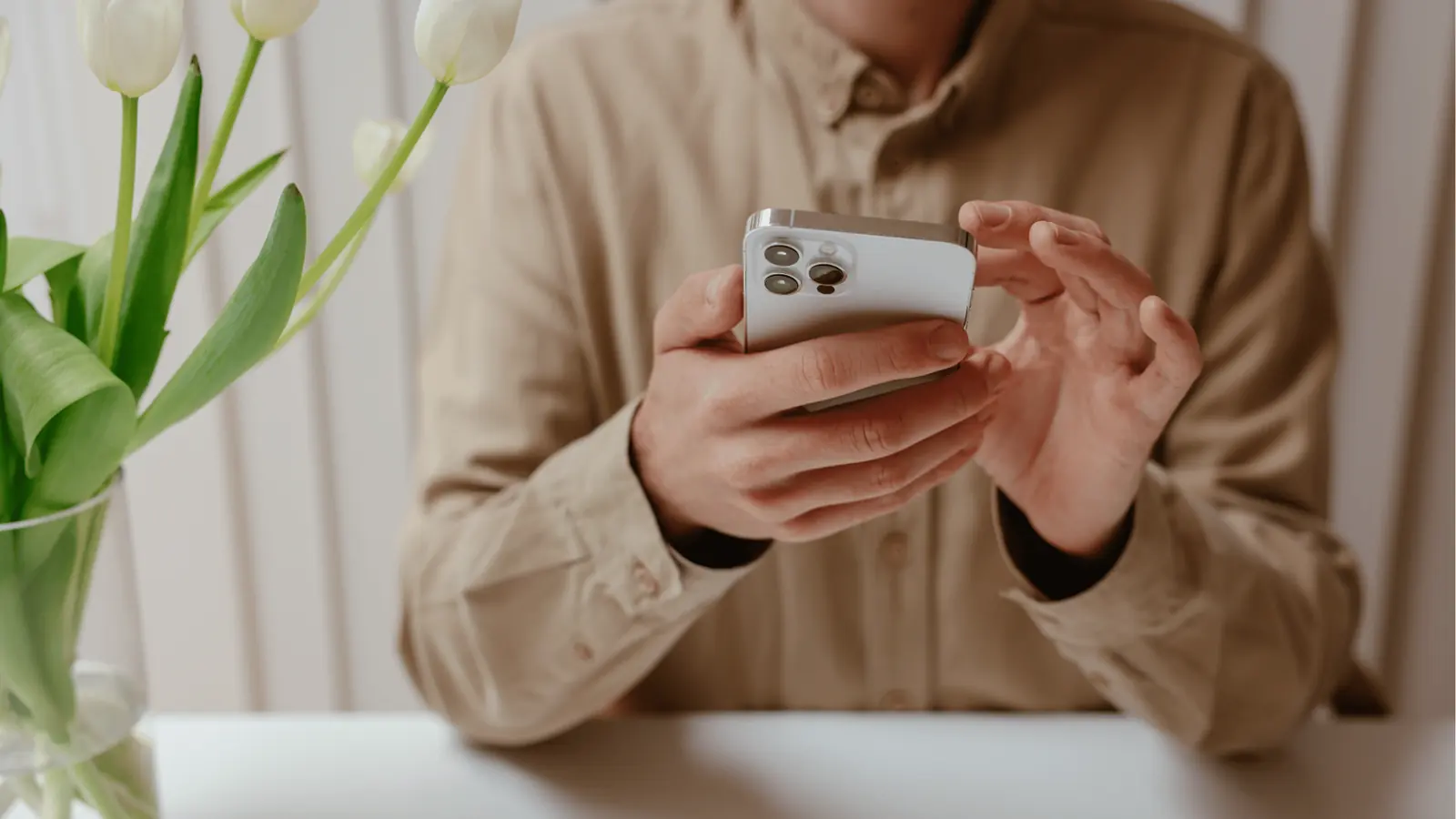
Molti post mettono parole importanti dentro le immagini. Quando succede, assicurati che contrasto e dimensione del font non blocchino la leggibilità. Un contrasto basso o un carattere piccolo escludono chi ha una vista debole e chi guarda i contenuti in pieno giorno o su schermi di bassa qualità.
Cosa controllare
- Mantieni un contrasto di almeno 4,5 a 1 per il testo importante. Se lo strumento di design mostra i valori di contrasto, punta a 4,5. Se non hai uno strumento, socchiudi gli occhi davanti all'immagine: se il titolo sparisce, alza il contrasto.
- Usa font grandi e semplici per il testo nelle immagini. I caratteri corsivi piccoli sono belli ma difficili da leggere su mobile.
- Evita di mettere testo su sfondi pieni senza una base solida. Un velo scuro semitrasparente dietro il testo bianco spesso risolve il problema.
- Tieni le righe di testo corte. Evita paragrafi su più righe dentro le immagini. Una o due righe di titolo sono più facili da leggere.
- Controlla i colori pensando al daltonismo. Non affidare il significato solo al colore. Aggiungi icone o etichette oltre al colore.
Come sistemare gli errori più comuni
Se erediti un'immagine già pubblicata con testo minuscolo, ricreane una versione semplice con caratteri più grandi e uno sfondo pulito. Per i modelli dei clienti, crea una versione ad alto contrasto e, se serve, una seconda versione con i colori del brand. Tieni entrambe nella tua libreria di asset.
Test pratici da fare
- Prova veloce sul telefono. Mandati l'immagine e guardala sul telefono più piccolo che hai. Se il titolo richiede di fare zoom o di strizzare gli occhi, aumenta il font o semplifica il layout.
- Socchiudi gli occhi e togli il colore. Socchiudi gli occhi davanti all'immagine e poi guardane una versione in scala di grigi. Se il titolo o l'elemento chiave spariscono in uno dei due test, sistema contrasto e spaziature.
- Usa i controlli di contrasto gratuiti. Strumenti come WebAIM Contrast Checker o le estensioni del browser ti danno il rapporto al volo. Se il testo non arriva a 4,5 a 1 per il testo normale, cambia il velo o il colore del testo.
- Simula il daltonismo. Usa un simulatore di daltonismo per verificare se le informazioni date dal colore restano comprensibili. Se no, aggiungi etichette o icone.
- Prova con poca banda. Salva un export a qualità più bassa e guardalo. Se la compressione rovina la leggibilità, semplifica l'immagine così le parole chiave restano nitide.
Schemi di design che funzionano
- Velo pieno con margini. Quando metti testo su una foto, usa un velo scuro al 15-25% dietro il testo bianco e aggiungi margini, così il testo non tocca i bordi.
- Due versioni. Salva una versione pensata per il mobile con titolo più grande e una variante desktop per i layout larghi. Usa quella mobile per storie, reel e feed a colonna singola.
- Palette brand ad alto contrasto. Tieni una palette di riserva ad alto contrasto per i modelli pieni di testo e una palette brand per l'uso decorativo. Così resti coerente senza sacrificare la leggibilità.
Perché conta
Le immagini leggibili si condividono di più. Chi guarda spesso fa uno screenshot o inoltra le immagini chiare. Una piccola modifica di design, come aggiungere un velo o ingrandire il font, migliora la chiarezza per tutti, non solo per chi ha problemi di vista. E ti evita i feedback negativi dei clienti su creatività illeggibili, riducendo il tempo di rifacimento.
4. Metti sottotitoli e trascrizioni a video e audio

Il video è una priorità per la reach, ma l'autoplay senza audio e i luoghi rumorosi rendono i sottotitoli indispensabili. I sottotitoli aiutano chi è sordo o ha problemi di udito e migliorano la comprensione per chi non parla la lingua madre. Le trascrizioni rendono anche i video indicizzabili e riutilizzabili.
Cosa controllare
- Aggiungi i sottotitoli a tutto ciò che viene detto. Usa i sottotitoli nativi della piattaforma o carica un file SRT. Se ci sono i sottotitoli automatici, controllali e correggi gli errori prima di pubblicare.
- Inserisci una breve trascrizione nella didascalia o un link alla trascrizione completa. Per i video lunghi basta un riassunto in una riga più il link alla trascrizione.
- Evita l'audio in autoplay senza un controllo chiaro. Se un video parte con l'audio, aggiungi un avviso nella didascalia tipo "Audio attivo". Meglio l'autoplay muto con i sottotitoli.
- Aggiungi le audio descrizioni quando i dettagli visivi sono essenziali. Per demo di prodotto o tutorial, inserisci una breve descrizione audio delle azioni importanti per chi non vede lo schermo.
- Etichetta chi parla quando ci sono più voci. Nei sottotitoli o nelle trascrizioni indica chi sta parlando, così il contesto resta chiaro.
Come sistemare gli errori più comuni
Se hai usato solo i sottotitoli automatici, prenditi il tempo di correggere nomi e termini tecnici. Se non hai una piattaforma che permette di caricare i sottotitoli, incolla una breve trascrizione nella didascalia e aggiungi il timecode dei momenti chiave.
Perché conta
I sottotitoli alzano il tempo di visione medio e aumentano l'engagement sulle piattaforme che premiano i sottotitoli nativi. Per i clienti con un pubblico globale, i sottotitoli servono anche a chi non parla la lingua madre e aprono il riuso per blog e newsletter.
5. Rendi accessibili link e pulsanti

Link e pulsanti sono il modo in cui le persone agiscono sui tuoi post. Se una CTA non è chiara o un link dice "link" o "clicca qui", perdi chi usa uno screen reader. Rendi le azioni descrittive e assicurati che si aprano nel contesto che ci si aspetta.
Cosa controllare
- Usa CTA descrittive. Sostituisci il testo vago con azioni precise, tipo "Scarica la checklist" o "Prenota una call di 15 minuti". Aiuta chi scorre la pagina con uno screen reader.
- Non affidarti solo al colore per indicare un link o uno stato selezionato. Aggiungi una sottolineatura o un'icona per chiarezza.
- Fai aprire i link esterni in una nuova scheda e dillo nella didascalia. Alcune persone hanno bisogno di restare nel loro contesto: segnala quando un link esce dalla piattaforma.
- Usa anteprime link brevi quando puoi. Se la piattaforma crea una card di anteprima, controlla che titolo e descrizione siano chiari e aggiorna i meta se hai il controllo della destinazione.
- Testa i redirect. Se il tuo URL di scheduling o prenotazione passa da link di tracciamento, assicurati che la destinazione finale sia accessibile e mobile friendly.
Indicazioni e schemi più in dettaglio
- Scrivi il testo del link pensando al contesto. Invece di "Leggi di più", usa "Leggi il case study completo su come ridurre il churn". Così chi ascolta un elenco di link con uno screen reader capisce dove va.
- Aggiungi una microcopy per il comportamento esterno. Se un link apre un PDF o una nuova finestra, aggiungi una breve nota tra parentesi tipo "(apre un PDF)" o "(si apre in una nuova scheda)". È una piccola modifica che riduce l'ansia.
- Lascia aree cliccabili grandi. Per i dispositivi touch, fai in modo che i pulsanti siano almeno 44 per 44 pixel. Se un link sta in una griglia compatta, aggiungi margini così chi ha difficoltà motorie riesce a toccarlo.
- Prevedi gli stati di focus da tastiera. Per le landing page web o i link in bio, assicurati che il contorno di focus sia ben visibile. Se gestisci una pagina, prova a spostarti tra i link con Tab e verifica che il contorno si veda.
- Usa aria-label con misura e nel modo giusto. Se un pulsante mostra solo un'icona, aggiungi un aria-label tipo "Apri il modulo di prenotazione". Ma non duplicare il testo visibile con l'aria-label: gli screen reader leggerebbero entrambi.
- Evita gli short URL ambigui. Se usi un servizio di short URL per il tracciamento, assicurati che il testo del link spieghi dove porta, così chi usa uno screen reader non resta a indovinare.
Test da fare
- Prova con uno screen reader. Usa uno screen reader gratuito, come VoiceOver su Mac o TalkBack su Android, e naviga il tuo post. Ascolta se link e pulsanti hanno senso fuori dal contesto.
- Solo tastiera. Prova a navigare usando solo la tastiera. Riesci ad arrivare a ogni pulsante con Tab e ad attivarlo con Invio o Spazio? Se no, sistema l'HTML o le impostazioni della piattaforma.
- Prova di tocco su mobile. Chiedi a un collega o usa un secondo dispositivo per toccare le CTA. Se i tocchi non prendono o si attiva il link sbagliato, aumenta i margini.
Come sistemare gli errori più comuni
Se una CTA dice "link in bio", aggiorna il link in bio con una pagina breve che elenca chiaramente le campagne attive e usa titoli descrittivi. Se una piattaforma limita il testo del link, usa la didascalia per aggiungere contesto. Per esempio: "Iscriviti al webinar, pagina di registrazione (si apre in una nuova scheda)."
Perché conta
Le CTA chiare riducono gli attriti e aumentano le conversioni. Aiutano anche gli strumenti e le tecnologie assistive a capire dove porta il link, il che alza la fiducia e abbassa la frequenza di rimbalzo. Una piccola modifica al testo della CTA o alla dimensione dell'area cliccabile può portare aumenti misurabili di clic e completamenti.
6. Programma pensando all'accessibilità e testa le anteprime
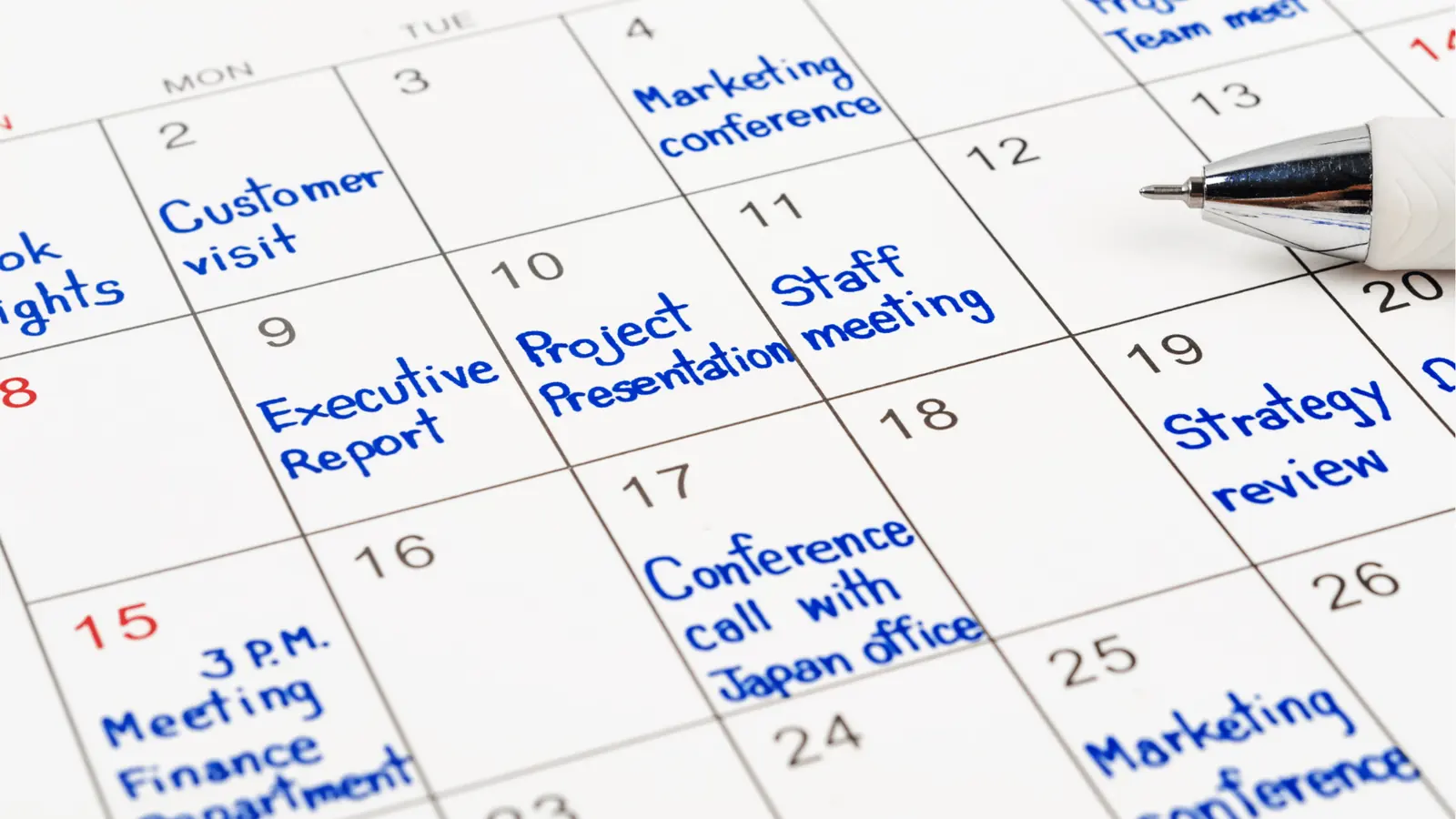
Gli strumenti di scheduling salvano la vita, ma possono anche nascondere errori. I post programmati spesso non hanno un'anteprima dell'ultimo minuto, il che significa che può mancare l'alt text o che le didascalie contengono short link rotti. Inserisci una routine veloce di anteprima nel tuo flusso di programmazione.
Cosa controllare
- Guarda l'anteprima del post nella vista reale della piattaforma. Molti strumenti di scheduling mostrano un'anteprima generica che non è identica al post live. Usa l'anteprima della piattaforma quando c'è.
- Ricontrolla alt text e didascalie dopo la programmazione. Alcuni strumenti eliminano i metadati durante la pubblicazione: verifica che l'alt text ci sia sul post live subito dopo la pubblicazione.
- Evita gli embed inaccessibili. Gli iframe di terze parti come calendari e widget possono bloccare il caricamento e creare esperienze inaccessibili. Se incorpori widget di terze parti, prevedi un'alternativa testuale.
- Scegli l'orario pensando al contesto. Pubblicare a orari strani può confondere un pubblico globale. Indica i fusi orari nelle didascalie per gli eventi live e, se serve, aggiungi una breve conversione del fuso.
- Tieni una checklist breve nel tuo scheduler: didascalia, alt text, sottotitoli, comportamento dei link, screenshot dell'anteprima. Rendi questo passaggio obbligatorio per ogni voce del calendario di ogni cliente.
Come sistemare gli errori più comuni
Se scopri che manca l'alt text dopo che un post programmato è andato live, modifica subito il post. Gli scheduler aiutano ma non sono infallibili. Prendi l'abitudine di controllare il primo post live di ogni campagna e di sistemare il modello se lo scheduler ha eliminato i dati.
Perché conta
Un piccolo giro di anteprima evita che errori semplici arrivino a migliaia di follower. E ti protegge da figuracce come link rotti o sottotitoli mancanti su post cruciali.
Conclusione

L'accessibilità è lavoro pratico. Questi 15 controlli entrano in un flusso di lavoro efficiente e aiutano chi gestisce i social da solo ad aumentare la reach, abbassare i rischi e offrire un'esperienza migliore al proprio pubblico. Parti da alt text e sottotitoli, poi passa al contrasto e al testo leggibile nelle immagini. Con il tempo, rendi i test di anteprima e le CTA descrittive parte della tua procedura standard. L'investimento è piccolo e i risultati sono evidenti: più reach inclusiva, più engagement e meno emergenze dopo la pubblicazione.
Rendila parte della tua routine
- Aggiungi la checklist all'onboarding dei nuovi clienti. Quando prendi un cliente, condividi un PDF di una pagina con questa checklist, così le aspettative sono chiare fin da subito. Spiega che l'accessibilità fa parte del controllo qualità e che il cliente vedrà piccoli aumenti di engagement e meno errori.
- Inseriscila nei modelli. Aggiungi campi per l'alt text, modelli di didascalia e un passaggio di revisione della didascalia a ogni riga del calendario contenuti. Se usi un foglio condiviso, aggiungi una colonna "controllato" per alt text e sottotitoli, così non sfugge niente.
- Forma una volta, risparmia ore dopo. Dedica 30 o 45 minuti a formare un cliente o un collega su questi passaggi e risparmierai ore di rifacimenti ogni mese.
Misura l'impatto
- Tieni d'occhio CTR e tempo di visione. Dopo aver adottato sottotitoli e CTA descrittive, cerca gli aumenti di tempo di visione e CTR nei post con il nuovo approccio rispetto ai vecchi.
- Monitora il tasso di errori. Tieni traccia di quante volte devi modificare un post live per alt text mancante, link rotti o sottotitoli sbagliati. Se cala, la tua checklist sta funzionando.
- Raccogli feedback diretti. Ogni tanto chiedi ai follower se sottotitoli e trascrizioni sono utili. Un breve sondaggio nelle Storie o un post fissato che chiede un parere ti dà segnali qualitativi in fretta.
Obiezioni comuni dei clienti e risposte brevi
- "Mi rallenterà?" Risposta breve: no, se la aggiungi al tuo modello. Le prime settimane richiedono un po' più di tempo, ma presto diventa un'abitudine da 30 secondi a post.
- "Nessuno del mio pubblico ne ha bisogno." Digli questo: ne beneficiano più persone di quanto pensi. I sottotitoli aiutano chi guarda in luoghi rumorosi, l'alt text aiuta quando le immagini non si caricano e le CTA chiare aiutano tutti a convertire.
- "Rovinerà il mio design." Il design si può mantenere con alternative sensate. Usa versioni decorative per i post artistici e versioni accessibili per i post informativi. I clienti si aspettano un equilibrio tra bellezza e chiarezza.
Scala senza fatica
Se lavori con più clienti, tieni un "kit accessibilità" nella tua libreria di asset: due modelli di didascalia, due modelli di immagine con velo, un formato standard di alt text e un foglietto di microcopy per le CTA. Quando prendi un nuovo cliente, duplica il kit e rinominalo. Così riduci i tempi di produzione e mantieni la coerenza tra gli account.
Checklist finale da copiare e incollare
- Didascalia: apertura chiara, 2 o 4 righe brevi
- Alt text: descrizione breve con contesto
- Testo nell'immagine: contrasto 4,5 a 1, font grande
- Video: sottotitoli più trascrizione o link alla trascrizione
- Link: testo descrittivo, indica il comportamento esterno
- Programmazione: anteprima sulla piattaforma, conferma i metadati
L'accessibilità non è una casella da spuntare per la conformità. È una pratica che migliora i risultati e protegge il tuo brand. Rendi questi 15 controlli parte di ciò che fai ogni giorno e creerai contenuti che raggiungono più persone, convertono meglio e ti fanno perdere meno tempo a sistemare errori.


 Recensione Google
 Recensione Trustpilot
 Product Hunt comment





