

















Barrierefreiheit ist kein Nischenthema. Für Solo-Social-Manager sind barrierefreie Posts ein Hebel für mehr Reichweite und weniger Risiko. Barrierefreie Posts erreichen mehr Menschen, schneiden in Suche und Empfehlungen besser ab und senken die Chance, dass ein Kunde eine öffentliche Beschwerde oder ein rechtliches Problem bekommt. Diese Checkliste gibt dir 15 klare, praktische Checks, die du bei jedem Content-Stück durchgehst, bevor du es planst und veröffentlichst. Sie ist für eine Person geschrieben, die mehrere Kunden jongliert, enge Deadlines hat und mit begrenzten Tools arbeitet. Keine akademische Theorie, nur Dinge, die du in 5 Minuten erledigst und die sich über ein Quartal zu Wochen zusätzlicher Reichweite summieren.
Geprüft vom Mydrop-Publisher, September 2026: die Limits, die ein Scheduler durchsetzt, bevor dein Post rausgeht. Sie sind nicht immer das, was dir die App beim Tippen anzeigt.
| Plattform | Caption-Limit | Ebenfalls durchgesetzt |
|---|---|---|
| 2.200 Zeichen | Instagram begrenzt Posts und Reels auf 5 Hashtags; selbst nachzählen | |
| TikTok | 2.200 Zeichen | Hashtags zählen innerhalb der Caption |
| X | 280 gewichtete Zeichen | kein separates Hashtag-Limit |
| Bluesky | 300 Zeichen | kein separates Hashtag-Limit |
| 500 Zeichen Alt-Text | kein separates Hashtag-Limit |
Ein Scheduler kann eine Caption ablehnen, die die App selbst akzeptiert hätte – deshalb scheitert ein geplanter Post erst beim Senden und nicht schon beim Schreiben.
Leg los. Bevor du postest, geh die Checkliste für Captions, Bilder, Video, Links und Planung durch. Das Ziel ist simpel: mehr Menschen aus deiner Zielgruppe sollen deinen Content verstehen und darauf reagieren können. Jeder Hauptabschnitt unten erklärt, warum ein Check wichtig ist, worauf du achtest und wie du typische Fehler behebst. Wenn ein Kunde fragt, ob Barrierefreiheit wirklich zählt, gib ihm zwei Antworten: Ja, weil sie Reichweite bringt. Und ja, weil sie Risiko senkt. Der Rest dieses Artikels zeigt dir genau, was zu tun ist.
1. Schreib Captions klar und gut lesbar

Gute Captions helfen allen. Menschen mit Screenreader kommen besser durch, wer beim Scrollen nur halb hinschaut, versteht mehr, und auf kleinen Displays liest sich alles leichter. Fang mit einem klaren Einstiegssatz an, der die Hauptidee auf den Punkt bringt. Nutz kurze Absätze und Zeilenumbrüche. Vermeide lange Textblöcke, die Leute ohne Kontext durchscrollen müssen.
Das gehört auf die Checkliste
- Komm direkt zum Punkt. Pack die wichtigste Idee in die ersten 1 bis 2 Zeilen. So entscheiden Leute schneller, ob sie weiterlesen, und Plattformen, die Vorschautext zeigen, profitieren auch davon.
- Schreib einfach. Ersetz Fachjargon durch kurze Formulierungen, die ein Kunde laut vorlesen könnte. Wenn du eine Abkürzung brauchst, schreib sie beim ersten Mal aus.
- Teil lange Captions in kurze Absätze. Auf Plattformen wie Instagram und LinkedIn lassen sich kurze Absätze leichter überfliegen und von Hilfstools besser erfassen.
- Nutz beschreibende Linktexte. Wenn du einen Link einbaust, verzichte auf „hier klicken“. Nimm Text, der das Ziel beschreibt, zum Beispiel „Rechnungsvorlage herunterladen“ oder „Die ganze Case Study ansehen“. Das hilft Menschen mit Screenreader und allen, die die Caption nur überfliegen.
- Ergänz Transkript-Zusammenfassungen bei Audio-Posts. Wenn dein Post ein Audioclip oder eine Sprachnachricht ist, pack eine kurze Transkription oder eine Zusammenfassung der Botschaft in die Caption.
So behebst du typische Fehler
Wenn deine Caption ein einziger langer Absatz ist, teil sie in 2 bis 4 Zeilen mit höchstens 20 Wörtern auf. Wenn eine komplexe Idee drinsteckt, ergänz ein kurzes Beispiel oder eine einzeilige Zusammenfassung. Für wiederkehrende Vorlagen leg dir ein kurzes Muster in einfacher Sprache zu, das du immer wieder nutzt. So bleibt der Ton für Kunden konsistent und die Botschaft klar.
Warum das zählt
Lesbare Captions senken die Hürde. Wenn jemand mit Screenreader die Headline und den CTA schnell erfasst, steigt die Chance auf Interaktion. Und wenn ein Kunde eine kurze, klare Caption sieht, kann er sie oft ohne großes Umschreiben auch für E-Mail oder Stories wiederverwenden.
2. Gib Bildern aussagekräftigen Alt-Text

Alt-Text ist der einfachste Barrierefreiheits-Gewinn bei Bildern. Und einer der wirkungsvollsten Punkte auf dieser Checkliste, weil Plattformen und Hilfstools damit Bilder für Menschen beschreiben, die sie nicht sehen können. Alt-Text hilft außerdem der Bildersuche und kann das SEO für Social-Previews verbessern.
Das gehört auf die Checkliste
- Beschreib, was das Bild zeigt, nicht wie der Designprozess lief. Statt „Grafik vom Designer“ schreib „Frau hält ein Handy und lächelt, zeigt einen Social-Media-Feed“. Kurz und nützlich.
- Nimm Kontext mit, der zählt. Wenn das Bild einen Punkt stützt, erwähn diesen Zusammenhang. Zum Beispiel „Screenshot des Engagement-Reports mit 12 Prozent Wachstum pro Woche“. So versteht die Person, warum das Bild wichtig ist.
- Wiederhol keinen sichtbaren Text. Wenn im Bild schon der Caption-Text steht, kopier ihn nicht Wort für Wort. Fass lieber zusammen und ergänz, was fehlt, etwa Stimmung oder wer zu sehen ist.
- Rein dekorative Bilder markierst du als dekorativ. Auf vielen Plattformen kannst du den Alt-Text leer lassen oder so markieren, dass Screenreader ihn überspringen.
- Setz Keywords sparsam und natürlich ein. Alt-Text ist kein Ort für Keyword-Stuffing. Schreib zuerst für einen Menschen.
So behebst du typische Fehler
Wenn du „foto.jpg“ oder „bild.png“ als Alt-Text findest, tausch ihn sofort gegen einen kurzen beschreibenden Satz aus. Bei Produktbildern nenn den Produktnamen und den Zweck des Bildes. Bei Kunden-Cases nimm den Call to Action oder das Ergebnis auf, das das Bild hervorhebt.
Warum das zählt
Alt-Text macht Bilder für Menschen nutzbar, die auf Hilfstechnik angewiesen sind. Er verhindert auch Verwirrung, wenn Bilder nicht laden. Ein kurzer, aussagekräftiger Alt-Text ist in 10 bis 30 Sekunden geschrieben und wirkt überproportional stark auf Reichweite und Klarheit.
3. Achte auf guten Kontrast und lesbaren Text in Bildern

Viele Posts packen wichtige Wörter direkt ins Bild. Dann müssen Kontrast und Schriftgröße stimmen, sonst leidet die Lesbarkeit. Schwacher Kontrast oder kleine Schrift schließt Menschen mit Sehschwäche aus und alle, die Content bei hellem Tageslicht oder auf schlechten Displays anschauen.
Das gehört auf die Checkliste
- Halte mindestens 4,5 zu 1 Kontrast bei wichtigem Text. Wenn dein Design-Tool Kontrastwerte anzeigt, peil 4,5 an. Ohne Tool hilft der Augen-Test: Wenn die Headline beim Zusammenkneifen der Augen verschwindet, erhöh den Kontrast.
- Nutz große, einfache Schriften für Text im Bild. Kleine Schreibschriften sehen hübsch aus, sind auf dem Handy aber schwer zu lesen.
- Leg Text nicht ohne solide Fläche über unruhige Hintergründe. Ein halbtransparenter dunkler Overlay hinter weißem Text löst das Problem meistens.
- Halt Textzeilen kurz. Vermeide mehrzeilige Absätze in Bildern. Eine oder zwei Zeilen Headline liest sich leichter.
- Prüf deine Farbwahl auf Farbenblindheit. Verlass dich nicht nur auf Farbe, um Bedeutung zu transportieren. Nutz zusätzlich Icons oder Labels.
So behebst du typische Fehler
Wenn du ein veröffentlichtes Bild mit winzigem Text übernimmst, bau eine einfache Version mit größerer Schrift und sauberem Hintergrund. Für Kunden-Templates leg eine Version mit hohem Kontrast an und bei Bedarf eine zweite in den Markenfarben. Beide bleiben in deiner Asset-Bibliothek.
So testest du praktisch
- Schneller Handy-Test. Schick dir das Bild selbst und schau es auf dem kleinsten Handy an, das du hast. Wenn du für die Headline zoomen oder die Augen zusammenkneifen musst, mach die Schrift größer oder das Layout einfacher.
- Augen zusammenkneifen und entsättigen. Kneif die Augen zusammen und schau dir dann eine Graustufen-Version an. Wenn die Headline oder das Key-Visual in einem der Tests verschwindet, justier Kontrast und Abstände.
- Nutz kostenlose Kontrast-Checker. Tools wie der WebAIM Contrast Checker oder Browser-Erweiterungen liefern dir schnell die Werte. Wenn der Text bei 4,5 zu 1 für normalen Text durchfällt, änder den Overlay oder tausch die Textfarbe.
- Simulier Farbenblindheit. Prüf mit einem Simulator, ob Infos, die über Farbe transportiert werden, noch verständlich sind. Wenn nicht, ergänz Labels oder Icons.
- Test bei wenig Bandbreite. Speicher einen Export in niedrigerer Qualität und schau ihn dir an. Wenn die Kompression die Lesbarkeit kaputt macht, vereinfach das Bild, damit die wichtigsten Wörter scharf bleiben.
Design-Muster, die funktionieren
- Solider Overlay mit Innenabstand. Wenn du Text über ein Foto legst, nutz einen 15 bis 25 Prozent dunklen Overlay hinter weißem Text und lass Innenabstand, damit der Text nicht am Rand klebt.
- Zwei Größen-Varianten. Speicher eine Mobile-First-Version mit größerer Headline und eine Desktop-Variante für breitere Layouts. Die Mobile-Version nutzt du für Stories, Reels und einspaltige Feeds.
- Markenpaletten mit hohem Kontrast. Halt eine kontrastreiche Fallback-Palette für textlastige Templates bereit und eine Markenpalette für Deko. So bleibt alles konsistent, ohne dass die Lesbarkeit leidet.
Warum das zählt
Lesbare Bilder werden öfter geteilt. Leute machen Screenshots von klaren Bildern oder leiten sie weiter. Ein kleiner Design-Tweak wie ein Overlay oder eine größere Schrift verbessert die Klarheit für alle, nicht nur für Menschen mit Sehproblemen. Und du bekommst weniger negatives Kundenfeedback zu unleserlichem Creative und musst seltener nachbessern.
4. Liefer Untertitel und Transkripte für Video und Audio

Video ist Top-Priorität für Reichweite. Aber Autoplay ohne Ton und laute öffentliche Orte machen Untertitel unverzichtbar. Untertitel helfen gehörlosen und schwerhörigen Menschen und verbessern das Verständnis für alle, die die Sprache nicht als Muttersprache haben. Transkripte machen Video-Content außerdem indexierbar und wiederverwendbar.
Das gehört auf die Checkliste
- Untertitel für alle gesprochenen Inhalte. Nutz die Untertitel-Funktion der Plattform oder lade eine SRT-Datei hoch. Wenn es automatische Untertitel gibt, lies sie vor dem Veröffentlichen gegen und korrigier Fehler.
- Pack ein kurzes Transkript in die Caption oder verlink das volle Transkript. Bei langen Videos reicht eine einzeilige Zusammenfassung plus Link zum Transkript.
- Lass Videos nicht ohne klare Kontrolle mit Ton starten. Wenn ein Video mit Ton beginnt, setz einen Hinweis in die Caption, etwa „Ton an“. Besser ist Autoplay stumm mit Untertiteln.
- Ergänz Audiodeskriptionen, wenn visuelle Details wichtig sind. Bei Produktdemos oder Tutorials beschreib kurz die Aktionen, die für Menschen ohne Bildschirmsicht wichtig sind.
- Kennzeichne Sprecher klar, wenn mehrere Personen reden. In Untertiteln oder Transkripten markierst du, wer spricht, damit der Kontext erhalten bleibt.
So behebst du typische Fehler
Wenn du nur automatische Untertitel genutzt hast, nimm dir Zeit und korrigier Namen und Fachbegriffe. Wenn deine Plattform keinen Untertitel-Upload unterstützt, kopier ein kurzes Transkript in die Caption und nenn für die wichtigsten Momente den Timecode.
Warum das zählt
Untertitel erhöhen die durchschnittliche Watch Time und das Engagement auf Plattformen, die native Untertitel bevorzugen. Für Kunden mit internationalem Publikum helfen Untertitel auch allen, die die Sprache nicht als Muttersprache haben, und öffnen die Tür zur Wiederverwendung für Blogposts und Newsletter.
5. Mach Links und Buttons barrierefrei

Links und Buttons sind der Weg, über den Menschen auf deine Posts reagieren. Wenn ein CTA unklar ist oder ein Linktext „Link“ oder „hier klicken“ heißt, verlierst du Menschen mit Screenreader. Mach Aktionen beschreibend und stell sicher, dass sie in erwarteten Kontexten öffnen.
Das gehört auf die Checkliste
- Nutz beschreibende CTAs. Tausch vage Texte gegen konkrete Aktionen, etwa „Checkliste herunterladen“ oder „15-Minuten-Call buchen“. Das hilft allen, die eine Seite mit Screenreader überfliegen.
- Verlass dich nicht nur auf Farbe, um einen Link oder einen aktiven Zustand zu zeigen. Ergänz eine Unterstreichung oder ein Icon.
- Sorg dafür, dass externe Links in einem neuen Tab öffnen, und erwähn das in der Caption. Manche Leute sind darauf angewiesen, ihren Kontext zu behalten. Sag Bescheid, wenn ein Link die Plattform verlässt.
- Nutz kurze Link-Previews, wenn möglich. Wenn eine Plattform eine Vorschaukarte erstellt, prüf Vorschautitel und Beschreibung auf Klarheit und aktualisier die Meta-Daten, wenn du das Ziel kontrollierst.
- Test Weiterleitungen. Wenn deine Planungs- oder Buchungs-URL über Tracking-Links umleitet, stell sicher, dass das endgültige Ziel barrierefrei und mobilfreundlich ist.
Mehr Tiefe und Muster
- Schreib Linktexte mit Kontext. Statt „Mehr lesen“ nimm „Die ganze Case Study zur Churn-Reduktion lesen“. So versteht jemand, der im Screenreader eine Linkliste hört, worum es geht.
- Ergänz Microcopy für externes Verhalten. Wenn ein Link ein PDF oder ein neues Fenster öffnet, setz einen kurzen Hinweis in Klammern, etwa „(öffnet ein PDF)“ oder „(öffnet in neuem Tab)“. Eine kleine Änderung, die Unsicherheit nimmt.
- Halt Tippflächen groß. Auf Touch-Geräten sollten Buttons mindestens 44 mal 44 Pixel groß sein. Wenn ein Link in einem engen Raster sitzt, ergänz Innenabstand, damit auch Menschen mit motorischen Einschränkungen zuverlässig tippen können.
- Zeig Fokus-Zustände für die Tastatur. Bei Web-Landingpages oder Links in Bios muss der sichtbare Fokusring klar sein. Wenn du eine Seite kontrollierst, navigier mit Tab durch die Links und prüf, ob der Fokusrahmen sichtbar ist.
- Nutz aria-label sparsam und richtig. Wenn ein Button nur ein Icon zeigt, ergänz ein aria-label wie „Buchungsformular öffnen“. Aber duplizier keinen sichtbaren Text per aria-label, sonst liest der Screenreader beides vor.
- Vermeid mehrdeutige Kurz-URLs. Wenn du einen Kurz-URL-Dienst fürs Tracking nutzt, sorg dafür, dass der Ankertext erklärt, wohin es geht. Sonst rätselt der Screenreader-Nutzer.
So testest du
- Screenreader-Check. Nutz einen kostenlosen Screenreader wie VoiceOver auf dem Mac oder TalkBack auf Android und navigier durch deinen Post. Hör zu, ob Links und Buttons auch ohne Kontext Sinn ergeben.
- Nur Tastatur. Versuch, dich nur mit der Tastatur zu bewegen. Kommst du mit Tab zu jedem Button und aktivierst ihn mit Enter oder Leertaste? Wenn nicht, korrigier das HTML oder die Plattform-Einstellungen.
- Mobile Tap-Test. Bitt ein Teammitglied oder nimm ein zweites Gerät und tipp die CTAs an. Wenn Taps danebengehen oder der falsche Link auslöst, erhöh den Innenabstand.
So behebst du typische Fehler
Wenn ein CTA „Link in Bio“ heißt, leit den Bio-Link auf eine kurze Seite, die aktuelle Kampagnen klar auflistet und beschreibende Titel nutzt. Wenn eine Plattform den Ankertext begrenzt, nutz die Caption für Kontext. Zum Beispiel: „Meld dich fürs Webinar an, Anmeldeseite (öffnet in neuem Tab).“
Warum das zählt
Klare CTAs senken die Hürde und steigern Conversions. Sie helfen außerdem Tools und Hilfstechnik dabei, das Ziel einer Aktion zu beschreiben. Das schafft Vertrauen und senkt die Absprungrate. Eine kleine Änderung am CTA-Text oder an der Tippfläche kann messbar mehr Klicks und Abschlüsse bringen.
6. Plan mit Barrierefreiheit im Kopf und test die Vorschau
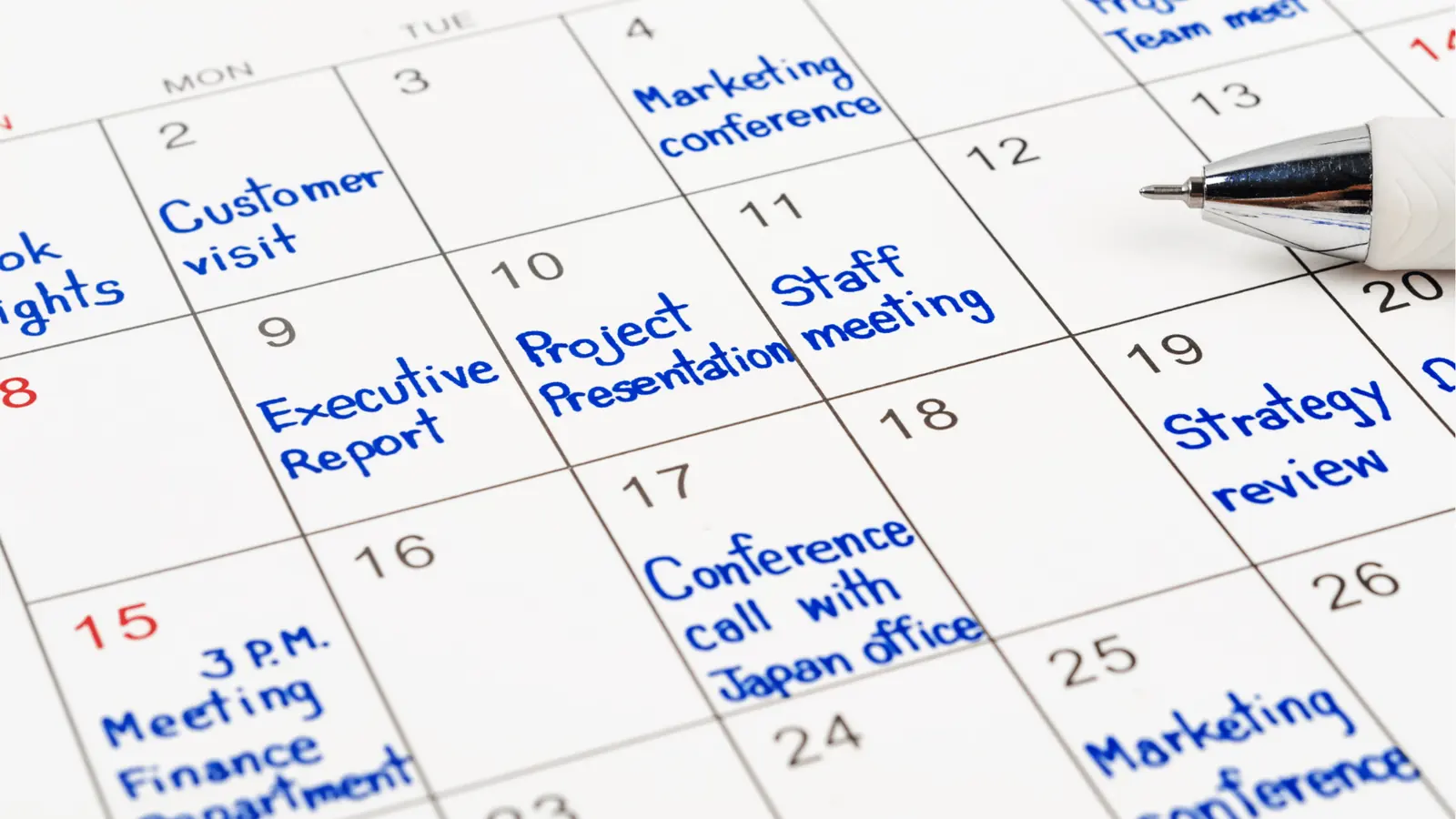
Scheduling-Tools sind echte Lebensretter, können aber auch Fehler einzementieren. Geplante Posts bekommen oft keine Vorschau in letzter Minute. Dann fehlt vielleicht der Alt-Text oder in der Caption steckt ein kaputter Kurzlink. Bau dir eine schnelle Vorschau-Routine in deinen Planungs-Workflow ein.
Das gehört auf die Checkliste
- Prüf Posts in der echten Plattform-Ansicht. Viele Scheduling-Tools zeigen eine allgemeine Vorschau, die nicht identisch mit dem Live-Post ist. Nutz die Plattform-Vorschau, wenn es sie gibt.
- Check Alt-Text und Captions nach dem Planen noch mal. Manche Tools entfernen beim Veröffentlichen Metadaten. Bestätige kurz nach dem Publishing, dass der Alt-Text im Live-Post da ist.
- Vermeid unzugängliche Embeds. Third-Party-iframes wie Kalender und Widgets können Network Idle kaputt machen und unzugängliche Erlebnisse schaffen. Wenn du Third-Party-Widgets einbettest, biet eine Text-Alternative an.
- Tim deine Posts mit Kontext. Zu ungewöhnlichen Zeiten zu posten, kann bei internationalem Publikum für Verwirrung sorgen. Nenn bei Live-Events die Zeitzone in der Caption und ergänz bei Bedarf eine kurze Umrechnung.
- Halt eine kurze Post-Checkliste im Scheduler bereit: Caption, Alt-Text, Untertitel, Link-Verhalten, Vorschau-Screenshot. Mach das für jeden Kalendereintrag eines Kunden zum Pflichtschritt.
So behebst du typische Fehler
Wenn du nach dem Live-Gehen eines geplanten Posts fehlenden Alt-Text findest, bearbeit den Post sofort. Scheduler sind hilfreich, aber nicht unfehlbar. Mach es zur Gewohnheit, den ersten Live-Post jeder Kampagne zu prüfen, und pass die Vorlage an, wenn der Scheduler Daten entfernt hat.
Warum das zählt
Eine kurze Vorschau-Schleife verhindert, dass einfache Fehler Tausende Follower erreichen. Und sie schützt vor peinlichen Aussetzern wie kaputten Links oder fehlenden Untertiteln bei wichtigen Posts.
Fazit

Barrierefreiheit ist praktische Arbeit. Diese 15 Checks passen in einen effizienten Workflow und helfen dir als Solo-Social-Manager, mehr Reichweite zu holen, Risiko zu senken und deinem Publikum ein besseres Erlebnis zu bieten. Fang mit Alt-Text und Untertiteln an, dann geh zu Kontrast und lesbarem Text in Bildern über. Mach mit der Zeit Vorschau-Tests und beschreibende CTAs zu deinem Standard-Ablauf. Der Aufwand ist klein, der Ertrag eindeutig: inklusivere Reichweite, besseres Engagement und weniger Notfälle nach dem Veröffentlichen.
Mach es zur Routine
- Nimm die Checkliste ins Onboarding neuer Kunden auf. Wenn du einen Kunden übernimmst, teil ein einseitiges PDF dieser Checkliste, damit die Erwartungen früh klar sind. Erklär, dass Barrierefreiheit Teil der Qualitätssicherung ist und der Kunde kleine Sprünge beim Engagement und weniger Fehler sehen wird.
- Bau sie in deine Templates ein. Ergänz Alt-Text-Felder, Caption-Vorlagen und einen Caption-Review-Schritt in jeder Zeile deines Content-Kalenders. Wenn du eine geteilte Tabelle nutzt, füg eine Spalte „geprüft“ für Alt-Text und Untertitel hinzu, damit nichts durchrutscht.
- Einmal schulen, später Stunden sparen. Investier 30 bis 45 Minuten, um einen Kunden oder Teammitglied in diese Schritte einzuweisen. Das spart dir jeden Monat Stunden beim Nachbessern.
Miss die Wirkung
- Beobachte Click-Through-Rate und Watch Time. Nachdem du Untertitel und beschreibende CTAs eingeführt hast, schau, ob Watch Time und CTR bei Posts mit der neuen Behandlung im Vergleich zu den alten steigen.
- Behalt die Fehlerquote im Blick. Track, wie oft du einen Live-Post wegen fehlendem Alt-Text, kaputten Links oder falschen Untertiteln bearbeiten musst. Ein Rückgang zeigt, dass deine Checkliste wirkt.
- Hol dir direktes Feedback. Frag deine Follower ab und zu, ob Untertitel und Transkripte hilfreich sind. Eine kurze Umfrage in den Stories oder ein angepinnter Post mit der Bitte um Feedback liefert dir schnell qualitative Signale.
Typische Kunden-Einwände und kurze Antworten
- „Bremst mich das nicht aus?“ Kurze Antwort: Nicht, wenn du es in dein Template einbaust. Die ersten Wochen kosten etwas mehr Zeit, dann wird es zu einer 30-Sekunden-Gewohnheit pro Post.
- „Niemand in meiner Zielgruppe braucht das.“ Sag das: Mehr Leute profitieren davon, als du denkst. Untertitel helfen in lauten Umgebungen, Alt-Text hilft, wenn Bilder nicht laden, und klare CTAs helfen allen beim Konvertieren.
- „Das ruiniert mein Design.“ Design lässt sich mit cleveren Fallbacks bewahren. Nutz dekorative Versionen für künstlerische Posts und barrierefreie Versionen für informative Posts. Kunden erwarten eine Balance aus Schönheit und Klarheit.
Skalieren ohne Schmerz
Für die Arbeit mit mehreren Kunden hältst du ein „Barrierefreiheits-Kit“ in deiner Asset-Bibliothek bereit: zwei Caption-Vorlagen, zwei Bild-Templates mit Overlay, ein Standard-Alt-Text-Format und einen Microcopy-Spickzettel für CTAs. Wenn du einen neuen Kunden übernimmst, duplizierst du das Kit und benennst es um. Das verkürzt die Zeit bis zur Produktion und hält die Konsistenz über alle Accounts.
Die finale Checkliste zum Kopieren
- Caption: klarer Einstieg, 2 bis 4 kurze Zeilen
- Alt-Text: kurze Beschreibung mit Kontext
- Text im Bild: 4,5 zu 1 Kontrast, große Schrift
- Video: Untertitel plus Transkript oder verlinktes Transkript
- Links: beschreibender Text, externes Verhalten erwähnen
- Planung: Vorschau auf der Plattform, Metadaten bestätigen
Barrierefreiheit ist kein Compliance-Häkchen. Es ist eine Praxis, die Ergebnisse verbessert und deine Marke schützt. Mach diese 15 Checks zu einem festen Teil deines Alltags, und du erstellst Content, der mehr Menschen erreicht, besser konvertiert und dich weniger Zeit beim Fehlerbeheben kostet.


 Google-Bewertung
 Trustpilot-Bewertung
 Product Hunt comment





