

















Erişilebilirlik niş bir mesele değil. Tek başına sosyal medya yönetenler için gönderileri erişilebilir yapmak hem büyüme hem de risk yönetimi hamlesi. Erişilebilir gönderiler daha fazla kişiye ulaşır, aramada ve önerilerde daha iyi performans gösterir, müşterinin halka açık bir şikayet ya da hukuki sorun yaşama ihtimalini azaltır. Bu kontrol listesi, içerik üretirken ve planlarken her seferinde uygulayabileceğin 15 net ve pratik kontrol sunuyor. Birden fazla müşteriyi, sıkı teslim tarihlerini ve kısıtlı araçları aynı anda idare eden tek bir kişi için yazıldı. Akademik teori yok; sadece 5 dakikada yapabileceğin ve çeyrek yılda haftalarca ekstra erişime dönüşen şeyler var.
Mydrop'un yayıncısı tarafından Eylül 2026'da kontrol edildi: bir zamanlayıcının gönderiniz gönderilmeden önce uyguladığı sınırlar. Bunlar, siz yazarken uygulamanın size gösterdiğiyle her zaman aynı değildir.
| Platform | Başlık sınırı | Ayrıca uygulanan |
|---|---|---|
| 2.200 karakter | Instagram gönderilerde ve Reels'te en fazla 5 hashtag'e izin verir; kendiniz sayın | |
| TikTok | 2.200 karakter | hashtag'ler başlık içinde sayılır |
| X | 280 ağırlıklı karakter | ayrı hashtag sınırı yok |
| Bluesky | 300 karakter | ayrı hashtag sınırı yok |
| 500 karakter alt metin | ayrı hashtag sınırı yok |
Bir zamanlayıcı, uygulamanın kendisinin kabul edeceği bir başlığı reddedebilir; bu yüzden planlanmış bir gönderi, siz onu yazdığınızda değil, gönderim anında başarısız olur.
Buradan başla. Gönderiyi paylaşmadan önce kontrol listesini açıklamalar, görseller, video, linkler ve planlama üzerinde uygula. Hedef basit: kitlenin daha büyük bir kısmı içeriğini anlayabilsin ve harekete geçebilsin. Aşağıdaki her ana bölüm bir kontrolün neden önemli olduğunu, nelere bakman gerektiğini ve sık yapılan hataları nasıl düzelteceğini anlatıyor. Bir müşteri erişilebilirliğin önemli olup olmadığını sorarsa ona iki cevap ver: evet, çünkü erişimi büyütür ve evet, çünkü riski azaltır. Yazının geri kalanı tam olarak ne yapman gerektiğini gösteriyor.
1. Açıklamaları netlik ve okunabilirlik için yaz

İyi açıklamalar herkese yardım eder. Ekran okuyucu kullananlara, dikkati dağınık bir şekilde kaydıranlara ve gönderini küçük bir ekranda açan herkese yardım eder. Ana fikri söyleyen net bir giriş cümlesiyle başla. Kısa paragraflar ve satır araları kullan. İnsanları bağlam olmadan kaydırmaya zorlayan uzun metin bloklarından kaçın.
Kontrol listesi maddeleri
- Noktayı en başta söyle. En önemli fikri ilk 1-2 satıra koy. Bu, insanların devam edip etmeyeceğine karar vermesine yardım eder ve önizleme metni gösteren platformlara da yarar.
- Sade bir dil kullan. Jargonu, müşterinin sesli okuyabileceği kısa ifadelerle değiştir. Bir kısaltma kullanman gerekiyorsa ilk seferde açılımını yaz.
- Uzun açıklamaları kısa paragraflara böl. Instagram ve LinkedIn gibi platformlarda kısa paragrafları göz gezdirmek ve yardımcı araçların çözümlemesi daha kolaydır.
- Açıklayıcı link metni kullan. Link ekliyorsan "buraya tıkla" deme. Hedefi anlatan bir metin kullan, örneğin "Fatura şablonunu indir" ya da "Vaka çalışmasının tamamını gör." Bu, ekran okuyucu kullananlara ve açıklamaya göz gezdiren herkese yardımcı olur.
- Ses öncelikli gönderilere transkript özeti ekle. Gönderin bir ses klibi ya da sesli notsa açıklamaya kısa bir transkript ya da mesajın özetini ekle.
Sık yapılan hataları nasıl düzeltirsin
Açıklaman tek uzun paragrafsa onu her biri en fazla 20 kelimelik 2-4 satıra böl. Karmaşık bir fikir içeriyorsa kısa bir örnek ya da tek satırlık bir özet ekle. Tekrar eden şablonlar için yeniden kullanacağın kısa ve sade bir kalıp oluştur; böylece müşteriler tutarlı bir ton ve net bir mesaj alır.
Bu neden önemli
Okunabilir açıklamalar sürtünmeyi azaltır. Ekran okuyucu kullanan biri başlığı ve CTA'yı hızlıca alabiliyorsa etkileşime geçme ihtimali artar. Müşteri kısa ve net bir açıklama gördüğünde onu e-posta ya da story'ler için de zahmetsizce yeniden kullanabilir.
2. Görsellere anlamlı alt metin ekle

Alt metin, görseller için en kolay erişilebilirlik kazanımı. Aynı zamanda bu listedeki en yüksek getirili maddelerden biri, çünkü platformlar ve yardımcı araçlar görselleri göremeyen kişilere anlatmak için onu kullanıyor. Alt metin görsel aramaya da yardım eder ve sosyal önizlemelerde SEO'yu iyileştirebilir.
Kontrol listesi maddeleri
- Görselin ne gösterdiğini anlat, tasarım sürecini değil. "Tasarımcının grafiği" yerine "Telefonunu tutup gülümseyen, sosyal medya akışını gösteren kadın" yaz. Kısa ve işe yarar tut.
- Önemli bağlamı ekle. Görsel bir noktayı destekliyorsa bu bağlantıdan söz et. Örneğin "Haftalık yüzde 12 büyümeyi gösteren etkileşim raporu ekran görüntüsü." Bu, kullanıcıya görselin neden önemli olduğunu anlatır.
- Görünür metni tekrarlama. Görsel zaten açıklama metnini içeriyorsa birebir kopyalama. Bunun yerine özetle ve ton ya da kimin göründüğü gibi eksik detayları ekle.
- Görsel tamamen dekoratifse dekoratif olarak işaretle. Birçok platformda alt metni boş bırakabilir ya da ekran okuyucuların atlaması için işaretleyebilirsin.
- Anahtar kelimeleri az ve doğal kullan. Alt metin anahtar kelime doldurma yeri değil. Önce insan için yaz.
Sık yapılan hataları nasıl düzeltirsin
Alt metin olarak "foto.jpg" ya da "görsel.png" bulursan hemen kısa ve açıklayıcı bir cümleyle değiştir. Ürün görsellerinde ürün adını ve görselin amacını ekle. Müşteri vaka görsellerinde görselin öne çıkardığı harekete geçirici mesajı ya da sonucu ekle.
Bu neden önemli
Alt metin, yardımcı teknolojiye bağımlı kişiler için görselleri işe yarar hale getirir. Görseller yüklenemediğinde de karışıklığı azaltır. Kısa ve anlamlı bir alt metin 10-30 saniyede yazılabilir ve erişim ile netlik üzerinde orantısız bir etki yaratır.
3. Görsellerde iyi kontrast ve okunabilir metin kullan
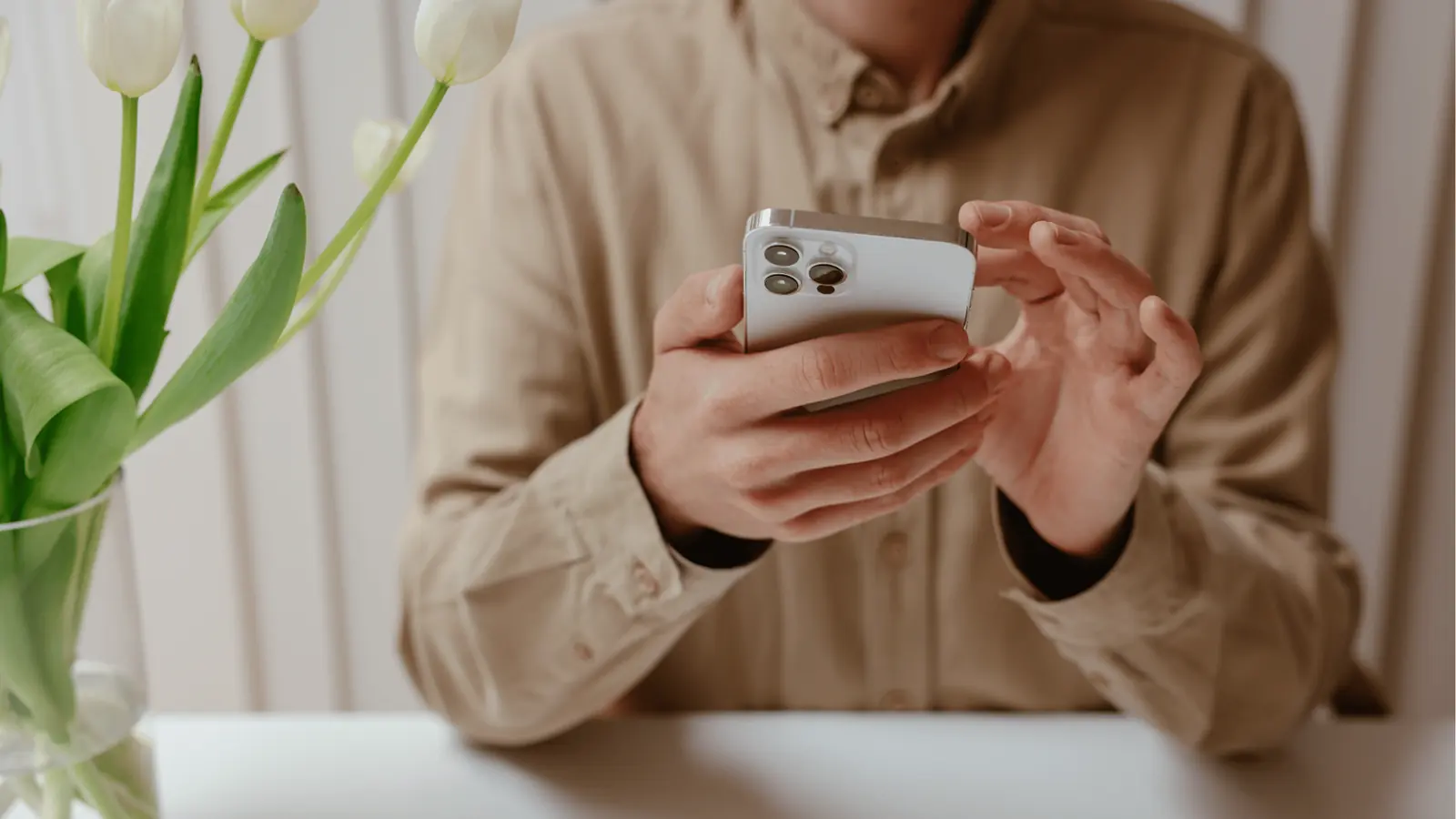
Birçok gönderi önemli kelimeleri görselin içine yerleştiriyor. Böyle olduğunda kontrast ve yazı boyutunun okunabilirliği engellemediğinden emin ol. Düşük kontrast ya da küçük yazı, az görenleri ve içeriği parlak gün ışığında ya da düşük kaliteli ekranlarda görüntüleyenleri dışarıda bırakır.
Kontrol listesi maddeleri
- Önemli metin için en az 4.5'e 1 kontrast sağla. Bir tasarım aracı kontrast değerleri gösteriyorsa 4.5'i hedefle. Aracın yoksa görsele gözlerini kısarak bak; başlık kayboluyorsa kontrastı artır.
- Görsel üstü metin için büyük ve sade fontlar kullan. Küçük el yazısı fontları güzel görünür ama mobil boyutlarda okunması zordur.
- Metni sağlam bir katman olmadan yoğun arka planların üstüne yerleştirme. Beyaz metnin arkasına yarı saydam koyu bir katman çoğu zaman sorunu çözer.
- Metin satırlarını kısa tut. Görsellerin içinde çok satırlı paragraflardan kaçın. Bir ya da iki satır başlık metni okunması daha kolaydır.
- Renk seçimlerini renk körlüğü için kontrol et. Anlamı iletmek için sadece renge güvenme. Renge ek olarak ikon ya da etiket kullan.
Sık yapılan hataları nasıl düzeltirsin
Küçük yazılı, yayınlanmış bir görsel devraldıysan daha büyük yazı ve temiz bir arka planla basit bir versiyonunu yeniden oluştur. Müşteri şablonları için yüksek kontrastlı bir versiyon, gerekirse marka renkli ikinci bir versiyon oluştur. İkisini de varlık kütüphanende tut.
Pratik test adımları
- Hızlı telefon testi. Görseli kendine gönder ve sahip olduğun en küçük telefonda görüntüle. Başlık yakınlaştırma ya da göz kısma gerektiriyorsa yazı boyutunu artır ya da düzeni sadeleştir.
- Gözlerini kıs ve renksizleştir. Görsele gözlerini kısarak bak, sonra gri tonlamalı bir versiyonunu görüntüle. İki testten birinde başlık ya da kilit görsel kayboluyorsa kontrastı ve boşlukları ayarla.
- Ücretsiz kontrast denetleyicileri kullan. WebAIM Contrast Checker ya da tarayıcı eklentileri gibi araçlar hızlı oranlar verir. Metin normal metin için 4.5'e 1'i geçemiyorsa katmanı değiştir ya da metin rengini değiştir.
- Renk körlüğünü simüle et. Renkle kodlanan bilginin hâlâ anlaşılır olup olmadığını kontrol etmek için bir renk körlüğü simülatörü kullan. Anlaşılmıyorsa etiket ya da ikon ekle.
- Düşük bant genişliğinde test et. Daha düşük kaliteli bir dışa aktarım kaydet ve görüntüle. Sıkıştırma okunabilirliği bozuyorsa kilit kelimeler net kalsın diye görseli sadeleştir.
İşe yarayan tasarım kalıpları
- Boşluklu sağlam katman. Bir fotoğrafın üstüne metin eklerken beyaz metnin arkasına yüzde 15-25 koyu bir katman kullan ve metin kenarlara değmesin diye boşluk ekle.
- İki boyut varyantı. Daha büyük başlıklı mobil öncelikli bir versiyon, geniş düzenler için masaüstü bir varyant kaydet. Story'ler, reels'ler ve tek sütunlu akışlar için mobil varyantı kullan.
- Yüksek kontrastlı marka paletleri. Metin ağırlıklı şablonlar için yüksek kontrastlı bir yedek palet, dekoratif kullanım için marka paleti tut. Bu, okunabilirlikten ödün vermeden tutarlılığı korur.
Bu neden önemli
Okunabilir görseller paylaşılabilirliği artırır. İzleyiciler net görsellerin ekran görüntüsünü alıp iletir. Katman eklemek ya da yazı boyutunu artırmak gibi küçük bir tasarım dokunuşu, sadece görme sorunu olanlar için değil tüm izleyiciler için netliği artırır. Ayrıca okunamayan yaratıcı içerik yüzünden gelen olumsuz müşteri geri bildirimini önler ve yeniden çalışma süresini azaltır.
4. Video ve ses için açıklama ve transkript sağla

Video erişim için en öncelikli alan, ama sessiz otomatik oynatma ve gürültülü kalabalık ortamlar açıklamaları vazgeçilmez kılıyor. Açıklamalar sağır ve işitme güçlüğü çeken kullanıcılara yardım eder ve ana dili farklı olanların anlamasını kolaylaştırır. Transkriptler video içeriğini aranabilir ve yeniden kullanılabilir de hale getirir.
Kontrol listesi maddeleri
- Tüm konuşulan içerik için açıklama ekle. Platformun kendi açıklama özelliğini kullan ya da bir SRT dosyası yükle. Otomatik açıklamalar varsa yayınlamadan önce hataları gözden geçir ve düzelt.
- Açıklamaya kısa bir transkript ekle ya da tam transkripte link ver. Uzun videolar için tek satırlık kısa bir özet artı transkript linki yeterli.
- Net bir kontrol olmadan sesin otomatik başlamasından kaçın. Video sesle başlıyorsa açıklamaya "Ses açık" gibi bir metin uyarısı ekle. Açıklamalı sessiz otomatik oynatmayı tercih et.
- Görsel detaylar kritikse sesli betimleme ekle. Ürün demoları ya da eğitimler için ekranı göremeyen kullanıcılar açısından önemli eylemlerin kısa bir sesli betimlemesini ekle.
- Birden fazla kişi konuşuyorsa net konuşmacı etiketleri kullan. Açıklamalarda ya da transkriptlerde kimin konuştuğunu işaretle, böylece bağlam korunur.
Sık yapılan hataları nasıl düzeltirsin
Sadece otomatik açıklamalar kullandıysan isimleri ve teknik terimleri düzeltmeye zaman ayır. Açıklama yüklemeyi destekleyen bir platformun yoksa açıklamaya kısa bir transkript yapıştır ve kilit anlar için zaman kodu ekle.
Bu neden önemli
Açıklamalar ortalama izlenme süresini artırır ve yerel açıklamaları tercih eden platformlarda etkileşimi yükseltir. Küresel kitlelere hitap eden müşteriler için açıklamalar ana dili farklı olanlara da hizmet eder ve blog yazıları ile bültenler için yeniden kullanım kapısı açar.
5. Linkleri ve butonları erişilebilir yap
Linkler ve butonlar, insanların gönderilerinle harekete geçme yoludur. Bir CTA belirsizse ya da link etiketi "link" veya "buraya tıkla" diyorsa ekran okuyucu kullananları kaybedersin. Eylemleri açıklayıcı yap ve beklenen bağlamlarda açıldıklarından emin ol.
Kontrol listesi maddeleri
- Açıklayıcı CTA'lar kullan. Belirsiz metni "Kontrol listesini indir" ya da "15 dakikalık görüşme ayarla" gibi net eylemlerle değiştir. Bu, sayfaya ekran okuyucuyla göz gezdiren kullanıcılara yardım eder.
- Linki ya da seçili durumu belirtmek için sadece renge güvenme. Netlik için alt çizgi ya da ikon ekle.
- Harici linklerin yeni sekmede açıldığından emin ol ve bunu açıklamada belirt. Bazı kullanıcılar bağlamlarını korumaya bağlıdır; linkin platformdan çıktığını not et.
- Mümkün olduğunda kısa link önizlemeleri kullan. Bir platform önizleme kartı oluşturuyorsa önizleme başlığını ve açıklamasını netlik için kontrol et, hedefi sen kontrol ediyorsan meta bilgisini güncelle.
- Yönlendirmeleri test et. Planlama ya da randevu URL'in takip linkleri üzerinden yönlendiriyorsa son hedefin erişilebilir ve mobil uyumlu olduğundan emin ol.
Daha derin rehberlik ve kalıplar
- Link metnini bağlam için yaz. "Devamını oku" yerine "Churn'ü azaltma üzerine vaka çalışmasının tamamını oku" kullan. Bu, ekran okuyucuda bir link listesi duyan kişiye bağlam verir.
- Harici davranış için mikro metin ekle. Bir link PDF ya da yeni bir pencere açıyorsa "(PDF açar)" ya da "(yeni sekmede açılır)" gibi kısa bir parantez notu ekle. Kaygıyı azaltan küçük bir değişiklik.
- Dokunulabilir alanları büyük tut. Dokunmatik cihazlar için butonları en az 44'e 44 piksel yap. Link kompakt bir ızgaradaysa motor güçlüğü çeken kullanıcıların güvenilir şekilde dokunabilmesi için boşluk ekle.
- Klavye odak durumları sağla. Web tabanlı açılış sayfaları ya da biyodaki linkler için görünür odak halkasının net olduğundan emin ol. Bir sayfayı sen kontrol ediyorsan linkler arasında geçmek için Tab'ı kullanarak test et ve odak çerçevesinin görünür olduğunu doğrula.
- aria-label'ı az ve doğru kullan. Bir buton sadece ikon gösteriyorsa "Randevu formunu aç" gibi bir aria-label ekle. Ama görünür metni aria-label ile çoğaltma; ekran okuyucular ikisini de okur.
- Belirsiz kısa URL'lerden kaçın. Takip için bir kısa URL servisi kullanıyorsan bağlantı metninin nereye gittiğini açıkladığından emin ol, böylece ekran okuyucu kullanıcısı tahmin etmek zorunda kalmaz.
Test adımları
- Ekran okuyucu incelemesi. Mac'te VoiceOver ya da Android'de TalkBack gibi ücretsiz bir ekran okuyucu kullan ve gönderinde gezin. Linklerin ve butonların bağlam dışında anlamlı olup olmadığını dinle.
- Sadece klavye. Yalnızca klavyeyi kullanarak gezinmeyi dene. Her butona Tab ile ulaşıp Enter ya da Space ile etkinleştirebiliyor musun? Ulaşamıyorsan HTML'i ya da platform ayarlarını düzelt.
- Mobil dokunma testi. Bir ekip arkadaşından yardım iste ya da ikinci bir cihazla CTA'lara dokun. Dokunuşlar kaçıyorsa ya da yanlış link tetikleniyorsa boşluğu artır.
Sık yapılan hataları nasıl düzeltirsin
Bir CTA "biyodaki link" diyorsa biyo linkini, güncel kampanyaları net şekilde listeleyen ve açıklayıcı başlıklar kullanan kısa bir sayfayla güncelle. Bir platform bağlantı metnini sınırlıyorsa bağlam eklemek için açıklamayı kullan. Örneğin: "Webinara kaydol, kayıt sayfası (yeni sekmede açılır)."
Bu neden önemli
Net CTA'lar sürtünmeyi azaltır ve dönüşümleri artırır. Ayrıca araçların ve yardımcı teknolojinin hedef niyetini anlatmasına yardım eder, bu da güveni yükseltir ve hemen çıkma oranını düşürür. CTA metninde ya da dokunulabilir boyutta küçük bir değişiklik, tıklamalarda ve tamamlama oranlarında ölçülebilir artışlar getirebilir.
6. Erişilebilirliği düşünerek planla ve önizlemeleri test et

Planlama araçları hayat kurtarır, ama hataları da içine yerleştirebilir. Planlanan gönderiler çoğu zaman son dakika önizlemesi almaz, bu da alt metnin eksik olabileceği ya da açıklamaların bozuk kısa linkler içerebileceği anlamına gelir. Planlama akışına hızlı bir önizleme rutini ekle.
Kontrol listesi maddeleri
- Gönderileri gerçek platform görünümünde önizle. Birçok planlama aracı canlı gönderiyle birebir aynı olmayan genel bir önizleme gösterir. Mümkün olduğunda platform önizlemesini kullan.
- Planladıktan sonra alt metni ve açıklamaları yeniden kontrol et. Bazı araçlar yayın sırasında meta verileri siler, bu yüzden yayınladıktan hemen sonra canlı gönderide alt metnin bulunduğunu doğrula.
- Erişilemeyen gömülü içeriklerden kaçın. Takvimler ve widget'lar gibi üçüncü taraf iframe'ler ağ boşta kalmasını bozabilir ve erişilemeyen deneyimler yaratabilir. Üçüncü taraf widget'ları gömüyorsan bir metin alternatifi sun.
- Gönderileri bağlama göre zamanla. Sıra dışı saatlerde paylaşmak küresel kitleler için karışıklığa yol açabilir. Canlı etkinlikler için açıklamalarda saat dilimlerini belirt ve gerekirse kısa bir saat dilimi dönüşümü ekle.
- Planlayıcında kısa bir gönderi kontrol listesi tut: açıklama, alt metin, altyazı, link davranışı, önizleme ekran görüntüsü. Bunu her müşteri takvim girdisi için zorunlu bir adım yap.
Sık yapılan hataları nasıl düzeltirsin
Planlanan bir gönderi yayına girdikten sonra eksik alt metin bulursan gönderiyi hemen düzenle. Planlayıcılar yardımcıdır ama kusursuz değil. Her kampanya için ilk canlı gönderiyi kontrol etme alışkanlığı edin ve planlayıcı veriyi sildiyse şablonu ayarla.
Bu neden önemli
Küçük bir önizleme döngüsü, basit hataların binlerce takipçiye ulaşmasını önler. Ayrıca bozuk linkler ya da kritik gönderilerde eksik altyazılar gibi utanç verici kaçırmalara karşı da korur.
Sonuç

Erişilebilirlik işi pratik bir iştir. Bu 15 kontrol verimli bir iş akışına sığar ve tek başına sosyal medya yönetenlerin erişimi artırmasına, riski düşürmesine ve kitlesine daha iyi deneyimler sunmasına yardım eder. Alt metin ve altyazı ekleyerek başla, sonra görsellerde kontrast ve okunabilir metne geç. Zamanla önizleme testini ve açıklayıcı CTA'ları standart işleyişinin parçası yap. Yatırım küçük, getirisi tartışmasız: daha kapsayıcı erişim, daha iyi etkileşim ve yayın sonrası daha az acil durum.
Bunu rutininin parçası yap
- Kontrol listesini yeni müşteri kabullerine ekle. Bir müşteriyle çalışmaya başladığında bu kontrol listenin tek sayfalık PDF'ini paylaş, böylece beklentiler baştan netleşsin. Erişilebilirliğin kalite kontrolünün parçası olduğunu ve müşterinin etkileşimde küçük artışlar, hatalarda azalma göreceğini anlat.
- Şablonlara yerleştir. Her içerik takvimi satırına alt metin alanları, açıklama şablonları ve bir açıklama inceleme adımı ekle. Paylaşılan bir e-tablo kullanıyorsan alt metin ve altyazılar için "kontrol edildi" sütunu ekle, hiçbir şey gözden kaçmasın.
- Bir kez eğit, saatler kazan. Bir müşteriye ya da ekip arkadaşına bu adımlar için 30-45 dakika ayır, her ay yeniden çalışmada saatler kazanırsın.
Etkiyi ölç
- Tıklama oranını ve izlenme süresini takip et. Altyazıları ve açıklayıcı CTA'ları benimsedikten sonra yeni uygulamanın olduğu gönderilerde izlenme süresi ve CTR'de eskiye kıyasla artış ara.
- Hata oranlarını izle. Eksik alt metin, bozuk linkler ya da yanlış altyazılar için canlı bir gönderiyi ne sıklıkla düzenlemen gerektiğini takip et. Düşüş, kontrol listenin işe yaradığının işaretidir.
- Doğrudan geri bildirim topla. Ara sıra takipçilere altyazıların ve transkriptlerin yardımcı olup olmadığını sor. Story'lerde kısa bir anket ya da sabitlenmiş bir gönderiyle geri bildirim istemek hızlı niteliksel sinyaller verir.
Sık gelen müşteri itirazları ve kısa cevaplar
- "Bu beni yavaşlatmaz mı?" Kısa cevap: şablonuna eklersen hayır. İlk birkaç hafta biraz daha zaman alır ama kısa sürede gönderi başına 30 saniyelik bir alışkanlığa dönüşür.
- "Kitlemde kimsenin buna ihtiyacı yok." Şunu söyle: sandığından çok daha fazla kişi faydalanıyor. Altyazılar gürültülü ortamlardaki izleyicilere yardım eder, alt metin görseller yüklenemediğinde yardım eder ve net CTA'lar herkesin dönüşmesine yardım eder.
- "Tasarımımı mahveder." Tasarım, makul yedeklerle korunabilir. Sanatsal gönderiler için dekoratif versiyonlar, bilgilendirici gönderiler için erişilebilir versiyonlar kullan. Müşteriler güzellik ile netlik arasında bir denge bekler.
Zahmetsizce ölçekle
Çok müşterili işler için varlık kütüphanende bir "erişilebilirlik kiti" tut: iki açıklama şablonu, katmanlı iki görsel şablonu, standart bir alt metin formatı ve CTA'lar için bir mikro metin kopya kağıdı. Yeni bir müşteri alırken kiti çoğalt ve yeniden adlandır. Bu, üretime geçiş süresini kısaltır ve hesaplar arasında tutarlılığı korur.
Kopyalayıp yapıştıracağın son kontrol listesi
- Açıklama: net giriş, 2-4 kısa satır
- Alt metin: bağlam içeren kısa açıklama
- Görsel metni: 4.5'e 1 kontrast, büyük font
- Video: altyazı artı transkript ya da linkli transkript
- Linkler: açıklayıcı metin, harici davranışı belirt
- Planlama: platformda önizle, meta veriyi doğrula
Erişilebilirlik bir uyum onay kutusu değil. Sonuçları iyileştiren ve markanı koruyan bir pratik. Bu 15 kontrolü her gün yaptıklarının parçası yap, daha fazla kişiye ulaşan, daha iyi dönüşen ve hataları düzeltmek için sana daha az zaman harcatan içerik üretirsin.


 Google incelemesi
 Trustpilot incelemesi
 Product Hunt comment





