
















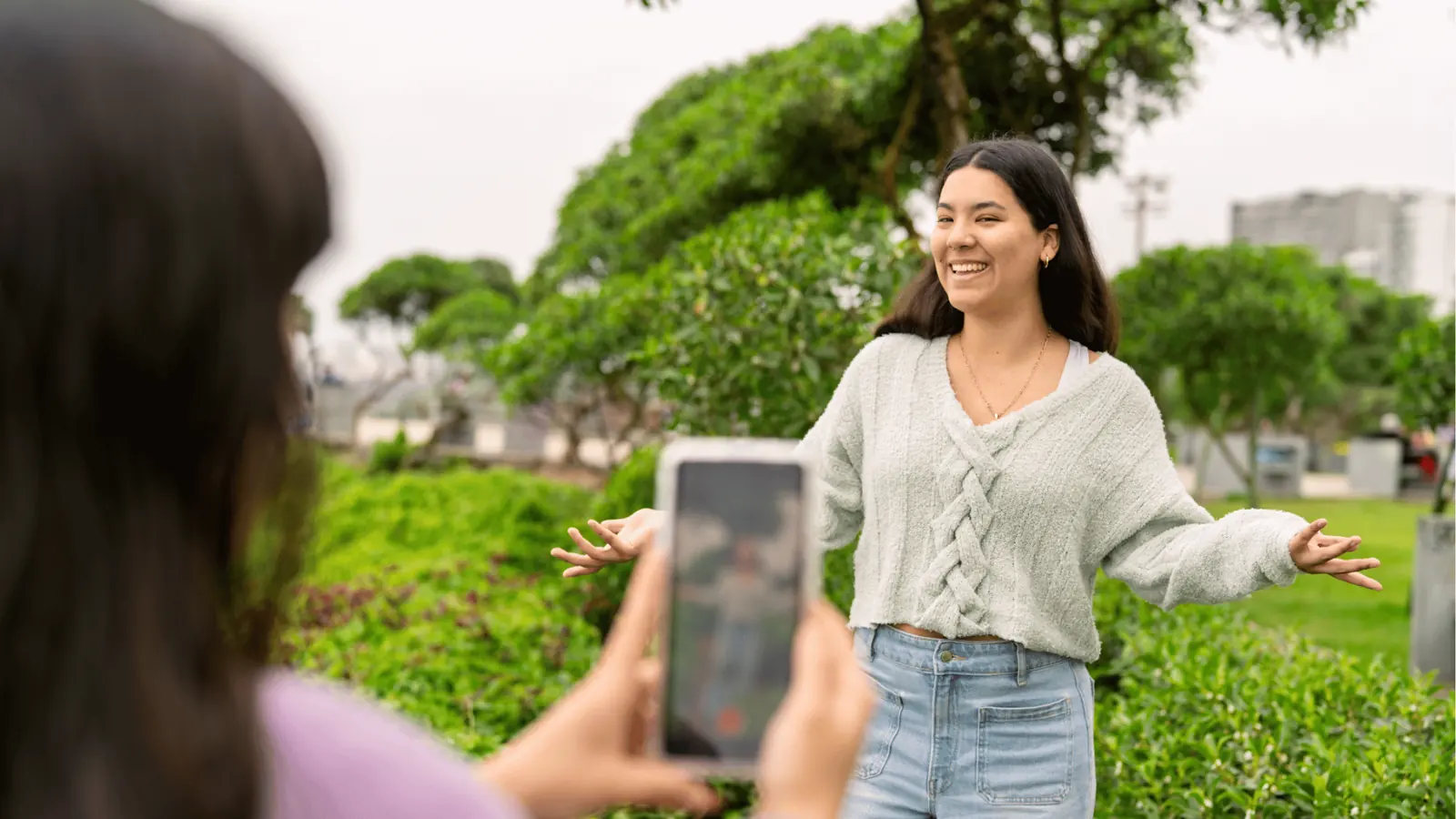
La accesibilidad no es un tema de nicho. Para los social managers que trabajan solos, hacer accesibles las publicaciones es una jugada de crecimiento y de gestión de riesgos. Las publicaciones accesibles llegan a más gente, funcionan mejor en búsquedas y recomendaciones, y reducen la posibilidad de que un cliente se enfrente a una queja pública o a un problema legal. Esta checklist te da 15 comprobaciones claras y prácticas que puedes repasar cada vez que creas y programas contenido. Está pensada para una persona que hace malabares con varios clientes, plazos ajustados y herramientas limitadas. Nada de teoría académica: solo cosas que puedes hacer en 5 minutos y que, a lo largo de un trimestre, suman semanas de alcance extra.
Verificado por el publicador de Mydrop, septiembre de 2026: los límites que aplica un programador antes de enviar tu publicación. No siempre coinciden con lo que te muestra la app mientras escribes.
| Plataforma | Límite de texto | También se aplica |
|---|---|---|
| 2.200 caracteres | Instagram limita publicaciones y Reels a 5 hashtags; cuéntalos tú | |
| TikTok | 2.200 caracteres | los hashtags cuentan dentro del texto |
| X | 280 caracteres ponderados | sin límite aparte de hashtags |
| Bluesky | 300 caracteres | sin límite aparte de hashtags |
| 500 caracteres de texto alternativo | sin límite aparte de hashtags |
Un programador puede rechazar un texto que la propia app habría aceptado, y por eso una publicación programada falla al enviarse y no cuando la escribiste.
Empieza por aquí. Antes de publicar, pasa la checklist por los pies de foto, las imágenes, el vídeo, los enlaces y la programación. El objetivo es simple: que más gente de tu audiencia entienda tu contenido y actúe. Cada sección principal de abajo explica por qué importa una comprobación, qué buscar y cómo corregir los errores más habituales. Si un cliente te pregunta si la accesibilidad importa, dale dos respuestas: sí, porque amplía el alcance, y sí, porque reduce riesgos. El resto del artículo te muestra exactamente qué hacer.
1. Escribe pies de foto claros y fáciles de leer

Un buen pie de foto ayuda a todo el mundo. Ayuda a quien usa lectores de pantalla, a quien hace scroll con la atención justa y a cualquiera que abra tu publicación en una pantalla pequeña. Empieza con una primera frase clara que diga la idea principal. Usa párrafos cortos y saltos de línea. Evita bloques largos de texto que obliguen a hacer scroll sin contexto.
Puntos de la checklist
- Empieza por lo importante. Pon la idea clave en las primeras 1 o 2 líneas. Así la gente decide si sigue leyendo y las plataformas que muestran texto de vista previa lo agradecen.
- Usa un lenguaje sencillo. Cambia la jerga por frases cortas que un cliente pueda leer en voz alta. Si tienes que usar una sigla, desarróllala la primera vez.
- Divide los pies de foto largos en párrafos cortos. En plataformas como Instagram y LinkedIn, los párrafos cortos son más fáciles de escanear y de procesar con herramientas de asistencia.
- Usa textos de enlace descriptivos. Si añades un enlace, evita el "haz clic aquí". Usa un texto que describa el destino, por ejemplo "Descarga la plantilla de facturas" o "Mira el caso práctico completo". Esto ayuda a quien usa lectores de pantalla y a cualquiera que repase el pie de foto.
- Añade resúmenes de transcripción en publicaciones con audio. Si tu publicación es un clip de audio o una nota de voz, incluye una transcripción breve o un resumen del mensaje en el pie de foto.
Cómo corregir los errores más habituales
Si tu pie de foto es un único párrafo larguísimo, divídelo en 2 o 4 líneas de 20 palabras como máximo cada una. Si incluye una idea compleja, añade un ejemplo corto o un resumen de una línea. Para plantillas recurrentes, crea un patrón breve y en lenguaje sencillo que puedas reutilizar, así los clientes reciben un tono coherente y un mensaje claro.
Por qué importa
Un pie de foto legible reduce la fricción. Si alguien que usa un lector de pantalla capta el titular y el CTA rápido, es más probable que interactúe. Y si un cliente ve un pie de foto corto y claro, también puede reutilizarlo para email o stories sin editarlo a fondo.
2. Añade texto alternativo útil a las imágenes

El texto alternativo es la victoria de accesibilidad más fácil para las imágenes. También es uno de los puntos con más impacto de esta checklist, porque las plataformas y las herramientas de asistencia lo usan para describir las imágenes a quien no puede verlas. El texto alternativo también ayuda a la búsqueda de imágenes y puede mejorar el SEO de las vistas previas en redes.
Puntos de la checklist
- Describe lo que muestra la imagen, no cómo fue el proceso de diseño. En vez de "gráfico del diseñador", escribe "Mujer sujetando un móvil y sonriendo, mostrando un feed de redes sociales". Que sea corto y útil.
- Incluye el contexto que importa. Si la imagen apoya una idea, menciona esa conexión. Por ejemplo: "Captura del informe de engagement que muestra un crecimiento semanal del 12 %". Así el usuario entiende por qué importa la imagen.
- Evita repetir el texto visible. Si la imagen ya contiene el texto del pie de foto, no lo copies tal cual. Resume y añade los detalles que faltan, como el tono o quién aparece.
- Si la imagen es puramente decorativa, márcala como decorativa. En muchas plataformas puedes dejar el texto alternativo vacío o marcarlo para que los lectores de pantalla lo omitan.
- Usa palabras clave con moderación y de forma natural. El texto alternativo no es sitio para meter palabras clave a lo loco. Escribe pensando primero en una persona.
Cómo corregir los errores más habituales
Si te encuentras "foto.jpg" o "imagen.png" como texto alternativo, cámbialo al momento por una frase descriptiva corta. Para imágenes de producto, incluye el nombre del producto y para qué sirve la imagen. Para imágenes de casos de cliente, incluye el CTA o el resultado que destaca la imagen.
Por qué importa
El texto alternativo hace que las imágenes sean útiles para quien depende de la tecnología de asistencia. También reduce la confusión cuando las imágenes no cargan. Un texto alternativo corto y con sentido se escribe en 10 o 30 segundos y tiene un impacto enorme en alcance y claridad.
3. Usa buen contraste y texto legible en las imágenes
Muchas publicaciones meten palabras importantes dentro de la imagen. Cuando lo hagas, asegúrate de que el contraste y el tamaño de la fuente no impidan leerlas. Un contraste bajo o una tipografía pequeña dejan fuera a personas con baja visión y a quienes miran el contenido a plena luz del día o en pantallas de baja calidad.
Puntos de la checklist
- Mantén un contraste de al menos 4,5 a 1 en el texto importante. Si tu herramienta de diseño muestra el contraste, apunta a 4,5. Si no tienes herramienta, entrecierra los ojos delante de la imagen: si el titular desaparece, sube el contraste.
- Usa fuentes grandes y sencillas para el texto dentro de la imagen. Las tipografías manuscritas pequeñas quedan bonitas, pero cuesta leerlas en tamaño móvil.
- Evita poner texto sobre fondos recargados sin una capa sólida. Una capa oscura semitransparente detrás de texto blanco suele resolver el problema.
- Mantén las líneas de texto cortas. Evita párrafos de varias líneas dentro de las imágenes. Una o dos líneas de titular se leen mucho mejor.
- Revisa los colores pensando en el daltonismo. No te apoyes solo en el color para transmitir significado. Añade iconos o etiquetas además del color.
Cómo corregir los errores más habituales
Si heredas una imagen publicada con texto diminuto, rehaz una versión sencilla con tipografía más grande y un fondo limpio. Para plantillas de cliente, crea una versión con alto contraste y otra con los colores de marca si hace falta. Guarda las dos en tu biblioteca de recursos.
Pasos para probarlo en la práctica
- Prueba rápida en el móvil. Envíate la imagen y mírala en el móvil más pequeño que tengas. Si el titular te obliga a hacer zoom o a entrecerrar los ojos, sube el tamaño de la fuente o simplifica el diseño.
- Entrecierra los ojos y quita el color. Entrecierra los ojos delante de la imagen y luego mírala en escala de grises. Si el titular o el elemento visual clave desaparecen en cualquiera de las dos pruebas, ajusta el contraste y el espaciado.
- Usa comprobadores de contraste gratuitos. Herramientas como WebAIM Contrast Checker o extensiones del navegador te dan ratios al momento. Si el texto no llega a 4,5 a 1 para texto normal, cambia la capa o el color del texto.
- Simula el daltonismo. Usa un simulador de daltonismo para comprobar si la información que va codificada con color se sigue entendiendo. Si no, añade etiquetas o iconos.
- Prueba con poco ancho de banda. Guarda una exportación de menor calidad y mírala. Si la compresión rompe la legibilidad, simplifica la imagen para que las palabras clave sigan nítidas.
Patrones de diseño que funcionan
- Capa sólida con margen interior. Cuando pongas texto sobre una foto, usa una capa oscura del 15 al 25 % detrás del texto blanco y añade margen interior para que el texto no toque los bordes.
- Dos variantes de tamaño. Guarda una versión mobile-first con el titular más grande y otra de escritorio para diseños más anchos. Usa la versión móvil para stories, reels y feeds de una sola columna.
- Paletas de marca con alto contraste. Ten una paleta de reserva de alto contraste para plantillas con mucho texto y la paleta de marca para uso decorativo. Así mantienes la coherencia sin renunciar a la legibilidad.
Por qué importa
Las imágenes legibles se comparten más. Mucha gente hace capturas o reenvía imágenes claras. Un pequeño ajuste de diseño, como añadir una capa o subir el tamaño de la fuente, mejora la claridad para todo el mundo, no solo para quien tiene problemas de visión. También evita que el cliente te diga que el creativo no se lee y reduce el tiempo de rehacerlo.
4. Incluye pies de foto y transcripciones en vídeo y audio

El vídeo es una prioridad máxima para el alcance, pero la reproducción automática sin sonido y los espacios públicos con ruido hacen que los pies de foto sean imprescindibles. Los pies de foto ayudan a las personas sordas y con problemas de audición, y mejoran la comprensión de quien no es nativo. Las transcripciones también hacen que el contenido de vídeo se pueda indexar y reutilizar.
Puntos de la checklist
- Añade pies de foto a todo el contenido hablado. Usa los pies de foto nativos de la plataforma o sube un archivo SRT. Si hay pies de foto automáticos, revísalos y corrige los errores antes de publicar.
- Incluye una transcripción breve en el pie de foto o enlaza a la transcripción completa. Para vídeos largos, basta con un resumen de una línea y un enlace a la transcripción.
- Evita el sonido en reproducción automática sin control claro. Si un vídeo empieza con sonido, añade un aviso en el pie de foto del tipo "Con sonido". Mejor reproducción automática silenciada y con pies de foto.
- Añade audiodescripción cuando los detalles visuales sean esenciales. En demos de producto o tutoriales, incluye una breve audiodescripción de las acciones que importan a quien no puede ver la pantalla.
- Etiqueta claramente a quien habla cuando intervienen varias personas. En los pies de foto o las transcripciones, marca quién habla para que no se pierda el contexto.
Cómo corregir los errores más habituales
Si solo has usado pies de foto automáticos, dedica un rato a corregir nombres y términos técnicos. Si no tienes una plataforma que permita subir pies de foto, pega una transcripción breve en el pie de foto e incluye el minutaje de los momentos clave.
Por qué importa
Los pies de foto suben el tiempo medio de visualización y aumentan el engagement en las plataformas que priorizan los pies de foto nativos. Para clientes con audiencias globales, los pies de foto también sirven a quien no es nativo y abren la puerta a reutilizar el contenido en blogs y newsletters.
5. Haz accesibles los enlaces y los botones
Los enlaces y los botones son la forma en que la gente actúa en tus publicaciones. Si un CTA no está claro o el texto de un enlace dice "enlace" o "haz clic aquí", pierdes a quien usa lectores de pantalla. Haz que las acciones sean descriptivas y asegúrate de que se abren en el contexto esperado.
Puntos de la checklist
- Usa CTA descriptivos. Cambia el texto vago por acciones concretas como "Descarga la checklist" o "Reserva una llamada de 15 minutos". Esto ayuda a quien repasa una página con un lector de pantalla.
- No te apoyes solo en el color para indicar un enlace o un estado seleccionado. Añade un subrayado o un icono para que quede claro.
- Asegúrate de que los enlaces externos se abren en una pestaña nueva y menciónalo en el pie de foto. Hay quien necesita mantener su contexto; avisa cuando un enlace sale de la plataforma.
- Usa vistas previas de enlace cortas cuando puedas. Si una plataforma crea una tarjeta de vista previa, revisa que el título y la descripción se entiendan y actualiza los metadatos si controlas el destino.
- Prueba las redirecciones. Si tu URL de programación o de reservas pasa por enlaces de seguimiento, comprueba que el destino final sea accesible y se vea bien en el móvil.
Guía más a fondo y patrones
- Escribe el texto del enlace con contexto. En vez de "Leer más", usa "Lee el caso práctico completo sobre cómo reducir el churn". Así le das contexto a quien escucha una lista de enlaces con un lector de pantalla.
- Añade microcopy para el comportamiento externo. Si un enlace abre un PDF o una ventana nueva, añade una nota breve entre paréntesis como "(abre un PDF)" o "(se abre en una pestaña nueva)". Es un cambio pequeño que reduce la incertidumbre.
- Mantén grandes las zonas pulsables. En dispositivos táctiles, haz que los botones midan al menos 44 por 44 píxeles. Si un enlace va en una cuadrícula compacta, añade margen interior para que quien tiene dificultades motoras pueda pulsar sin fallar.
- Ofrece estados de foco con teclado. En landing pages web o enlaces de la bio, asegúrate de que el anillo de foco visible se distingue bien. Si controlas una página, prueba a moverte con Tab entre enlaces y comprueba que el contorno de foco se ve.
- Usa aria-label con moderación y bien. Si un botón solo muestra un icono, añade un aria-label como "Abrir formulario de reservas". Pero no dupliques con aria-label el texto visible; los lectores de pantalla leerán los dos.
- Evita URLs cortas ambiguas. Si usas un acortador para el seguimiento, asegúrate de que el texto del enlace explica a dónde lleva, para que quien usa un lector de pantalla no se quede adivinando.
Pasos para probarlo
- Revisión con lector de pantalla. Usa un lector de pantalla gratuito, como VoiceOver en Mac o TalkBack en Android, y navega por tu publicación. Escucha si los enlaces y los botones tienen sentido fuera de contexto.
- Solo con teclado. Intenta navegar usando solo el teclado. ¿Puedes llegar con Tab a cada botón y activarlo con Enter o Espacio? Si no, corrige el HTML o los ajustes de la plataforma.
- Prueba de pulsación en móvil. Pide a alguien del equipo o usa un segundo dispositivo para pulsar los CTA. Si los toques fallan o se activa el enlace equivocado, aumenta el margen interior.
Cómo corregir los errores más habituales
Si un CTA dice "enlace en la bio", cambia el enlace de la bio por una página corta que liste claramente las campañas activas y use títulos descriptivos. Si una plataforma limita el texto del enlace, usa el pie de foto para dar contexto. Por ejemplo: "Apúntate al webinar, página de registro (se abre en una pestaña nueva)."
Por qué importa
Unos CTA claros reducen la fricción y aumentan las conversiones. También ayudan a las herramientas y a la tecnología de asistencia a describir la intención del destino, lo que sube la confianza y baja el rebote. Un pequeño cambio en el texto del CTA o en el tamaño pulsable puede darte mejoras medibles en clics y en tasas de finalización.
6. Programa pensando en la accesibilidad y prueba las vistas previas
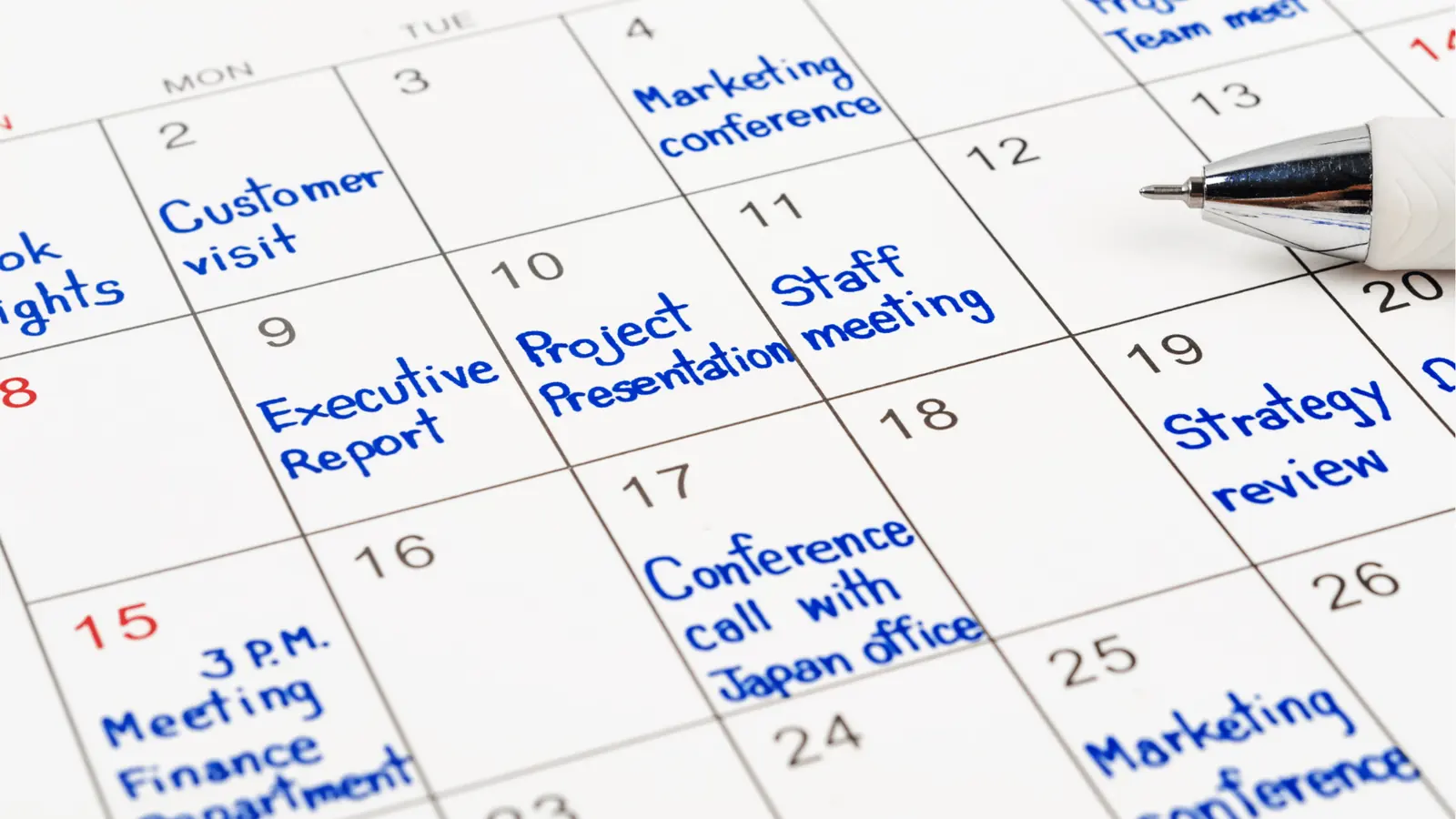
Las herramientas de programación te salvan la vida, pero también pueden colar errores. Las publicaciones programadas a menudo no tienen una vista previa de última hora, lo que significa que puede faltar el texto alternativo o que los pies de foto pueden llevar enlaces cortos rotos. Mete una rutina rápida de vista previa en tu flujo de programación.
Puntos de la checklist
- Previsualiza las publicaciones en la vista real de la plataforma. Muchas herramientas de programación muestran una vista previa genérica que no es idéntica a la publicación en vivo. Usa la vista previa de la plataforma cuando esté disponible.
- Vuelve a revisar el texto alternativo y los pies de foto después de programar. Algunas herramientas eliminan metadatos al publicar, así que confirma que el texto alternativo está en la publicación en vivo poco después de publicar.
- Evita los embeds inaccesibles. Los iframes de terceros, como calendarios y widgets, pueden romper la carga y crear experiencias inaccesibles. Si incrustas widgets de terceros, ofrece una alternativa en texto.
- Programa las publicaciones con contexto. Publicar a horas raras puede confundir a audiencias globales. Indica las zonas horarias en los pies de foto de eventos en directo e incluye una conversión breve de zona horaria si hace falta.
- Ten una checklist corta en tu planificador: pie de foto, texto alternativo, pies de foto, comportamiento de los enlaces, captura de la vista previa. Haz que sea un paso obligatorio en cada entrada del calendario de cada cliente.
Cómo corregir los errores más habituales
Si descubres que falta texto alternativo después de que se publique una publicación programada, edita la publicación al momento. Los planificadores ayudan, pero no son infalibles. Coge la costumbre de revisar la primera publicación en vivo de cada campaña y ajusta la plantilla si el planificador ha eliminado datos.
Por qué importa
Un pequeño bucle de vista previa evita que errores simples lleguen a miles de seguidores. También te protege de fallos sonrojantes, como enlaces rotos o pies de foto que faltan en publicaciones clave.
Conclusión

El trabajo de accesibilidad es trabajo práctico. Estas 15 comprobaciones encajan en un flujo de trabajo eficiente y ayudan a los social managers que trabajan solos a ampliar el alcance, reducir riesgos y ofrecer mejores experiencias a su audiencia. Empieza añadiendo texto alternativo y pies de foto, y luego pasa al contraste y al texto legible en las imágenes. Con el tiempo, incorpora las pruebas de vista previa y los CTA descriptivos a tu forma habitual de trabajar. La inversión es pequeña y los resultados son inconfundibles: más alcance inclusivo, mejor engagement y menos emergencias después de publicar.
Hazlo parte de tu rutina
- Añade la checklist al onboarding de nuevos clientes. Cuando empieces con un cliente, comparte un PDF de una página con esta checklist para dejar claras las expectativas desde el principio. Explícale que la accesibilidad forma parte del control de calidad y que notará pequeñas subidas de engagement y menos errores.
- Métela en las plantillas. Añade campos de texto alternativo, plantillas de pies de foto y un paso de revisión del pie de foto a cada fila del calendario de contenido. Si usas una hoja de cálculo compartida, añade una columna de "revisado" para el texto alternativo y los pies de foto, así no se escapa nada.
- Forma una vez, ahorra horas después. Dedica 30 o 45 minutos a formar a un cliente o a alguien del equipo en estos pasos y te ahorrarás horas de rehacer cosas cada mes.
Mide el impacto
- Sigue el CTR y el tiempo de visualización. Después de adoptar los pies de foto y los CTA descriptivos, busca subidas en tiempo de visualización y CTR en las publicaciones con el nuevo tratamiento frente a las anteriores.
- Vigila la tasa de errores. Controla con qué frecuencia tienes que editar una publicación en vivo por falta de texto alternativo, enlaces rotos o pies de foto equivocados. Que baje es señal de que tu checklist funciona.
- Recoge feedback directo. Pregunta de vez en cuando a tus seguidores si los pies de foto y las transcripciones les ayudan. Una encuesta rápida en Stories o una publicación fijada pidiendo opinión te da señales cualitativas al momento.
Objeciones habituales de los clientes y respuestas cortas
- "¿Esto me va a ralentizar?" Respuesta corta: no, si lo metes en tu plantilla. Las primeras semanas llevan algo más de tiempo, pero pronto se convierte en un hábito de 30 segundos por publicación.
- "Nadie de mi audiencia lo necesita." Diles esto: se beneficia mucha más gente de la que crees. Los pies de foto ayudan a quien mira en sitios con ruido, el texto alternativo ayuda cuando las imágenes no cargan y los CTA claros ayudan a todo el mundo a convertir.
- "Va a estropear mi diseño." El diseño se puede mantener con alternativas sensatas. Usa versiones decorativas para publicaciones más artísticas y versiones accesibles para publicaciones informativas. Los clientes esperan un equilibrio entre belleza y claridad.
Escala sin sufrir
Para trabajar con varios clientes, ten un "kit de accesibilidad" en tu biblioteca de recursos: dos plantillas de pies de foto, dos plantillas de imagen con capa, un formato estándar de texto alternativo y una chuleta de microcopy para los CTA. Cuando empieces con un cliente nuevo, duplica el kit y cámbiale el nombre. Así reduces el tiempo de producción y mantienes la coherencia entre cuentas.
Checklist final para copiar y pegar
- Pie de foto: entrada clara, 2 a 4 líneas cortas
- Texto alternativo: descripción breve con contexto
- Texto en imagen: contraste de 4,5 a 1, fuente grande
- Vídeo: pies de foto más transcripción o enlace a la transcripción
- Enlaces: texto descriptivo, menciona el comportamiento externo
- Programación: vista previa en la plataforma, confirma los metadatos
La accesibilidad no es una casilla de cumplimiento. Es una práctica que mejora los resultados y protege tu marca. Haz que estas 15 comprobaciones formen parte de tu día a día y crearás contenido que llega a más gente, convierte mejor y te cuesta menos tiempo corrigiendo errores.

 Reseña en Google
 Reseña en Trustpilot
 Product Hunt comment





