

















TLDR: 散らかる原因は、レポートの置き場所と命名ルールが決まっていないこと。Driveのツリー(クライアント、年、月)を1つ、ファイル名のパターンを1つ決めて、毎回エクスポートし直すのではなく、スケジュール配信のPDFレポートから始める月次ルーティンを作りましょう。
ソーシャルレポートがぐちゃぐちゃになるのは、データの問題ではありません。ファイル整理の問題です。「analytics final v2」なんて名前のエクスポートが10個、3人のダウンロードフォルダに散らばっている。そんな状態です。
これを解決する、Google Driveとスケジュールレポートを使った小さな仕組みを紹介します。まず正直にお伝えすると、レポートを作るのはMydrop、置き場所を決めるのは皆さんです。Driveはアーカイブであって、リアルタイムのデータフィードではない、と考えてください。
二度と変えない、1つのフォルダツリー
クライアントやブランドごとに、同じ構造を使いましょう。
- クライアント名またはブランド名
- 2026
- 2026-09 September
- 2026-10 October
- 2026
各月のフォルダには、きっちり3つだけ入れます。PDFレポート、必要なら生のエクスポート、そして「何を変えたか、なぜ変えたか」を書いた短いメモファイル。それ以外は入れません。
ツリーが固定されていれば、新しいチームメンバーも誰かに聞かずにレポートを見つけられます。抜けている月があれば、それもすぐにわかります。
考えなくても打てる命名ルール
パターンは YYYY-MM_Brand_Social-Report.pdf。
年月を先頭にすれば、ファイルが自動的に日付順に並びます。ブランド名を2番目に置けば、フォルダから出たあともファイルの正体がわかります。「final」「latest」「v2」といった言葉は禁止です。レポートを更新したら、ファイル名ではなくメモファイルに日付を書き足しましょう。
手動エクスポートではなく、スケジュールレポートから始める
レポート作業で時間がかかるのはエクスポートです。各プラットフォームからCSVをダウンロードして、グラフを組み直す。金曜の午後はそこで消えていきます。
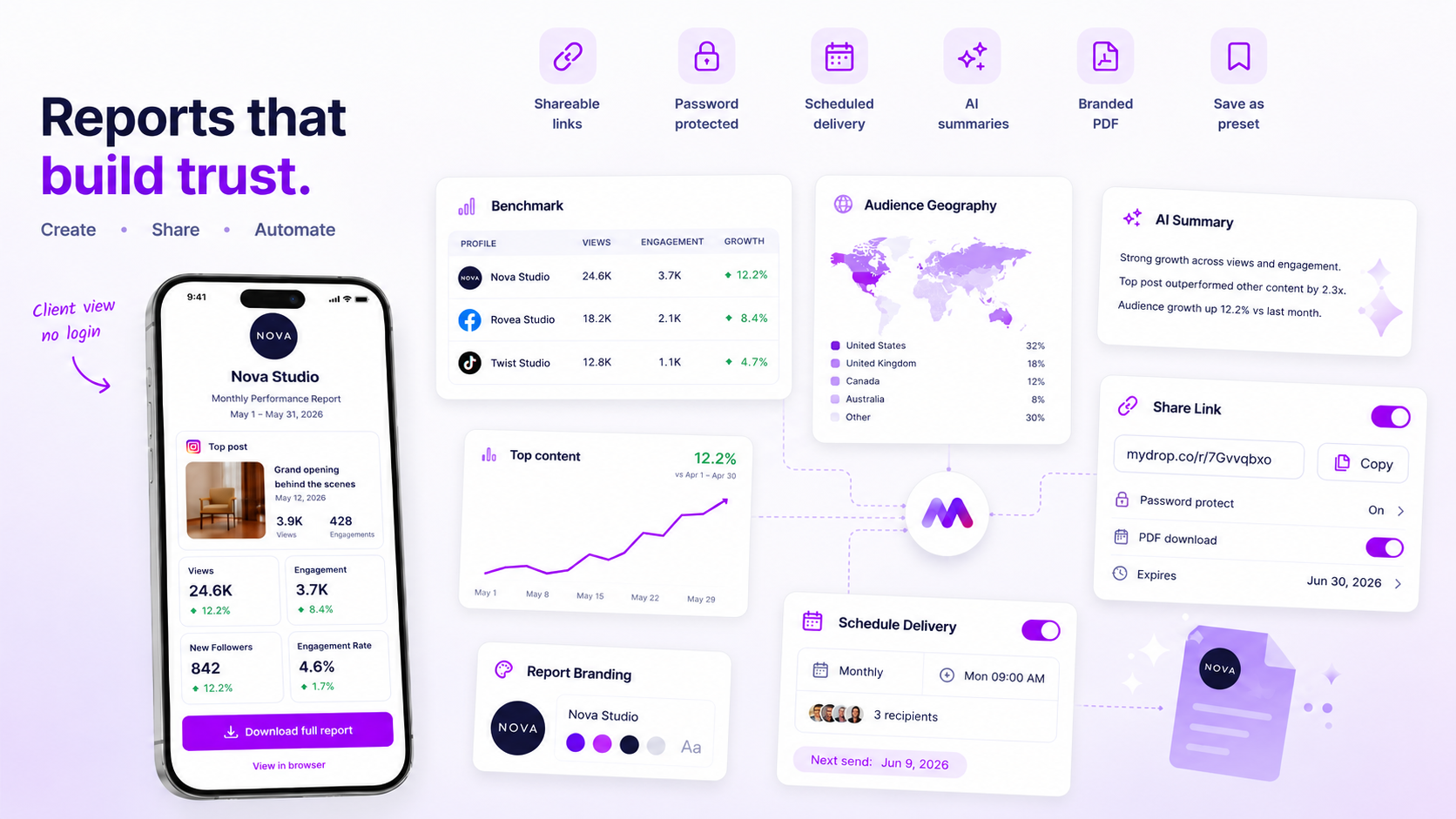
Mydropのソーシャルメディアレポートなら、ホワイトレーベルのPDF、共有リンク、スケジュール配信を生成できるので、毎月同じ日にレポートが届きます。あとは月のフォルダに保存すれば終わりです。数字の元になっているのはPerformancesで、YouTubeの視聴時間、Pinterestの保存数、LinkedInの役職別内訳など、プラットフォームごとのネイティブ指標を扱えます。
関係者が結果を見るだけでいいなら、共有リンクを送ってファイルは省いてしまいましょう。
Driveの権限は一度だけ設定する
クライアントには自分のフォルダだけを閲覧のみの権限で共有し、編集権限はチーム内に留めます。共有するのはフォルダ単位で、個別ファイルではありません。そうすれば新しい月も、招待を送り直さずにそのまま見てもらえます。
「整理してあげよう」という人が編集権限を持てる状態にしないでください。レポートは記録であり、記録は変わらないのが基本です。
月末に20分のルーティンを回す
| ステップ | 時間 | 成果物 |
|---|---|---|
| スケジュールレポートを開く | 3分 | 命名ルールに沿って保存したPDF |
| メモを3つ書く | 10分 | 動いた指標、動かなかった指標、来月の変更点1つ |
| フォルダを確認する | 2分 | 月フォルダにきっちり3つのアイテム |
| クライアントに伝える | 5分 | 一行サマリー付きのリンク送信 |
手作業でグラフを組み直している自分に気づいたら、それはレポートテンプレートに指標が足りないサインです。毎月レポートを直すのではなく、テンプレートを一度直しましょう。
この目的でツールを比較している代理店の方は、代理店向けレポートテンプレートソフトをご覧ください。同じDriveでメディア素材も整理したいなら、Google Driveインポートで素材を整理する方法が参考になります。
古いレポートは一度だけ片付ける
過去のファイルを全部移行する必要はありません。クライアントごとに直近12か月分を選び、パターンに沿って名前を変え、残りはArchiveというフォルダに移します。1年間誰も開かなかったファイルなら、誰も困りません。
毎月第1営業日に、新しいレポートが届いているか確認するカレンダーリマインダーを設定しましょう。ファイルの抜けは、12週目にクライアントから聞かれて気づくより、1週目に見つけるほうがずっと楽です。
今週、最初の月フォルダを作る
1つのクライアント分のフォルダツリーを作り、直近3つのレポートを新しいパターンで名前変更し、Mydropで無料スタートして来月のPDFをスケジュールしましょう。1つのクライアントをきちんと整えれば、あとはコピー&ペーストで済みます。

 Google review
 Trustpilot review
 Product Hunt comment





