
















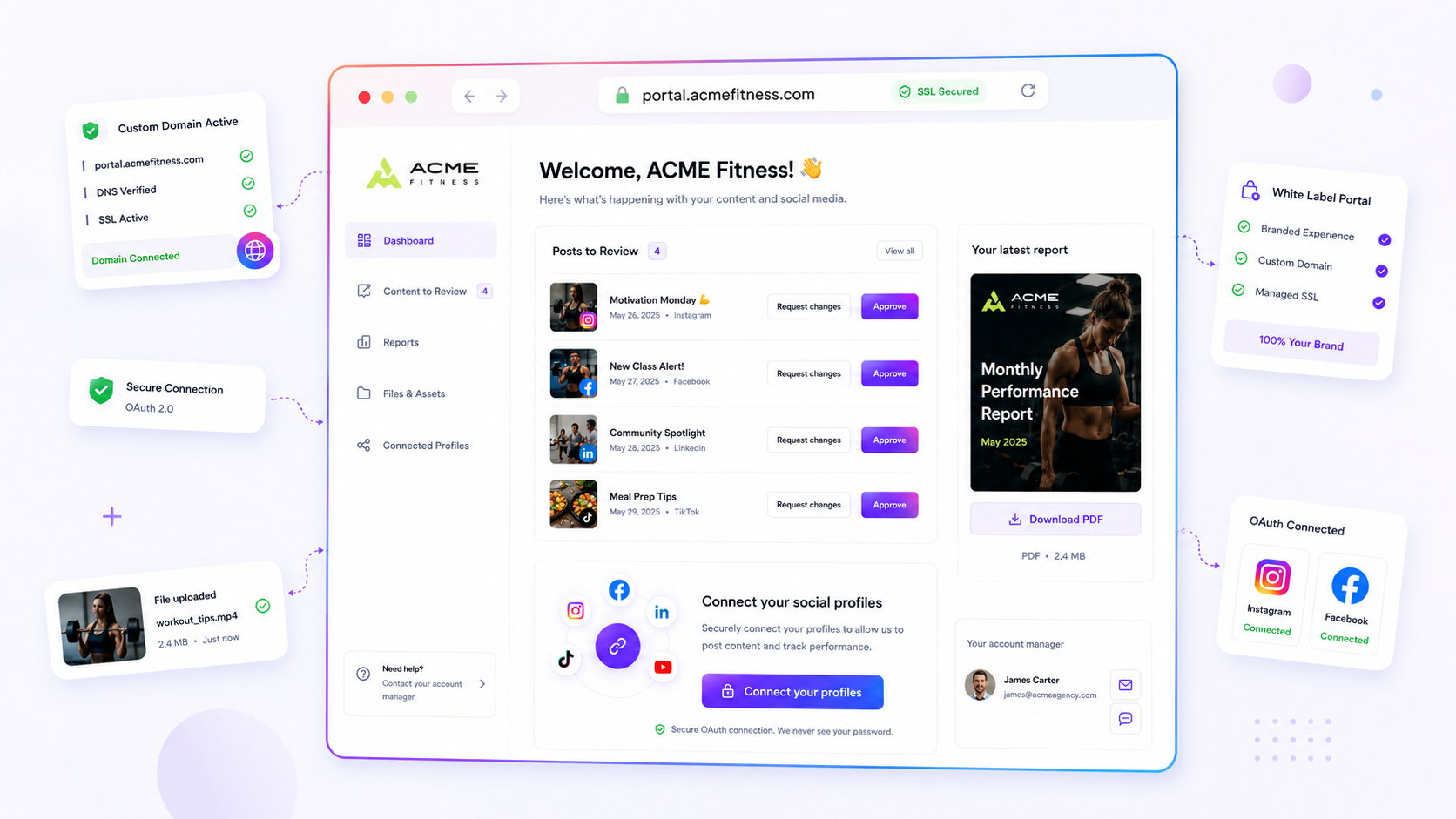
Quand un portail client refuse de se charger ou bloque l'accès, laisse tomber le nettoyage de navigateur et regarde plutôt ta config interne. La plupart des problèmes d'accès ne sont pas des bugs techniques, mais de la dérive de configuration : un toggle oublié ou un slug qui ne correspond plus, parce qu'un réglage du portail n'a pas été mis à jour après une nouvelle campagne ou une nouvelle hiérarchie de marques.
On est tous passés par là. Il est 18 h, c'est le jour de la deadline, et ton meilleur client te relance parce qu'il n'arrive pas à ouvrir son rapport. L'urgence est bien réelle, mais le correctif est souvent invisible pour le client. En vérifiant méthodiquement le statut global de ton portail, les flags de permission, le routage du domaine et la synchro du mot de passe, tu arrêtes de courir dans tous les sens et tu retournes au vrai boulot.
Ce qui a changé avant que les chiffres bougent

Les problèmes d'accès suivent souvent un schéma de changements « invisibles ». Un collègue a peut-être désactivé une section du portail pour nettoyer une interface, ou un chef de projet a mis à jour un domaine perso sans re-synchroniser le slug du portail en dessous. Quand l'environnement du portail bouge, le client tombe sur un mur, alors que toi tu vois un dashboard qui fonctionne.
Chez Mydrop, on le voit surtout quand les équipes gèrent plusieurs marques : plus il y a de pièces mobiles dans ton workflow, plus la dette de coordination grimpe. Si tu gères des dizaines de parties prenantes, même un petit ajustement de permission dans un espace de marque peut se propager, et boum : ton client est bloqué sur une section qu'il utilisait encore hier.
Utilise ce tableau de diagnostic pour isoler là où la connexion casse :
| Symptôme d'erreur | Coupable probable | Action à mener |
|---|---|---|
| 404 Page Not Found | Routage du domaine perso ou slug périmé | Vérifie que le slug du portail est actif ; réassigne le domaine perso. |
| Accès refusé | Mot de passe de protection qui ne correspond plus | Re-vérifie le mot de passe actuel du portail dans les réglages. |
| Dashboard vide | Permissions de section désactivées | Audite les permissions du portail pour le branding, les rapports et les fichiers. |
| Le client voit « Privé » | Flag global d'activation désactivé | Assure-toi que le statut du portail est sur « Activé » dans l'espace de travail. |
Règle d'opérateur : Traite le portail comme un asset vivant, pas comme un lien statique. À chaque fois que tu changes un asset de marque, le périmètre d'un projet ou une campagne, fais un audit de 30 secondes des réglages du portail pour vérifier que tes contrôles de visibilité collent toujours aux vrais besoins du client.
Il ne s'agit pas de blâmer ton équipe ni de surveiller ton outil à l'excès. Il s'agit de reconnaître que dans une agence qui avance vite, la configuration compte autant que le créatif. Quand l'accès au portail est cohérent, tu transformes un point de friction potentiel en un canal discret et fiable pour collaborer avec le client. Si les réglages sont bons mais que l'accès reste bloqué, vérifie les restrictions réseau locales qui pourraient filtrer l'endpoint du portail avant de plonger dans du technique plus poussé.
Les schémas de panne à vérifier en premier

Quand l'accès échoue, le coupable n'est presque jamais un acteur malveillant ni un bug système. C'est en général un simple cas de dérive de configuration. On le voit sur des centaines de profils de marque : une équipe met à jour son workflow, déplace une marque dans un nouveau groupe ou ajuste une politique de sécurité, mais oublie de mettre à jour les réglages du portail correspondants.
Le piège le plus courant, c'est le silo de permissions. Le portail est peut-être activé et le mot de passe parfaitement réglé, mais si tu as récemment remanié la gouvernance de ton espace de travail, tu as peut-être décoché les toggles Analytics ou Validation des posts dans les réglages du portail. Le client voit le portail, mais il a l'air vide, parce que les modules dont il a besoin ont été restreints.
Avant d'envoyer ce mail « on regarde de notre côté », passe par cet audit rapide :
| Étape de diagnostic | Ce qu'il faut vérifier | Signal de panne |
|---|---|---|
| Statut global | Profils > Marque > Réglages du portail | Le flag Activé est sur OFF. |
| Jeu de permissions | Réglages du portail > Permissions par section | La section requise (ex. Rapports) est décochée. |
| Mapping de domaine | Configuration du domaine perso | Le domaine pointe vers un slug d'URL obsolète. |
| Synchro auth | Modale d'accès au portail | Le mot de passe a été réinitialisé mais pas communiqué. |
Chez Mydrop, on a conçu les réglages du portail pour centraliser ces flags, justement pour éviter ce genre de configuration en vrac. Si le portail est en ligne mais que le client voit un dashboard vide, dans 90 % des cas, le toggle de permission de ce flux de données précis a simplement été décoché pendant un nettoyage de routine de l'espace de travail.
La preuve qui sépare le signal du bruit
On l'a appris : les problèmes d'accès sont rarement des bugs techniques. Ce sont des symptômes de la dette de coordination. Quand un brand manager, un lead d'agence et un client touchent tous le même espace de travail, « qui a activé quoi » devient un mystère.
Pour remettre de l'ordre, utilise cette fiche de diagnostic d'accès pour pointer exactement là où ta coordination casse.
Check décision : Ne traite jamais une réclamation d'accès client comme un ticket support. Traite-la comme un problème de synchro de configuration.
| Symptôme | Suspect principal | Correctif |
|---|---|---|
| Erreur 404 | Routage / dérive de domaine | Vérifie que l'alias du domaine perso correspond au slug actuel du portail. |
| Dashboard vide | Silo de permissions | Vérifie que le module précis (ex. Campagnes) est activé dans les réglages du portail. |
| Boucle de connexion | Désynchro auth | Vérifie le mot de passe par rapport à l'objet profilesGroups actuel. |
| Contenu obsolète | Latence de synchro | Assure-toi que les métadonnées de branding/asset ont bien été sauvegardées et publiées. |
Il ne s'agit pas que de dépannage technique. Il s'agit de reconnaître que ton portail reflète l'organisation interne de ton équipe. Si tu gères plusieurs marques, la pression pour garder le contrôle est constante. Une règle simple aide : à chaque fois que tu ajoutes un membre à l'équipe ou que tu changes le périmètre d'une marque, audite les permissions du portail comme dernière étape du workflow.
La plupart des équipes n'ont pas un problème de sécurité du portail. Elles ont un goulot d'étranglement sur la doc. Si tu documentes quelles permissions vont à quel niveau de client, ces « bugs » disparaissent. Ça transforme un exercice de pompier réactif en une vérification de 30 secondes, et surtout, ça garde le focus sur le vrai boulot (valider des posts et faire des rapports sur les résultats) plutôt que de jouer au helpdesk IT pour tes propres clients.
Ce qu'il faut corriger cette semaine
Si tu es coincé dans une boucle de tickets « mot de passe oublié », commence par lancer un Audit du portail sur tes marques les plus actives. Ne te contente pas de réinitialiser les mots de passe : corrige la dérive de configuration qui a créé la confusion au départ.
Utilise cette checklist pour repérer où ton équipe crée de la friction inutile.
- Vérifie le slug : Assure-toi que
publicPathcorrespond exactement au mapping de ton domaine perso. Une URL qui ne colle pas, c'est la raison la plus fréquente des erreurs type 404 qui ressemblent à des refus d'accès. - Vérifie les permissions : Contrôle les
portalSettingsde chaque marque. Un membre de l'équipe a-t-il décochépostsouanalyticslors d'une mise à jour récente ? Si le client ne voit pas la section, il va croire que le portail est cassé. - Audite le lien OAuth : Si tu utilises les connexions de profil, teste toi-même le flux
pendingProfileConnections. Si tu bloques, le client bloquera aussi. - Rafraîchis les identifiants : Si rien ne marche, mets un mot de passe temporaire type « Welcome123 ». Si le client entre, le souci était juste une coquille dans tes notes internes.
Check workflow : Ne partage jamais un seul mot de passe de portail entre plusieurs marques. Ça crée un goulot de sécurité et ça rend le dépannage impossible quand un client signale un problème.
Quand arrêter de diagnostiquer et changer le workflow
Si tu te retrouves à réinitialiser des mots de passe à la main plus de deux fois par mois, arrête de voir ça comme un problème de support technique. C'est un signe de dette de coordination. En gros, tu joues au « coursier de mots de passe » pour tes clients, et ce n'est pas une façon tenable de gérer les relations agence-marque.
On a vu des équipes passer d'une communication éparpillée à un modèle bien plus clean en centralisant la gestion de leur portail. Chez Mydrop, on a conçu les réglages du portail pour centraliser ces flags, justement pour éviter ce genre de configuration en vrac. Au lieu de réinitialiser à la main, passe à une approche de synchro en self-service :
- Passe aux domaines perso : Quand un client voit sa propre URL (ex.
portal.yourclient.com), il a bien moins de chances de perdre le lien. - Sépare les validations : Utilise l'espace de review de Mydrop pour gérer les validations de posts. Quand tu arrêtes d'utiliser les fils d'email pour les retours, tu n'as plus besoin de forcer l'accès au portail juste pour montrer une image.
- Standardise les rôles : Utilise les permissions de la plateforme pour définir ce que le client voit par défaut. S'il n'a besoin que des rapports, désactive toutes les autres sections. Un dashboard plus clean, c'est moins de questions « je ne trouve pas… ».
Au final, la plupart des équipes n'ont pas un problème de portail. Elles ont un goulot de décision. Tu gardes trop de contrôle, et tu obliges le client à venir te voir pour chaque mise à jour. Quand tu leur donnes les moyens de gérer leurs propres connexions de profil et leurs reviews d'assets via un portail stable, le ticket « je n'arrive pas à entrer » disparaît.
Conclusion
Le but de ton portail client, c'est d'être invisible : un tuyau discret et fiable qui fait circuler le boulot de ton équipe vers le client, et inversement. Quand il casse, vois-le comme un signal pour nettoyer ta config interne, pas comme une raison de t'excuser. Prends quinze minutes cette semaine pour vérifier tes réglages de marque, standardiser tes flags de permission et emmener tes clients vers une routine en self-service. Ta boîte mail te dira merci, et tes clients apprécieront l'expérience pro et sans friction.


 Avis Google
 Avis Trustpilot
 Product Hunt comment





