
















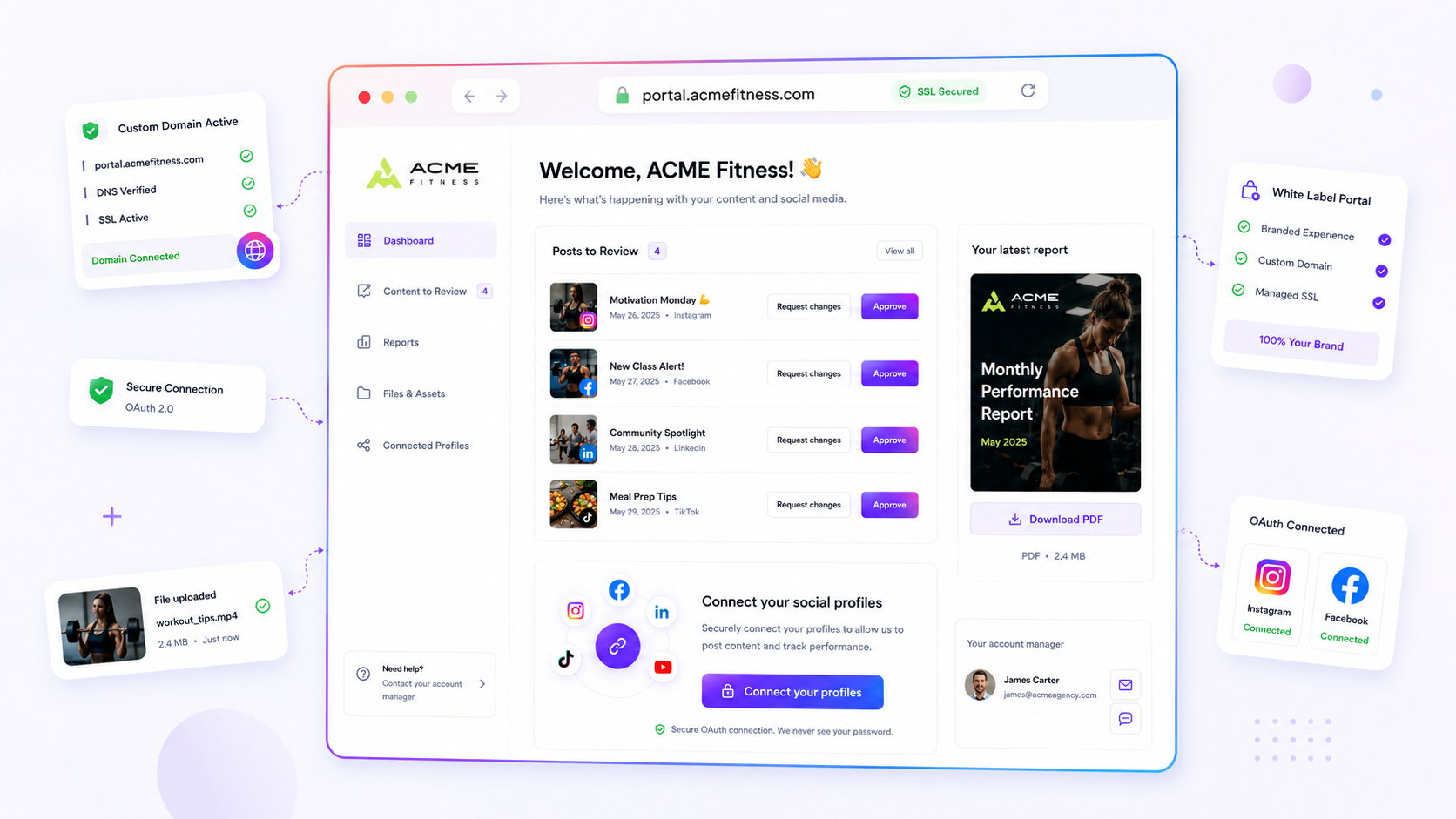
Quando un portale clienti non si carica o nega l'accesso, smetti di pulire il browser e guarda dentro la tua configurazione. Quasi mai il problema è un bug tecnico: nella maggior parte dei casi si tratta di configuration drift, cioè un toggle dimenticato o uno slug che non combacia. Succede quando un'impostazione del portale non viene aggiornata dopo una nuova campagna o un cambio nella gerarchia dei brand.
Ci siamo passati tutti. Sono le 18, hai una scadenza e il tuo cliente migliore ti scrive perché non riesce ad aprire il report. L'urgenza è vera, ma la soluzione di solito è invisibile a chi sta dall'altra parte. Se controlli con ordine lo stato globale del portale, i flag dei permessi, il routing del dominio e la sincronizzazione della password, smetti di rincorrere il panico e torni al lavoro vero.
Cosa è cambiato prima che i numeri si muovessero

I problemi di accesso seguono quasi sempre lo stesso schema: cambiamenti "invisibili". Magari un collega ha disattivato una sezione del portale per sistemare l'interfaccia, oppure un project manager ha aggiornato un dominio personalizzato senza risincronizzare lo slug del portale sotto. Quando l'ambiente del portale cambia, il cliente trova un muro e tu vedi una dashboard che funziona.
In Mydrop lo notiamo soprattutto quando i team gestiscono più brand: più pezzi si muovono nel workflow, più cresce il coordination debt. Se hai decine di stakeholder da seguire, anche una piccola modifica ai permessi in un workspace di brand può propagarsi all'esterno e chiudere di fatto un cliente fuori da una sezione su cui contava fino a ieri.
Usa questa tabella diagnostica per capire dove si sta rompendo la connessione:
| Sintomo dell'errore | Probabile causa | Cosa fare |
|---|---|---|
| 404 Pagina non trovata | Routing del dominio personalizzato o slug scaduto | Verifica che lo slug del portale sia attivo; riassegna il dominio personalizzato. |
| Accesso negato | Password di protezione non corrispondente | Ricontrolla la password attuale del portale nelle impostazioni. |
| Dashboard vuota | Permessi delle sezioni disattivati | Controlla i permessi del portale per branding, report e file. |
| Il cliente vede "Privato" | Il flag globale di attivazione è disattivato | Assicurati che lo stato del portale sia impostato su "Attivo" nel workspace. |
Regola dell'operatore: tratta il portale come un asset vivo, non come un link statico. Ogni volta che cambi un asset del brand, lo scope di un progetto o una campagna, fai un controllo di 30 secondi sulle impostazioni del portale per assicurarti che i controlli di visibilità corrispondano ancora ai bisogni reali del cliente.
Non è questione di dare la colpa al team o di controllare troppo il software. È questione di riconoscere che in un'agenzia che corre la configurazione conta quanto la creatività. Quando l'accesso al portale è coerente, trasformi un possibile punto di attrito in un canale silenzioso e affidabile per la collaborazione con il cliente. Se le impostazioni sono a posto ma l'accesso resta bloccato, controlla le restrizioni di rete locali che potrebbero filtrare l'endpoint del portale, prima di passare ad analisi più tecniche.
I pattern di errore da controllare per primi

Quando l'accesso non funziona, quasi mai il colpevole è un attore malevolo o un glitch di sistema. Di solito è un semplice caso di configuration drift. Lo vediamo su centinaia di profili di brand: un team aggiorna il workflow, sposta un brand in un nuovo gruppo o cambia una policy di sicurezza, ma dimentica di aggiornare le impostazioni del portale.
La trappola più comune è il silo dei permessi. Il portale può essere attivo e la password impostata alla perfezione, ma se hai appena rifatto la governance del workspace potresti aver tolto la spunta ai toggle Analytics o Post Approval nelle impostazioni del portale. Il cliente vede il portale, ma sembra una città fantasma perché i moduli che gli servono sono stati limitati.
Prima di mandare quella mail "ci stiamo lavorando", fai questo controllo veloce:
| Passo diagnostico | Cosa controllare | Segnale di errore |
|---|---|---|
| Stato globale | Profili > Brand > Impostazioni del portale | Il flag Attivo è impostato su OFF. |
| Set di permessi | Impostazioni del portale > Permessi delle sezioni | La sezione necessaria (es. Report) non è spuntata. |
| Mappatura del dominio | Configurazione del dominio personalizzato | Il dominio punta a uno slug URL dismesso. |
| Sincronizzazione auth | Modale di accesso al portale | La password è stata reimpostata ma non comunicata. |
In Mydrop abbiamo progettato le impostazioni del portale per centralizzare questi flag, proprio per evitare questo tipo di configurazione confusionaria. Se il portale è attivo ma il cliente vede una dashboard vuota, il 90% delle volte il toggle dei permessi per quello specifico flusso di dati è stato semplicemente deselezionato durante una pulizia di routine del workspace.
La prova che separa il segnale dal rumore
Abbiamo imparato che i problemi di accesso sono raramente bug tecnici: sono sintomi del coordination debt. Quando un brand manager, un responsabile agenzia e un cliente mettono mano tutti allo stesso workspace, "chi ha attivato cosa" diventa un mistero.
Per mettere ordine nel caos, usa questa Access Diagnostic Scorecard e capisci esattamente dove si sta rompendo il tuo coordinamento.
Controllo decisionale: non trattare mai una segnalazione di accesso del cliente come un ticket di supporto. Trattala come un problema di sincronizzazione della configurazione.
| Sintomo | Sospetto principale | Soluzione |
|---|---|---|
| Errore 404 | Routing / Domain drift | Verifica che l'alias del dominio personalizzato corrisponda allo slug attuale del portale. |
| Dashboard vuota | Sili dei permessi | Controlla se il modulo specifico (es. Campagne) è attivo nelle impostazioni del portale. |
| Loop di login | Auth desync | Verifica la password rispetto all'oggetto profilesGroups attuale. |
| Contenuto non aggiornato | Latenza di sincronizzazione | Assicurati che i metadati di branding/asset siano stati salvati e pubblicati. |
Non è solo troubleshooting tecnico. È riconoscere che il tuo portale è lo specchio dell'organizzazione interna del team. Se gestisci più brand, la pressione per mantenere il controllo è costante. Una regola semplice aiuta: ogni volta che aggiungi un nuovo membro del team o cambi lo scope di un brand, controlla i permessi del portale come ultimo passo di quel workflow.
Quasi mai il problema è la sicurezza del portale. Il collo di bottiglia è nella documentazione. Se scrivi quali permessi sono assegnati a quale livello di cliente, questi "bug" spariscono. Trasformi una corsa ai ripari in un controllo di verifica da 30 secondi e, cosa ancora più importante, resti concentrato sul lavoro vero (approvare post e riportare i risultati) invece di fare l'helpdesk IT per i tuoi stessi clienti.
Cosa sistemare questa settimana
Se in questo momento sei bloccato in un ciclo di ticket "password dimenticata", inizia con un Portal Audit sui tuoi brand più attivi. Non limitarti a reimpostare le password: sistema il configuration drift che ha creato la confusione fin dall'inizio.
Usa questa checklist per capire dove il tuo team sta creando attrito inutile.
- Verifica lo slug: assicurati che
publicPathcorrisponda esattamente alla mappatura del tuo dominio personalizzato. Un URL che non combacia è la causa più comune degli errori in stile 404 che sembrano accessi negati. - Controlla i permessi: verifica
portalSettingsper ogni brand. Un membro del team ha tolto la spunta apostsoanalyticsdurante un aggiornamento recente? Se il cliente non vede la sezione, penserà che il portale sia rotto. - Controlla il link OAuth: se usi le connessioni dei profili, testa tu stesso il flusso
pendingProfileConnections. Se ti blocchi tu, si bloccherà anche il cliente. - Aggiorna le credenziali: se non funziona niente, imposta una password temporanea "Welcome123". Se il cliente entra, il problema era solo un errore di battitura nelle tue note interne.
Controllo del workflow: non condividere mai una sola password del portale tra più brand. Crea un collo di bottiglia di sicurezza e rende impossibile il troubleshooting quando un cliente segnala un problema.
Quando smettere di diagnosticare e cambiare il workflow
Se ti ritrovi a reimpostare password a mano più di due volte al mese, smetti di vederlo come un problema di supporto tecnico. È un segnale di coordination debt. In pratica fai il "corriere delle password" per i tuoi clienti, e non è un modo sostenibile di gestire le relazioni agenzia-brand.
Abbiamo visto team passare da una comunicazione sparpagliata a un modello molto più pulito, centralizzando la gestione del portale. In Mydrop abbiamo progettato le impostazioni del portale per centralizzare questi flag, proprio per evitare questo tipo di configurazione confusionaria. Invece dei reset manuali, passa a un approccio di sincronizzazione self-service:
- Passa ai domini personalizzati: quando un cliente vede il proprio URL (es.
portal.yourclient.com), è molto meno probabile che perda il link. - Separa le revisioni: usa lo spazio di revisione di Mydrop per gestire le approvazioni dei post. Quando smetti di usare le email per il feedback, smetti anche di dover forzare i clienti ad accedere al portale solo per vedere una singola immagine.
- Standardizza i ruoli: usa i permessi della piattaforma per definire cosa vede un cliente di default. Se gli servono solo i report, disattiva tutte le altre sezioni. Una dashboard più pulita significa meno domande tipo "non riesco a trovare...".
In fondo, quasi mai il problema è il portale. Il problema è un collo di bottiglia nelle decisioni. Tieni troppo controllo tra le mani e costringi il cliente a venire da te per ogni aggiornamento. Quando gli dai la possibilità di gestire da solo le connessioni dei profili e le revisioni degli asset tramite un portale stabile, il ticket "non riesco a entrare" sparisce.
Conclusione
Il tuo portale clienti deve essere invisibile: un canale silenzioso e affidabile che porta il lavoro dal tuo team al cliente e ritorno. Quando si rompe, prendilo come un segnale per sistemare le configurazioni interne, non come un motivo per scusarti. Prenditi quindici minuti questa settimana per verificare le impostazioni del brand, standardizzare i flag dei permessi e portare i clienti verso una routine self-service. La tua inbox ti ringrazierà, e i tuoi clienti apprezzeranno un'esperienza professionale e senza attriti.


 Recensione Google
 Recensione Trustpilot
 Product Hunt comment





