
















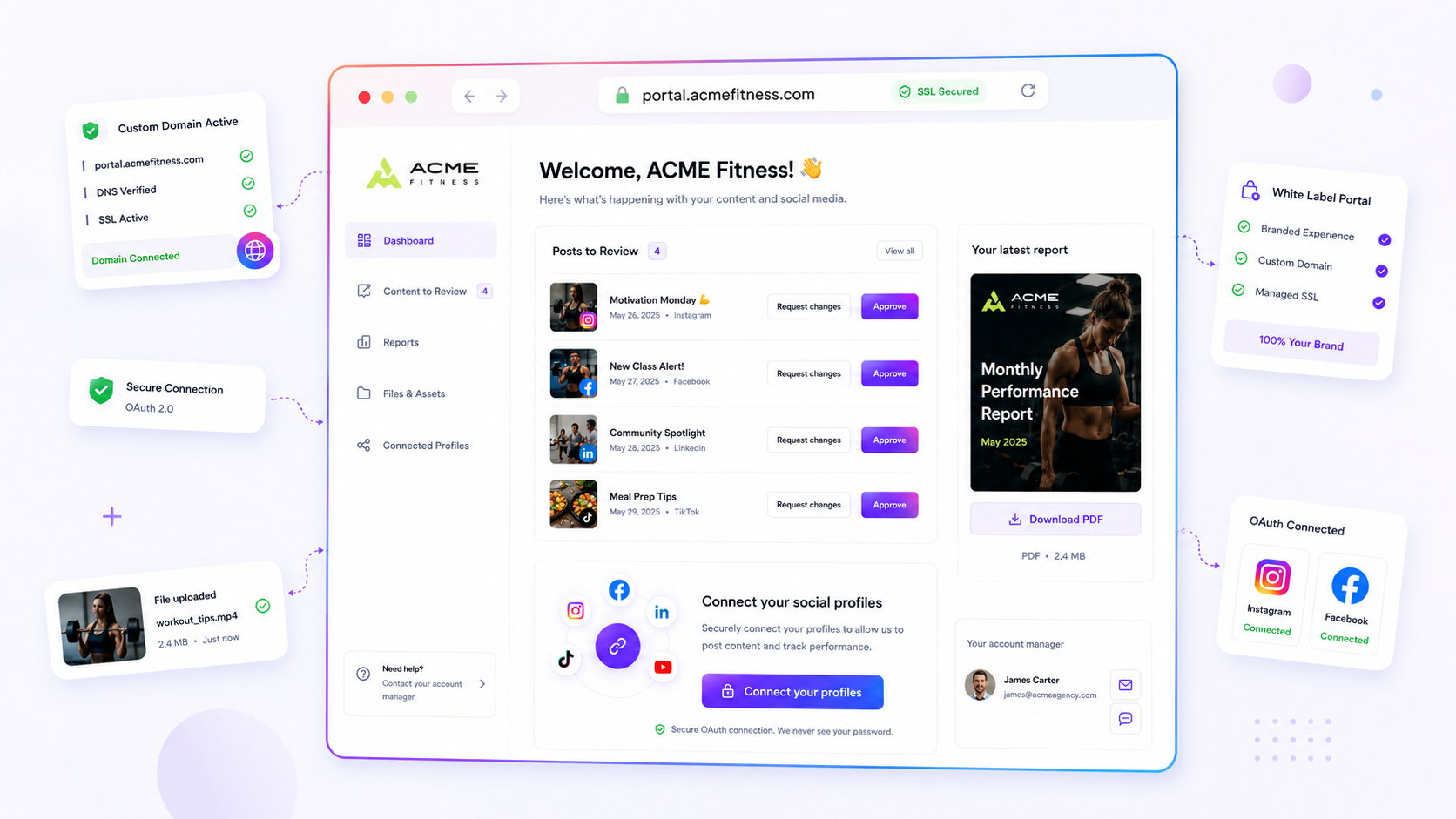
Wenn ein Kundenportal nicht lädt oder den Zugang verweigert, lass das Browser-Cache-Löschen sein und schau auf deine interne Konfiguration. Die meisten Zugriffsprobleme sind keine technischen Bugs, sondern Configuration Drift: ein vergessener Toggle oder ein nicht angepasster Slug, weil eine Portal-Einstellung bei einer neuen Kampagne oder Brand-Hierarchie nicht mitgezogen wurde.
Das kennen wir alle. Es ist 18 Uhr am Deadline-Tag und dein wichtigster Kunde schreibt dir, weil er seinen Report nicht öffnen kann. Der Druck ist real, aber die Lösung ist für den Kunden meist unsichtbar. Wenn du systematisch deinen globalen Portal-Status, die Berechtigungs-Flags, das Domain-Routing und die Passwort-Synchronisierung checkst, hörst du auf, hektisch rumzudoktern, und kommst zurück zur eigentlichen Arbeit.
Was sich geändert hat, bevor die Zahlen sich bewegten

Zugriffsprobleme folgen meist dem Muster „unsichtbarer“ Änderungen. Vielleicht hat ein Teammitglied einen Portal-Bereich ausgeblendet, um die Oberfläche aufzuräumen, oder ein Projektmanager hat eine Custom Domain aktualisiert, ohne den dahinterliegenden Portal-Slug neu zu synchronisieren. Wenn sich die Portal-Umgebung verschiebt, sieht der Kunde eine Wand, während du ein funktionierendes Dashboard siehst.
Bei Mydrop sehen wir das am häufigsten, wenn Teams mehrere Brands betreuen; je mehr bewegliche Teile in deinem Workflow, desto höher die Coordination Debt. Wenn du Dutzende Stakeholder betreust, kann selbst eine kleine Berechtigungs-Anpassung in einem Brand-Workspace nach außen wirken und einen Kunden effektiv aus einem Bereich aussperren, auf den er sich gestern noch verlassen hat.
Nutze diese Diagnose-Tabelle, um herauszufinden, wo die Verbindung bricht:
| Fehler-Symptom | Wahrscheinliche Ursache | Was zu tun ist |
|---|---|---|
| 404 Page Not Found | Custom-Domain-Routing oder veralteter Slug | Prüf, ob der Portal-Slug aktiv ist; weise die Custom Domain neu zu. |
| Access Denied | Passwortschutz stimmt nicht überein | Prüf das aktuelle Portal-Passwort erneut in den Einstellungen. |
| Dashboard ist leer | Deaktivierte Bereichsberechtigungen | Prüf die Portal-Berechtigungen für Branding, Reports und Dateien. |
| Kunde sieht „Privat“ | Globales Enabled-Flag ist ausgeschaltet | Stell sicher, dass der Portal-Status im Workspace auf „Enabled“ steht. |
Operator-Regel: Behandle das Portal als lebendiges Asset, nicht als statischen Link. Jedes Mal, wenn du ein Brand-Asset, einen Projektumfang oder eine Kampagne änderst, mach einen 30-Sekunden-Check der Portal-Einstellungen, damit deine Sichtbarkeits-Kontrollen noch zum tatsächlichen Bedarf des Kunden passen.
Hier geht es nicht darum, deinem Team die Schuld zu geben oder deine Software zu überregulieren. Es geht darum, anzuerkennen, dass in einer schnelllebigen Agentur die Konfiguration genauso wichtig ist wie die Kreativarbeit selbst. Wenn dein Portal-Zugang konsistent ist, verwandelst du einen möglichen Reibungspunkt in einen leisen, verlässlichen Kanal für die Zusammenarbeit mit dem Kunden. Wenn die Einstellungen stimmen, der Zugang aber weiter blockiert ist, prüf lokale Netzwerk-Beschränkungen, die den Portal-Endpunkt filtern könnten, bevor du in tiefere technische Analysen einsteigst.
Die Fehlermuster, die du zuerst prüfen solltest

Wenn der Zugang scheitert, ist die Ursache fast nie ein böswilliger Akteur oder ein Systemfehler. Es ist meist ein einfacher Fall von Configuration Drift. Wir sehen das über Hunderte von Brand-Profilen hinweg: Ein Team aktualisiert seinen Workflow, verschiebt eine Brand in eine neue Gruppe oder passt eine Sicherheitsrichtlinie an, vergisst aber, die zugehörigen Portal-Einstellungen mitzuziehen.
Die häufigste Falle ist das Berechtigungs-Silo. Vielleicht ist das Portal selbst aktiviert und das Passwort perfekt gesetzt, aber wenn du kürzlich deine Workspace-Governance überarbeitet hast, sind möglicherweise die Toggles für Analytics oder Post Approval in den Portal-Einstellungen nicht mehr gesetzt. Der Kunde sieht das Portal, aber es wirkt wie ausgestorben, weil genau die Module gesperrt sind, die er braucht.
Bevor du die „Wir kümmern uns darum“-Mail schickst, geh diesen kurzen Check durch:
| Diagnose-Schritt | Was prüfen | Fehler-Signal |
|---|---|---|
| Globaler Status | Profiles > Brand > Portal-Einstellungen | Das Enabled-Flag steht auf OFF. |
| Berechtigungs-Set | Portal-Einstellungen > Bereichsberechtigungen | Der benötigte Bereich (z. B. Reports) ist nicht angehakt. |
| Domain-Mapping | Custom-Domain-Konfiguration | Die Domain zeigt auf einen veralteten URL-Slug. |
| Auth-Sync | Portal-Zugang-Modal | Das Passwort wurde zurückgesetzt, aber nicht kommuniziert. |
Bei Mydrop haben wir die Portal-Einstellungen so gebaut, dass diese Flags zentral an einer Stelle liegen, genau um diese Art zerstreuter Konfiguration zu verhindern. Wenn das Portal live ist, der Kunde aber ein leeres Dashboard sieht, ist in 90 % der Fälle einfach der Berechtigungs-Toggle für genau diesen Datenstrom bei einem routinemäßigen Workspace-Aufräumen rausgeflogen.
Der Proof, der Signal von Rauschen trennt
Wir haben gelernt: Zugriffsprobleme sind selten technische Bugs, sie sind ein Symptom von Coordination Debt. Wenn ein Brand Manager, ein Agentur-Lead und ein Kunde alle am selben Workspace arbeiten, wird „wer hat was aktiviert“ zum Rätsel.
Um das Chaos zu klären, nutze diese Access Diagnostic Scorecard, um genau zu finden, wo deine Koordination bricht.
Decision Check: Behandle eine Kundenbeschwerde zum Zugang nie als Support-Ticket. Behandle sie als Konfigurations-Sync-Problem.
| Symptom | Hauptverdächtiger | Fix |
|---|---|---|
| 404-Fehler | Routing / Domain Drift | Prüf, ob der Custom-Domain-Alias zum aktuellen Portal-Slug passt. |
| Leeres Dashboard | Berechtigungs-Silos | Prüf, ob das jeweilige Modul (z. B. Campaigns) in den Portal-Einstellungen aktiviert ist. |
| Login-Schleife | Auth-Desync | Prüf das Passwort gegen das aktuelle profilesGroups-Objekt. |
| Veralteter Content | Sync-Latenz | Stell sicher, dass die Branding-/Asset-Metadaten gespeichert und veröffentlicht sind. |
Hier geht es nicht nur um technisches Troubleshooting. Es geht um die Erkenntnis, dass dein Portal ein Spiegel der internen Organisation deines Teams ist. Wenn du mehrere Brands betreust, ist der Druck, die Kontrolle zu behalten, ständig da. Eine einfache Regel hilft: Jedes Mal, wenn du ein neues Teammitglied hinzufügst oder einen Brand-Umfang änderst, prüfst du die Portal-Berechtigungen als letzten Schritt dieses Workflows.
Die meisten Teams haben kein Portal-Sicherheitsproblem. Sie haben einen Doku-Flaschenhals. Wenn du festhältst, welche Berechtigungen zu welcher Kundengruppe gehören, verschwinden diese „Bugs“. Aus einem reaktiven Feuerwehreinsatz wird ein 30-Sekunden-Check, und wichtiger: Der Fokus bleibt auf der eigentlichen Arbeit, nämlich Posts freigeben und Ergebnisse reporten, statt IT-Helpdesk für die eigenen Kunden zu spielen.
Was du diese Woche fixen solltest
Wenn du gerade in einer Dauerschleife aus „Passwort vergessen“-Tickets steckst, starte mit einem Portal-Audit für deine aktivsten Brands. Setz nicht einfach nur Passwörter zurück, behebe den Configuration Drift, der die Verwirrung überhaupt erst ausgelöst hat.
Nutze diese Checkliste, um herauszufinden, wo dein Team unnötige Reibung erzeugt.
- Slug prüfen: Stell sicher, dass der
publicPathexakt zu deinem Custom-Domain-Mapping passt. Eine nicht passende URL ist der häufigste Grund für 404-artige Fehler, die wie Zugriffsverweigerungen aussehen. - Berechtigungen flaggen: Prüf die
portalSettingsfür jede Brand. Hat ein Teammitglied bei einem der letzten Updatespostsoderanalyticsabgewählt? Wenn der Kunde den Bereich nicht sieht, geht er davon aus, dass das Portal kaputt ist. - OAuth-Link auditieren: Wenn du Profil-Verbindungen nutzt, teste den
pendingProfileConnections-Flow selbst. Wenn du hängen bleibst, bleibt auch der Kunde hängen. - Credentials erneuern: Wenn alles andere scheitert, setz ein temporäres „Welcome123“-Passwort. Kommt der Kunde rein, war es einfach ein Tippfehler in deinen internen Notizen.
Workflow-Check: Teile nie ein einziges Portal-Passwort über mehrere Brands hinweg. Das schafft einen Sicherheits-Flaschenhals und macht Troubleshooting unmöglich, wenn ein Kunde ein Problem meldet.
Wann du aufhören solltest zu diagnostizieren und den Workflow änderst
Wenn du mehr als zweimal im Monat manuell Passwörter zurücksetzt, hör auf, das als technisches Support-Problem zu sehen. Es ist ein Zeichen von Coordination Debt. Du spielst im Grunde „Passwort-Kurier“ für deine Kunden, und das ist kein tragfähiger Weg, Agentur-Brand-Beziehungen zu managen.
Wir haben Teams gesehen, die von verstreuter Kommunikation zu einem viel saubereren Modell gekommen sind, indem sie ihr Portal-Management zentralisiert haben. Bei Mydrop haben wir die Portal-Einstellungen so gebaut, dass diese Flags zentral an einer Stelle liegen, genau um diese Art zerstreuter Konfiguration zu verhindern. Statt manueller Resets wechselst du zu einem Self-Service-Sync-Ansatz:
- Auf Custom Domains umsteigen: Wenn ein Kunde seine eigene URL sieht (z. B.
portal.yourclient.com), verliert er den Link deutlich seltener aus den Augen. - Reviews entkoppeln: Nutze den Review-Bereich von Mydrop für Post-Freigaben. Wenn du aufhörst, Feedback über E-Mail-Threads zu sammeln, musst du Kunden auch keinen Portal-Zugang mehr aufzwingen, nur damit sie ein einzelnes Bild sehen.
- Rollen standardisieren: Leg mit den Plattform-Berechtigungen fest, was ein Kunde standardmäßig sieht. Wenn er nur Reports braucht, deaktivier alle anderen Bereiche. Ein aufgeräumteres Dashboard bedeutet weniger „Ich finde das nicht“-Fragen.
Letztlich haben die meisten Teams kein Portal-Problem. Sie haben einen Decision Bottleneck. Du hältst zu viel Kontrolle fest und zwingst den Kunden, für jedes Update zu dir zu kommen. Wenn du ihm die Möglichkeit gibst, seine eigenen Profil-Verbindungen und Asset-Reviews über ein stabiles Portal selbst zu managen, verschwindet das „Ich komme nicht rein“-Ticket.
Fazit
Das Ziel deines Kundenportals ist, unsichtbar zu sein: ein leiser, verlässlicher Kanal, der Arbeit von deinem Team zum Kunden und zurück bewegt. Wenn es bricht, sieh es als Signal, deine internen Konfigurationen aufzuräumen, nicht als Grund für eine Entschuldigung. Nimm dir diese Woche fünfzehn Minuten, um deine Brand-Einstellungen zu prüfen, deine Berechtigungs-Flags zu standardisieren und deine Kunden in eine Self-Service-Routine zu führen. Dein Postfach wird es dir danken, und deine Kunden werden die professionelle, reibungslose Erfahrung schätzen.


 Google-Bewertung
 Trustpilot-Bewertung
 Product Hunt comment





