
















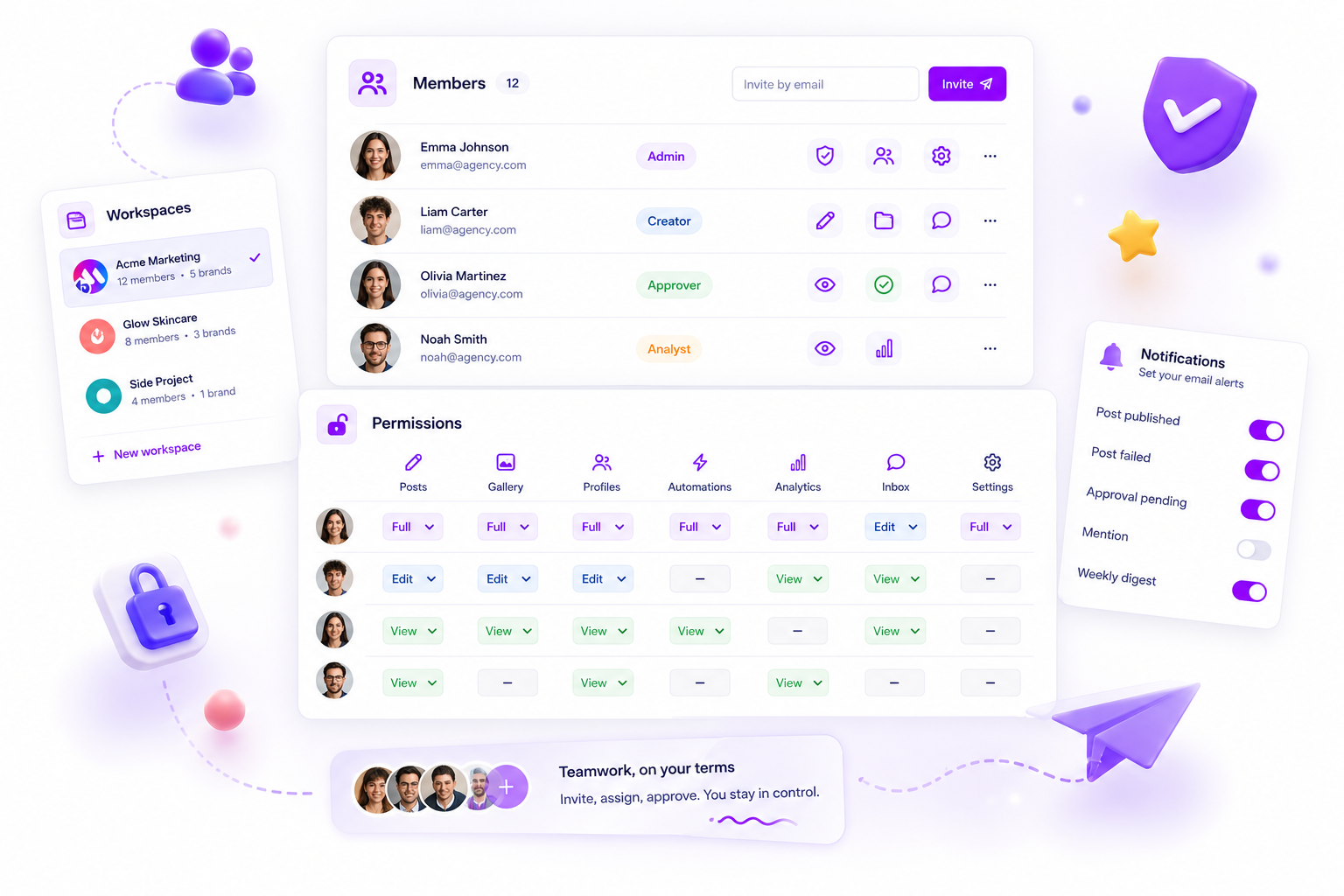
Il tuo team perde le notifiche per sei motivi: sono troppe, arrivano sul canale sbagliato, non c'è un responsabile, l'urgenza è poco chiara, le impostazioni vanno sistemate e alcune notifiche non richiedono alcuna azione. Classifica ogni notifica persa in una di queste sei categorie, poi correggi la causa, non la persona. Aggiungere altri promemoria di solito peggiora le cose.
TLDR: Prendi le ultime tre notifiche che qualcuno ha perso e abbinale alla tabella qui sotto. Nei dati di Mydrop, l'approvazione media di un cliente richiedeva 6 ore e il 66% si chiudeva entro 24 ore, quindi una richiesta instradata bene ottiene risposta in fretta. Una lenta è quasi sempre un problema di instradamento.
Nei dati di Mydrop di settembre 2026, l'approvazione media di un cliente richiedeva 6 ore e il 66% veniva approvato entro 24 ore. Trovi il metodo nei benchmark social di Mydrop.
Abbina ogni notifica persa a una delle sei cause
| Causa | Come riconoscerla | La soluzione |
|---|---|---|
| Troppe notifiche | Le persone silenziano il canale | Taglia le notifiche che non richiedono azione |
| Canale sbagliato | La notifica resta in una inbox che nessuno apre | Instradala dove lavora la persona |
| Nessun responsabile | Tutti danno per scontato che l'abbia vista qualcun altro | Assegna una persona per tipo di notifica |
| Urgenza poco chiara | Una nota di routine sembra uguale a una scadenza | Indica cosa scade e entro quando |
| Impostazioni da sistemare | Le notifiche sono disattivate a livello di account o dispositivo | Controlla le impostazioni di ogni persona |
| Nessuna azione collegata | La notifica dice "solo per info" | Eliminala o spostala in un riepilogo giornaliero |
Prima taglia il volume
Conta le notifiche che una persona riceve in una giornata normale. Se la maggior parte dice "solo per info", insegnano a ignorare quella rara che conta.
Tieni una notifica solo se chi la riceve deve fare qualcosa. Tutto il resto finisce in un riepilogo giornaliero.
Dai a ogni tipo di notifica un solo responsabile
"Il team" non è un responsabile. Scrivi una riga per ogni notifica: un nuovo commento, una richiesta di approvazione, un post fallito. Accanto a ciascuna, metti un nome e un backup.
Un post fallito è il caso più chiaro. Se avvisa un canale condiviso, nessuno si muove. Se avvisa una persona con un backup, viene sistemato.
Metti la notifica dove la persona già si trova
Un designer vive negli strumenti di design. Un cliente vive nell'email. Un community manager vive nella inbox social.
Manda ogni notifica sulla schermata principale di quella persona, non su quella che preferisci tu. Per i clienti, un link senza login batte un account che devono ricordarsi.
Indica l'urgenza nella notifica stessa
Metti la scadenza nella prima riga: "Approva entro le 15 di giovedì o il post slitta a venerdì." Le persone agiscono in base a un orario, non a un tono.
Controlla le impostazioni e fai una prova
Una volta a trimestre, chiedi a ogni persona di mandarsi una notifica di prova. Troverai thread silenziati, inoltri email scaduti e un telefono con tutte le notifiche disattivate.
Dove il tool può fare il lavoro pesante
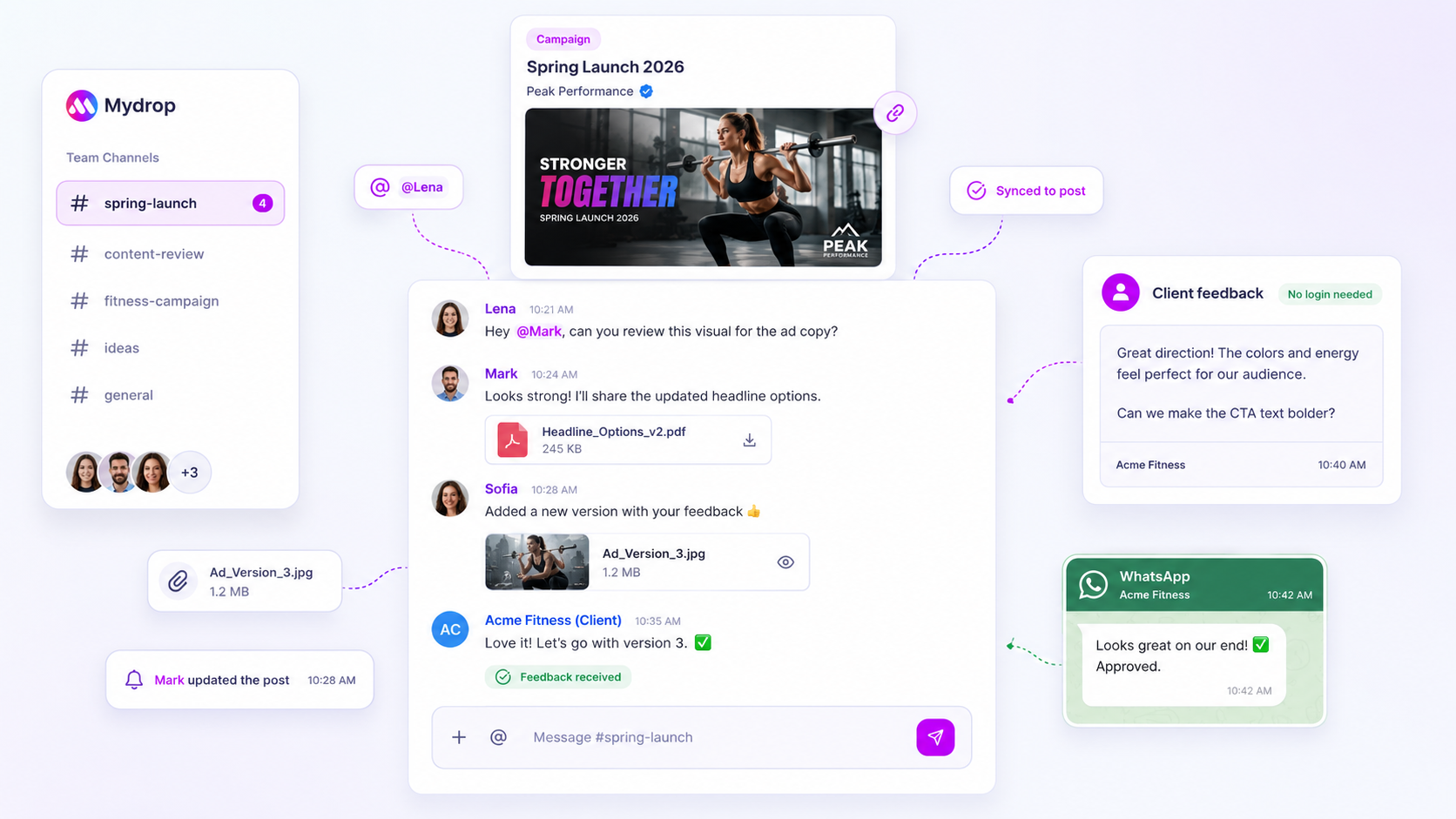
Puoi fare tutto questo a mano, ma uno strumento che tiene un unico calendario ti risparmia la fatica. In Mydrop, i workflow di approvazione mandano una richiesta con un orario di scadenza, e il portale clienti lascia che i clienti approvino senza login. Ruoli e commenti tengono la discussione sul post invece di sparpagliarla tra le chat.
Sistema tre notifiche prima di venerdì
Prendi le ultime tre notifiche perse. Indica per ciascuna la causa, il responsabile e il canale. Riscrivi la notifica così dice chi deve fare cosa ed entro quando. Poi leggi come automatizzare i promemoria di approvazione per una sequenza di solleciti che non assilla.

 Recensione Google
 Recensione Trustpilot
 Product Hunt comment





