
















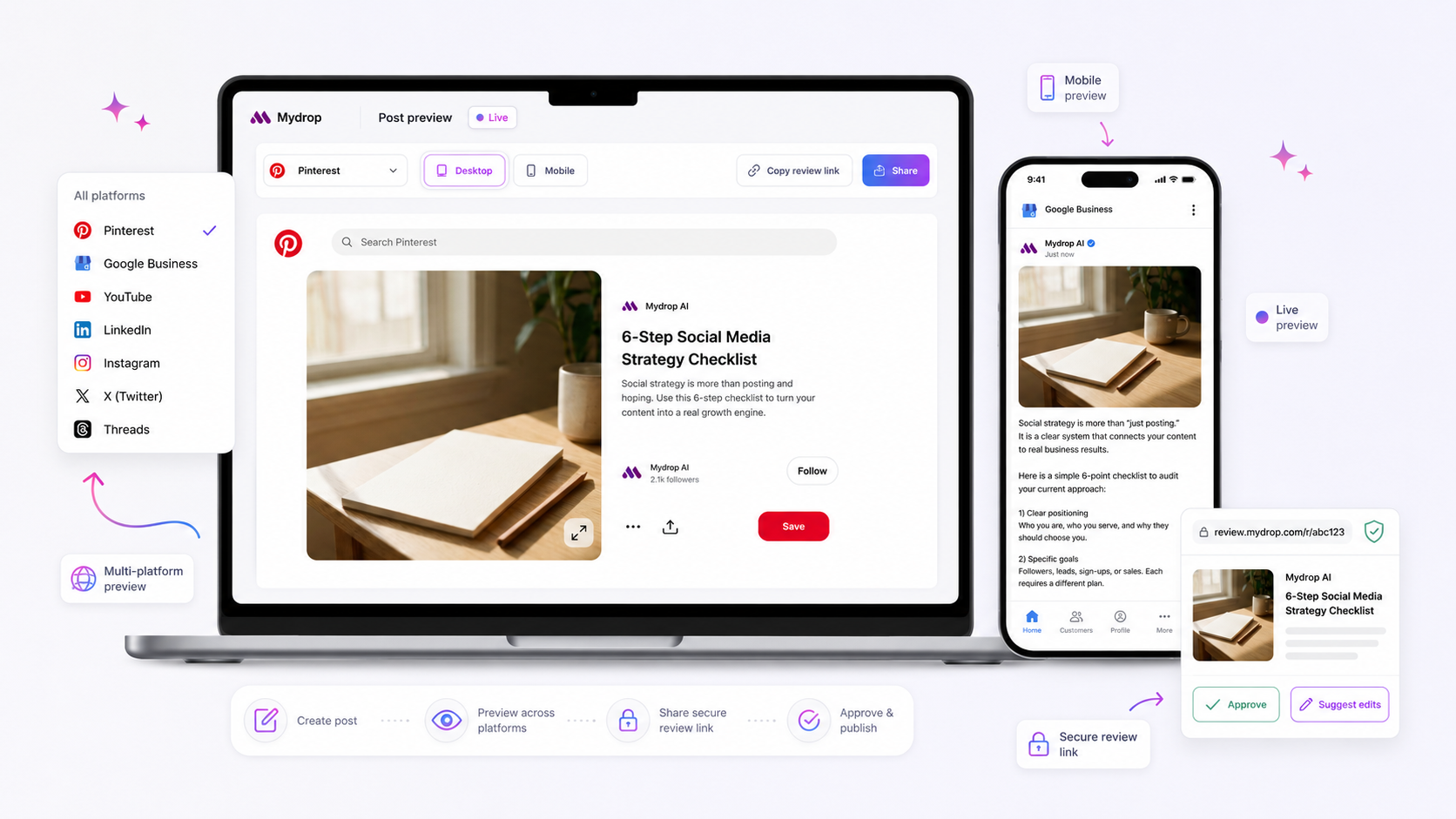
Cuando una vista previa no coincide con la publicación, casi siempre hay una de estas seis causas: la proporción de la imagen, la longitud del pie de foto, una tarjeta de enlace desactualizada, una miniatura rechazada, una plataforma añadida después del archivo o una conexión caducada. Compruébalas en ese orden. Las tres primeras te llevan menos de dos minutos.
TLDR: compara la proporción, luego la longitud del pie de foto, luego la tarjeta de enlace y luego la miniatura. Mira la vista previa después de tu último cambio. Según los datos de Mydrop, la mayoría de las publicaciones fallidas o con aviso vienen de una regla de miniaturas o de una conexión caducada, no del editor.
Datos de Mydrop, septiembre de 2026: en los 30 días hasta el 16 de septiembre de 2026, el 98,5% de las publicaciones publicadas a través de Mydrop se publicó al primer intento. El aviso más común fue una miniatura personalizada de YouTube rechazada porque el canal no estaba verificado por teléfono; el fallo grave más común fue una conexión de plataforma caducada. Metodología en los benchmarks de redes sociales de Mydrop.
Una vista previa es una promesa que se hace antes de que la plataforma haga su trabajo. Después, la plataforma recorta, comprime y ajusta, y a veces rechaza una parte de la publicación. Tu tarea es descubrir en qué paso cambió.
Comprobación 1: la proporción de la imagen según el formato
Cada formato recorta a su propia forma. Una imagen cuadrada puede quedar perfecta en el feed y salir cortada en una Story o en la portada de un Reel.
- Abre el archivo original y apunta su tamaño en píxeles y su proporción.
- Compáralo con el formato de la plataforma: 4:5 o 1:1 para imágenes de feed, 9:16 para Stories y Reels.
- Si la proporción no coincide, recórtala tú. Que nunca sea la plataforma la que elija el recorte.
Coloca el sujeto en el 60% central del encuadre. Así aguanta cualquier recorte.
Comprobación 2: el pie de foto frente al pliegue y al límite
Hay dos límites que importan, y no son lo mismo. El pliegue es donde la plataforma esconde el resto detrás de «más». El límite es donde rechaza el texto.
| Plataforma | Límite del pie de foto | Qué suele quedar cortado |
|---|---|---|
| 2.200 caracteres, 5 hashtags | Se ve la primera línea; el resto se pliega | |
| TikTok | 2.200 caracteres, con los hashtags incluidos | Los pies de foto largos pierden el final |
| X | 280 caracteres ponderados | Los enlaces y los emojis cuentan más de lo que crees |
| Bluesky | 300 caracteres | Corte en seco al llegar al límite |
Pon el gancho y el enlace en la primera o las dos primeras líneas. Todo lo que vaya después del pliegue es un extra.
Comprobación 3: la tarjeta de enlace
La tarjeta de enlace se carga desde la página la primera vez que se ve. Si después cambiaste el título de la página o la imagen para compartir, puede que la plataforma siga mostrando la tarjeta antigua.
- Abre el enlace en una ventana privada y revisa el título y la imagen de la página.
- Pásalo por el depurador de enlaces de la propia plataforma, si tiene uno.
- Vuelve a guardar la publicación para que la tarjeta se cargue de nuevo.
Si la tarjeta muestra la imagen equivocada, el arreglo está en la página web, no en el editor.
Comprobación 4: la miniatura y el archivo de vídeo
Una miniatura personalizada de vídeo es el aviso más habitual que vemos. En los datos de publicación de Mydrop, el primer aviso fue una miniatura de YouTube rechazada porque el canal no estaba verificado con teléfono. El vídeo se publica, pero con un fotograma elegido automáticamente, así que la vista previa y la publicación no coinciden.
- Verifica el canal con un número de teléfono.
- Mantén las miniaturas por debajo del límite de tamaño de la plataforma y en 16:9.
- Si un vídeo se ve distinto después de publicarlo, vuelve a exportarlo manteniendo la misma proporción.
Comprobación 5: ¿añadiste una plataforma después del archivo?
Esta pilla hasta a los equipos más cuidadosos. Añade una tercera plataforma después de subir la imagen y ahora se aplican sus reglas a un archivo elegido para las dos primeras. La vista previa de la nueva plataforma puede verse bien mientras el archivo no le pega nada.
Regla: elige primero las plataformas, sube el archivo después y revisa la vista previa de cada plataforma de una en una. En la vista previa de publicaciones de Mydrop cada plataforma tiene su propia vista, así que un recorte que funciona en Instagram pero falla en LinkedIn aparece antes de que programes.
Comprobación 6: la conexión detrás de la publicación
Si la publicación nunca salió como prometía la vista previa, mira la conexión de la cuenta. El fallo grave más habitual que vemos es una conexión de plataforma caducada. Vuelve a conectar el perfil y reprograma.
Convierte la comprobación en rutina, no en rescate
Añade un repaso de treinta segundos a tu proceso: proporción, pliegue, enlace, miniatura, conexión. Si trabajas en equipo, mételo en el paso de aprobación para que una segunda persona mire la vista previa final, no el primer borrador. El flujo de aprobaciones de Mydrop deja que quien revisa comente justo la versión que se va a publicar.
Siguiente paso: coge la última publicación que se vio mal, haz las seis comprobaciones en orden y apunta cuál era. En tres publicaciones sabrás cuál es tu causa más habitual y podrás arreglarla en el origen. Empieza gratis con Mydrop y previsualiza todas las plataformas en un solo editor.

 Reseña en Google
 Reseña en Trustpilot
 Product Hunt comment





