

















Partiamo dalla risposta: il social media operations, spesso abbreviato in "social ops" o "content ops", è l'insieme di sistemi, regole e tool che trasformano una strategia di marketing in post, approvazioni e report affidabili. Per chi gestisce i social da solo, fare buon operations significa meno serate fino a tardi, meno errori e pubblicazioni prevedibili.
Dati Mydrop, 30 giorni fino al 16 settembre 2026: cosa è successo ai post programmati all'ora prevista, tra i post pubblicati tramite Mydrop.
| Esito | Quota di post |
|---|---|
| Pubblicato, senza problemi | 89,9% |
| Pubblicato, con un avviso | 8,5% |
| Non riuscito | 1,5% |
| Bloccato in coda | 0% |
Si tratta del 98,5% di post pubblicati al primo tentativo. L'avviso più comune riguardava la miniatura personalizzata di YouTube, saltata perché il canale non aveva la verifica via telefono; il fallimento più comune dipendeva da una connessione alla piattaforma scaduta. Entrambi si possono risolvere prima dell'orario di pubblicazione, ed è proprio a questo che serve un controllo pre-pubblicazione.
Questa guida ti spiega cosa copre davvero il social media operations, perché conta per chi lavora in team da una persona sola, un piano di partenza passo dopo passo da mettere in pratica questa settimana, i tool da valutare e una checklist di lancio pratica che puoi copiare e adattare.
Di cosa si tratta
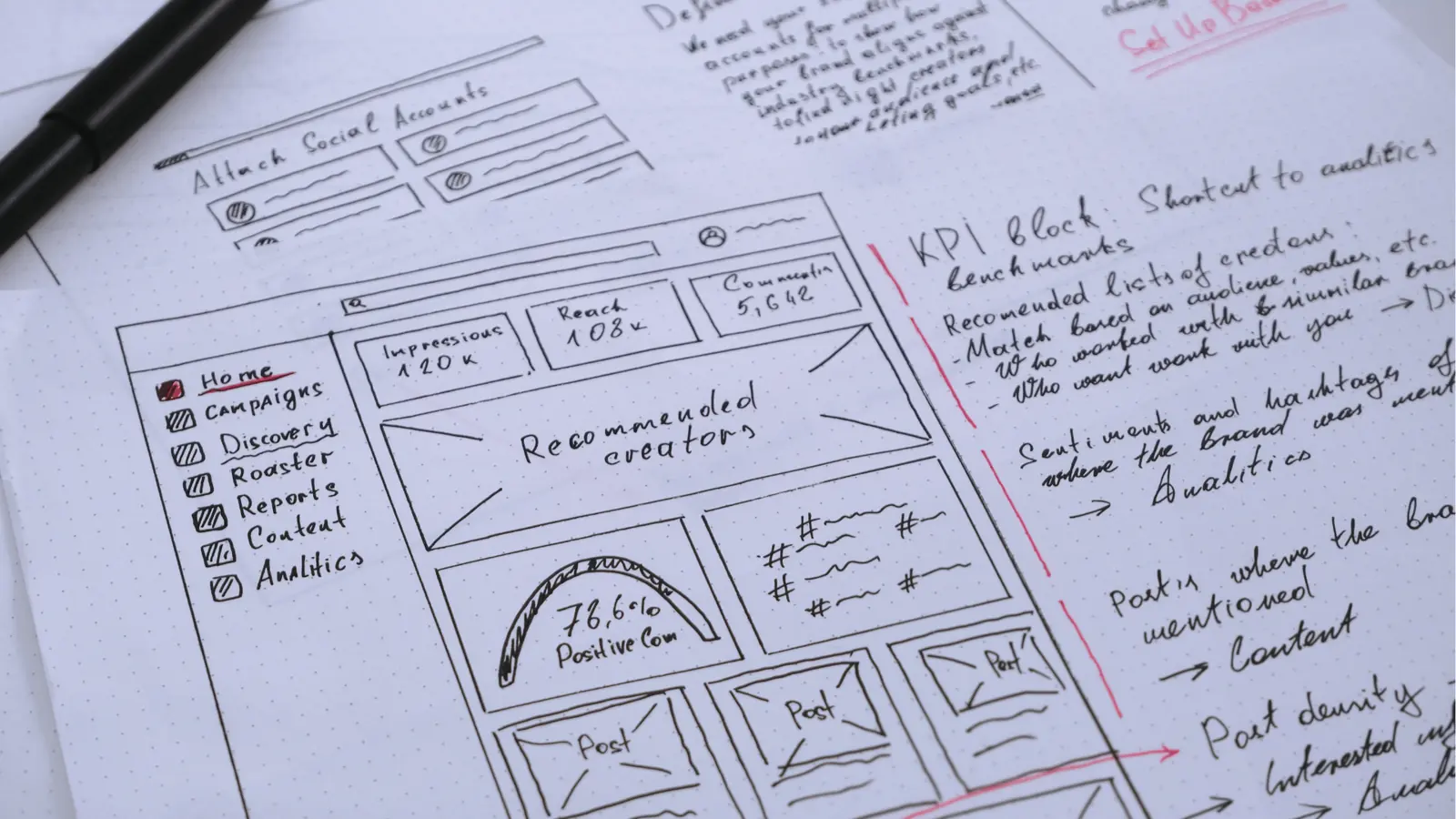
In parole semplici, il social media operations è lo strato operativo tra strategia ed esecuzione. La strategia risponde alla domanda "cosa vogliamo ottenere?". L'operations risponde a "come lo facciamo ogni giorno senza far cadere la palla?".
L'operations comprende checklist ripetibili, template, un calendario, l'archivio dei contenuti, regole di approvazione, automazione delle pubblicazioni e misurazione. Quando questi pezzi sono al loro posto, riesci a pubblicare post coerenti e puntuali, a mantenere il branding uniforme e a mostrare l'impatto a chi di dovere.
Qualche esempio concreto di cosa rientra nel social media operations:
- Un calendario editoriale con date assegnate e link ai file, così non si perde niente
- Convenzioni di naming e per gli asset, così le immagini ridimensionate e le caption sono facili da trovare
- Un percorso di approvazione leggero, così le modifiche sono rapide e tracciabili
- Template per caption, creatività e CTA, così la qualità è ripetibile
- Una routine di misurazione che collega le metriche agli obiettivi, non ai numeri di vanità
L'operations non è un singolo tool, e non è nemmeno solo un calendario. È la combinazione di processo, persone e tool che rende la pubblicazione prevedibile.
Perché conta per chi gestisce i social da solo

Se gestisci da solo da uno a dieci account, l'operations è la differenza tra fare un buon lavoro e andare in burnout. Ecco i vantaggi principali che ottieni costruendo un operations di base:
- Tempo ritrovato: template e calendario ti fanno risparmiare ore ogni settimana rispetto a reinventare caption e asset da zero
- Meno rischi: regole chiare di approvazione e naming significano meno file sbagliati, link mancanti o post fuori brand
- Scalabilità più rapida: quando arrivano nuovi clienti o account, hai una checklist di onboarding ripetibile invece di improvvisare
- Storytelling migliore: una libreria di contenuti e pillar chiari rendono facile riutilizzare i post che funzionano meglio
- Report più veloci: una routine di misurazione ti dà segnali settimanali semplici per mostrare i progressi
Per chi lavora da solo, questi vantaggi si traducono in meno caricamenti notturni, più fiducia da parte dei clienti e la capacità di prendere più lavoro senza perdere qualità.
I componenti chiave del social media operations

Il social ops è un insieme di piccoli sistemi che, messi insieme, rendono le pubblicazioni prevedibili. Parti da questi pezzi chiave e tienili leggeri.
Libreria dei contenuti: una cartella per cliente con gli asset finali, una copia modificabile e metadati brevi (pillar, formato, utilizzo). Esempio di naming: 2026-05-03_ClienteA_IG_Reel_v1.mp4.
Calendario: un unico calendario di programmazione con colonne per data, piattaforma, caption, link all'asset, stato e approvatore. Sposta le idee tra i post programmati solo quando asset e caption sono pronti.
Template: tre template riutilizzabili (caption breve, scaletta per carosello, checklist video) per velocizzare la creazione e mantenere la voce coerente.
Flusso di approvazione: un solo approvatore chiaro, un canale documentato per le modifiche e una scadenza netta (48 ore prima della pubblicazione) per i cambiamenti.
Pubblicazione: un tool di scheduling che mostri l'anteprima dei post e supporti le piattaforme che usi, più un piano B manuale per i post delicati.
Misurazione: uno snapshot settimanale con tre KPI legati all'obiettivo e insight in una riga per chi di dovere.
Tieni ogni pezzo al minimo, poi migliora ogni settimana.
Come impostare il social media operations: un piano di partenza in 5 step

Parti piccolo, ottieni un primo risultato, poi espandi. Segui questo piano di partenza di una settimana e tienilo pratico.
Giorno 1: audit da 30 minuti e creazione delle cartelle
- Elenca gli ultimi 30 post, annota i formati migliori e salva i link ai 10 esempi top nella cartella del cliente.
Giorno 2: costruisci un calendario da una pagina
- Crea le colonne: Data, Piattaforma, Caption, Link all'asset, Stato, Responsabile. Riempi due settimane di post con caption abbozzate o link agli asset.
Giorno 3: crea tre template e un master visivo
- Caption breve, scaletta per carosello e checklist per il caricamento dei video. Salvali nella tua cartella dei template.
Giorno 4: raggruppa i contenuti e fai una prova generale
- Abbozza cinque post usando i template, collega gli asset, chiedi un'approvazione e guarda l'anteprima nel tuo tool di scheduling.
Giorno 5: fai la revisione settimanale da 15 minuti e blocca la settimana successiva
- Annota tre metriche, un insight e un'azione. Riempi il calendario per le due settimane successive.
Questo ciclo minimo ti fa risparmiare tempo da subito e crea un ritmo ripetibile. Aggiungi l'automazione con cautela, una volta che il ritmo è stabile.
Tool e workflow: cosa usare e quando

Non esiste un set di tool giusto in assoluto, ma ci sono buoni compromessi da valutare quando scegli. Scegli i tool che riducono l'attrito per le attività che fai più spesso, non quelli con le funzioni più appariscenti.
Una piccola matrice pratica dei tool e quando scegliere ciascuna opzione:
Cartella + Foglio di calcolo (gratis): perfetti per partire veloce. Usa Drive o Notion per la libreria dei contenuti e il calendario. Scegli questa opzione se stai testando un processo, hai volumi bassi o ti serve costo zero.
Piattaforme di scheduling (Buffer, Later, Hootsuite, Mydrop): usale quando ti servono anteprime affidabili, coda di pubblicazione e pubblicazione su più piattaforme. Fanno risparmiare tempo quando i volumi crescono, ma possono aggiungere costi e qualche piccolo intoppo nelle anteprime. Prova 14 giorni prima di migrare del tutto.
Gestore di asset (Google Drive, Dropbox, Notion): usalo quando vuoi un unico archivio ricercabile per i file finali. Metadati buoni e naming rigoroso fanno comportare un semplice drive come un mini DAM.
Approvazioni semplici (Google Commenti, Slack o un tool dedicato come Filestage o Ziflow): usale quando chi di dovere deve annotare o dare l'ok. I tool dedicati aggiungono commenti strutturati ma costano di più.
Report (analytics integrate, export su Google Sheets o un tool BI leggero): usali quando vuoi monitorare i progressi e preparare un breve racconto mensile. Parti dalle analytics delle piattaforme ed esporta i numeri chiave su un foglio.
Checklist rapida per scegliere i tool:
- Pubblichi su più di tre piattaforme a settimana? Usa una piattaforma di scheduling.
- Gestisci più di cinque clienti? Usa un gestore di asset organizzato con naming rigoroso.
- Ti servono spesso annotazioni sugli asset da parte di chi di dovere? Valuta un tool di approvazione dedicato.
Mini confronto: Buffer vs Later vs Hootsuite vs Mydrop
- Buffer: coda di pubblicazione semplice e UX chiara. Ottimo per piccoli team che vogliono pubblicare in modo prevedibile, con meno intoppi nelle anteprime avanzate.
- Later: calendario visivo forte e libreria media. Buono per i brand che puntano sul visual, con anteprime Instagram facili.
- Hootsuite: ricco di funzioni e pronto per l'enterprise, ma può risultare pesante per chi gestisce i social da solo. Utile quando ti servono export massivi e permessi di team.
- Mydrop: pensato per il repurposing e la pubblicazione incrociata con step di revisione. Buono se ti servono ridimensionamento automatico, template di caption in blocco e una revisione controllata prima della pubblicazione.
Quando automatizzare e quando tenere manuale:
- Automatizza le attività ripetitive e soggette a errori: pubblicazione, ridimensionamento, template delle caption e pubblicazione incrociata semplice. Sono attività che rubano tempo e sono prevedibili.
- Tieni il controllo manuale sulle mosse strategiche: lanci di campagne, creatività ad alto budget o post che richiedono un tocco personalizzato. Lì conta il giudizio umano.
Consigli per configurare i tool con il minimo attrito:
- Collega gli account poco alla volta, non tutti insieme. Parti da un account e testa le anteprime per una settimana.
- Abbina le funzioni alla tua checklist. Se un tool non riesce a esportare un'anteprima o a gestire le caption per una piattaforma, non forzarlo.
- Tieni una via d'uscita manuale per i post delicati: pubblica direttamente dall'app nativa quando un post richiede un controllo preciso.
Dove si inserisce Mydrop: per i team che pubblicano e riutilizzano contenuti ogni giorno e vogliono un'automazione sicura, Mydrop può automatizzare ridimensionamento, pubblicazione incrociata e template delle caption mantenendo uno step di revisione finale. Usa l'automazione per togliere di mezzo il lavoro noioso e tieni in mano tua il controllo qualità finale.
Errori comuni e come evitarli

Errore 1: nessuna unica fonte di verità
Sintomo: i file sono sparsi tra DM e dischi locali, e pubblichi la versione sbagliata.
Soluzione: scegli un'unica cartella e imponi il naming dei file. Se una copia esiste altrove, segnala come archiviata. Azione rapida: scegli ora una cartella cloud e sposta dentro solo le versioni finali.
Errore 2: approvazioni troppo complicate
Sintomo: tutti sono in copia, e niente viene approvato entro i tempi richiesti.
Soluzione: limita le approvazioni a una o due persone. Fissa scadenze chiare e usa un unico canale per le approvazioni. Regola di esempio: "Tutte le modifiche vanno richieste nei commenti del Google Doc, l'approvatore risponde entro 48 ore." Metti questa riga nella descrizione del tuo calendario.
Errore 3: affidarsi troppo all'automazione senza anteprime
Sintomo: i post vengono pubblicati con ritagli sbagliati, caption mancanti o link rotti.
Soluzione: guarda sempre l'anteprima dei post per ogni piattaforma e tieni un controllo manuale finale per i post più visibili. Se un tool supporta approvazioni a step, usalo. Altrimenti, tieni una colonna per l'anteprima manuale nel tuo calendario.
Errore 4: misurare le cose sbagliate
Sintomo: ogni settimana riporti metriche di vanità come i follower senza collegarle ai risultati.
Soluzione: scegli 3 metriche legate al tuo obiettivo. Per esempio, se il tuo obiettivo sono i lead, monitora le visite dal social alle pagine di iscrizione, il tasso di conversione e i tipi di post che performano meglio. Template rapido: Settimana | Click | CTR | Post top | Insight | Prossimo passo.
Errore 5: nessun piano di riutilizzo
Sintomo: i contenuti si usano una volta sola e passi tempo a ripetere lavori simili.
Soluzione: costruisci una checklist di repurposing: clip video breve, caption, due varianti immagine e un taglio formato story. Tieni gli originali nella tua libreria con i tag. Automatizza il ridimensionamento dove è sicuro, ma conferma sempre manualmente l'inquadratura per i video.
Altri errori che minano il ritmo senza che te ne accorga
Errore 6: pianificare troppo senza pubblicare
Sintomo: un calendario pieno di bozze a metà dove niente va online.
Soluzione: applica la regola del post minimo vitale: se una bozza non è programmata entro 72 ore, o la pubblichi così com'è con modifiche minime o la archivi. Il punto è costruire l'abitudine a pubblicare.
Errore 7: nessun piano di rollback
Sintomo: un post va online con un errore e non sai come gestirlo.
Soluzione: tieni una procedura rapida di rollback e correzione: modifica la caption, fissa un commento di correzione se la piattaforma lo permette, avvisa l'approvatore e annota l'incidente con una riga nel tuo documento di revisione.
Checklist per evitare gli errori (copiala nella tua revisione settimanale):
- Ogni asset finale è nella cartella unica di riferimento? Sì/No
- Le scadenze di approvazione sono chiare per ogni post programmato? Sì/No
- Ho guardato l'anteprima di questo post sulla piattaforma nativa? Sì/No
- I KPI di questa settimana sono tracciati in un foglio? Sì/No
- C'è un piano di riutilizzo per i 2 post top di questa settimana? Sì/No
Usa questa checklist breve alla fine della tua revisione settimanale da 15 minuti per fermare gli errori prima che accadano.
Mini caso studio: dal caos a un ritmo di due settimane

Emma gestisce i social per tre attività locali e passava le serate a ridimensionare, scrivere caption e rincorrere le approvazioni. Ha provato un pilot di due settimane con la checklist qui sotto e qualche regola semplice: batch il mercoledì, approvazioni obbligatorie 48 ore prima della pubblicazione e solo tre template. In due settimane ha:
- ridotto le ore settimanali dedicate ai contenuti da 12 a 6
- raddoppiato i post programmati al mese da 12 a 24
- ridotto i tempi di approvazione a meno di 24 ore per l'80 per cento dei post
Le azioni chiave che hanno funzionato:
- Un'unica cartella Drive con nomi file chiari ha eliminato le ricerche frenetiche
- Una sessione batch da 90 minuti ha prodotto 10 post pronti che sono durati due settimane
- Un'email di approvazione da una riga ha ridotto gli scambi di modifiche
Il punto: piccole regole operative e un giorno fisso per il batch hanno creato spazio per il lavoro creativo e le conversazioni con i clienti. Non ti servono tool sofisticati per ottenere questi risultati, ma la struttura è obbligatoria.
Una checklist di lancio pratica in 15 punti per chi gestisce i social da solo

Usa questa checklist per lanciare un set minimo di social ops. Spunta ogni voce e segnala quando è fatta. Ogni punto include un consiglio rapido per agire subito.
Crea un'unica cartella contenuti con sottocartelle per cliente o account
- Consiglio: rispecchia i nomi delle cartelle nelle voci del calendario, così i percorsi sono ovvi quando alleghi gli asset.
Salva i link agli ultimi 30 post per account come riferimento
- Consiglio: salvali in un unico Google Doc con brevi note sul perché ogni post ha funzionato, per individuare i pattern al volo.
Costruisci un calendario di due settimane con date, piattaforme, caption e link agli asset
- Consiglio: blocca una sessione da 90 minuti per la pianificazione batch e riempi ogni slot con una caption abbozzata o un link all'asset.
Crea tre template di caption: breve, carosello educativo e promozionale
- Consiglio: tieni i template in un doc condiviso e nominali in modo chiaro, per esempio "Hook breve" e "Carosello: insegna."
Crea un template visivo per un tipo di post comune (Canva, Figma o PSD)
- Consiglio: esporta un file master e una copia modificabile, così non sovrascrivi mai il design originale.
Decidi una convenzione di naming e applicala ai tuoi file
- Consiglio: usa data_cliente_piattaforma_variante, es. 2026-05-03_ClienteA_IG_Reel_v1
Scegli un tool di scheduling e collega gli account
- Consiglio: parti da un piano gratuito per testare le anteprime. Controlla come ogni piattaforma gestisce caption, tag e programmazione del primo commento.
Fissa una regola di approvazione e documentala nel calendario
- Consiglio: aggiungi una colonna "Approvatore" e una scadenza netta, per esempio "Approva entro 48h prima della pubblicazione".
Crea uno slot settimanale di revisione da 15 minuti nel tuo calendario
- Consiglio: usa un template semplice: 3 metriche, 1 insight, 1 azione. Tienilo sotto i 15 minuti.
Scegli 3 KPI allineati agli obiettivi di business e monitorali ogni settimana
- Consiglio: set di esempio per la lead generation: click al sito, tasso di conversione della CTA e tipo di post top per click.
Crea una checklist di repurposing con i passi per il ridimensionamento di video e immagini
- Consiglio: automatizza il ridimensionamento dove puoi, ma tieni uno step di anteprima per confermare inquadratura e caption.
Fai un backup degli asset finali in una seconda posizione
- Consiglio: usa la sincronizzazione automatica con Google Drive o Dropbox per evitare backup manuali.
Scrivi una nota di onboarding per i nuovi clienti che spiega la finestra di approvazione
- Consiglio: tieni la nota breve ed esplicita: chi approva, come chiedere modifiche e i tempi previsti.
Testa un post completo: bozza, approvazione, programmazione, pubblicazione e report
- Consiglio: trattalo come una prova generale e documenta ogni passo, così poi puoi snellirlo.
Scrivi un breve PDF con la tua SOP che documenta il processo per i clienti o per futuri collaboratori
- Consiglio: tienilo di una pagina. Usa elenchi puntati ed esempi di nomi file, così è davvero applicabile.
Completare questi passi ti dà una base operativa pratica che puoi migliorare un pezzo alla volta.
Template da copiare e incollare subito
Usa questi template brevi per velocizzare approvazioni, caption e repurposing. Incollali nel tuo calendario, nella pagina Notion o nella cartella condivisa, così l'intero processo è pronto da riusare.
Template caption, post brevi (incolla e modifica):
"Hook: [una riga che cattura l'attenzione], Valore: [una o due frasi con il messaggio chiave], Prova: [breve esempio o numero], CTA: [azione specifica, per esempio Salva o Link in bio]"
Template email di approvazione, ok in una riga:
"Ciao {Name}, la caption e l'asset per il {Date} sono pronti: {Link}. Rispondi 'OK' per approvare o chiedi una modifica entro il {Deadline}. Se non riceviamo risposta, pubblichiamo come da programma. Grazie."
Checklist di repurposing, da copiare per ogni post pubblicato:
- Asset master salvato nella cartella finale
- Clip breve estratta per i reel, <30 secondi
- Versione immagine o video in formato story creata
- Due varianti immagine per il feed esportate, 1:1 e 4:5
- Caption adattata e tag della piattaforma aggiunti
Scheletro della SOP, PDF di una pagina che puoi finire in 20 minuti:
- Scopo: una riga che dice cosa ottiene questa SOP
- Responsabile: nome e contatti
- Tool: elenco di dove vivono asset e calendario
- Ritmo settimanale: giorno batch, giorno di revisione, giorni di pubblicazione
- Regole di naming: esempi di pattern per i nomi file
- Regola di approvazione: chi approva e tempi di risposta
- Flusso di emergenza: passi per correggere un post già online
Come usare questi template: copiali nella tua cartella dei template, poi fai una sessione batch da 90 minuti e applica ogni template a cinque post. Quella singola azione fa sembrare i template utili e non teorici. Quando i tuoi clienti vedono post coerenti e puntuali, le approvazioni diventano più veloci e il tuo carico settimanale scende.
Ora completa la checklist e programma una revisione da 15 minuti per venerdì prossimo, per misurare il tempo risparmiato e individuare un miglioramento al processo.
Nell'arco del mese, torna sui punti 3, 4 e 9 e rifiniscili in base a ciò che davvero ti fa risparmiare tempo.
Scala quando hai volumi costanti o più account che ti costringono a continui cambi di contesto. Segnali che ti serve scalare:
- Salta le date di pubblicazione più di una volta al mese
- Passi più di 20 ore a settimana a pubblicare e ridimensionare
- I clienti chiedono livelli di approvazione diversi per ogni campagna
Primi cambiamenti quando scali:
- Automatizza le attività ripetitive come il ridimensionamento e la coda di pubblicazione
- Aggiungi un template di brief per i contenuti per velocizzare il lavoro creativo
- Sposta la misurazione in un'unica dashboard per confronti rapidi
- Aggiungi un calendario condiviso che includa le scadenze delle campagne e i tempi di produzione creativa
Opzioni per assumere o esternalizzare:
- Ingaggia un designer part-time per i template creativi ricorrenti
- Usa un VA per gestire lo scheduling e l'organizzazione degli asset
- Assumi un analista o usa un tool di report quando ti servono racconti sulle performance su larga scala
Conclusione

Il social media operations è il lato pratico di un buon social marketing. Per chi gestisce i social da solo, il giusto setup operativo trasforma il caos quotidiano in un ritmo settimanale prevedibile. Parti da un piccolo audit, un calendario di due settimane, tre template e un'unica regola di approvazione. Automatizza ciò che è ripetitivo, tieni il controllo manuale sulle decisioni che richiedono giudizio e misura ciò che conta.
Un piano 30/60/90 giorni che puoi seguire
- Giorni da 1 a 30: audit, crea la cartella unica, lancia il calendario di due settimane e costruisci tre template. Fai un post di prova generale.
- Giorni da 31 a 60: blocca la revisione settimanale da 15 minuti, rifinisci le regole di naming e testa un'automazione (ridimensionamento o scheduling). Misura il tempo risparmiato e documenta una SOP.
- Giorni da 61 a 90: valuta una prova di un tool di scheduling, inserisci un VA o un collaboratore per le attività ripetitive e sposta il reporting in un'unica slide con il racconto mensile.
Scheletro della SOP da salvare come PDF di una pagina
- Scopo: perché esiste questa SOP
- Responsabile: chi la gestisce
- Tool: dove vivono asset e calendario
- Ritmo settimanale: giorno batch, giorno di revisione, giorni di pubblicazione
- Approvazioni: chi, come e con quali scadenze
- Flusso di emergenza: come correggere i problemi dopo la pubblicazione
Se vuoi fare un piccolo passo avanti, copia la checklist in 15 punti in una cartella condivisa e completa i primi cinque punti questa settimana. Quella singola azione è spesso il modo più veloce per ridurre l'attrito quotidiano e liberare tempo per il lavoro creativo che ti piace.
Nota leggera sul prodotto: se pubblichi su molti account e vuoi un'opzione per automatizzare ridimensionamento, pubblicazione incrociata e template delle caption mantenendo uno step di revisione finale, Mydrop è fatto per togliere di mezzo il lavoro ripetitivo e lasciarti il controllo.
Nota finale: la parte più potente del social media operations non sono i tool. È il modo in cui trasformi la stessa piccola quantità di lavoro in progressi affidabili e visibili per i tuoi clienti e i tuoi account. Quando il tuo processo è solido, il caos quotidiano svanisce e puoi usare le tue energie per i post che contano davvero.
Una piccola abitudine pratica da iniziare oggi: alla fine di ogni settimana, annota una cosa che ha reso più facile pubblicare e una che ti sembra ancora difficile. Quel feedback è il modo più veloce per migliorare il tuo operations senza aggiungere nuovi tool.
Letture correlate: dai un'occhiata ai nostri post su come costruire un workflow assistito dall'AI e su come gestire più account senza andare in burnout: /blog/how-to-build-an-ai-assisted-social-media-workflow e /blog/how-to-manage-multiple-social-media-accounts-without-burning-out.

 Recensione Google
 Recensione Trustpilot
 Product Hunt comment





