





























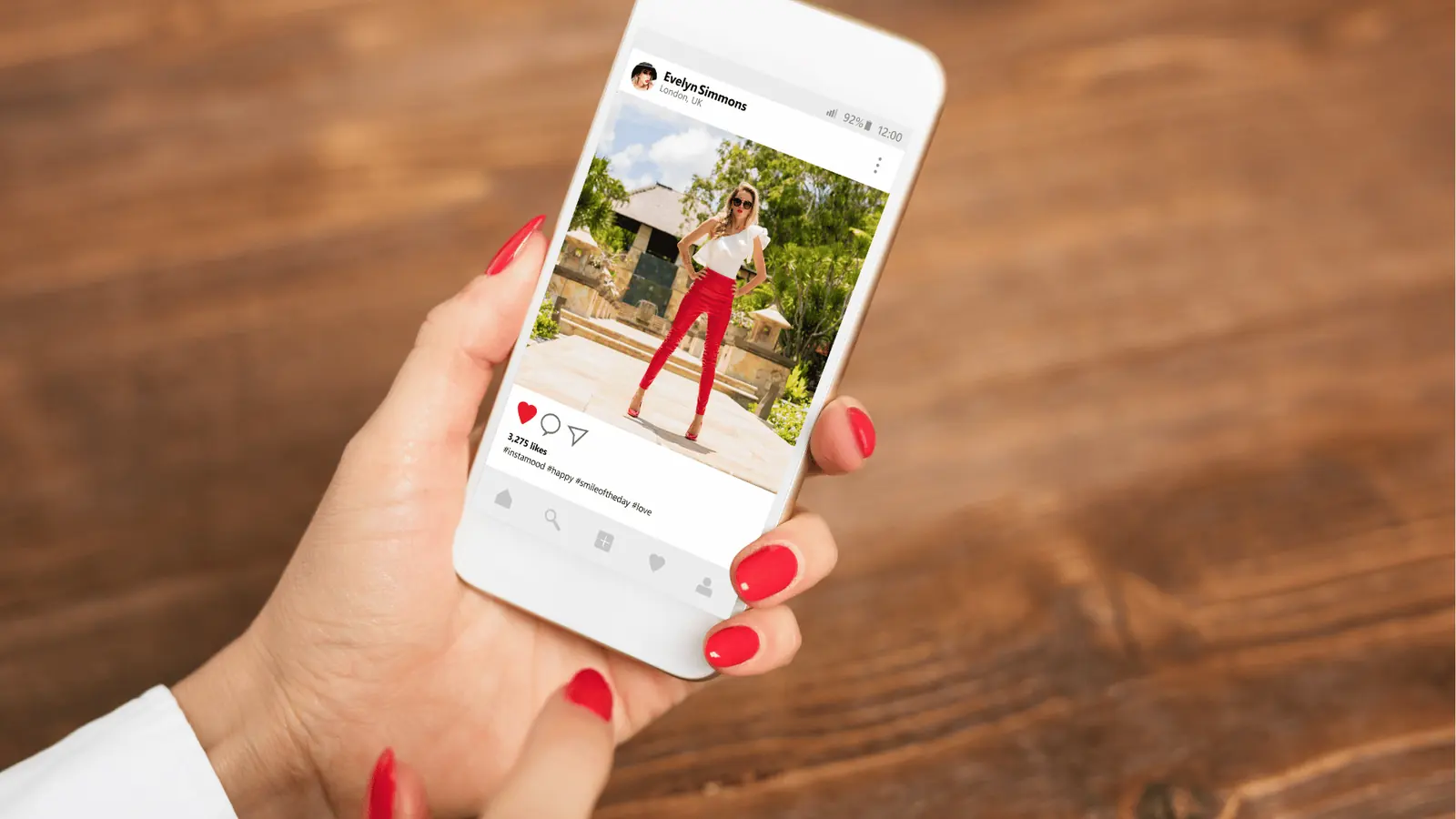
Un grid pe Instagram înseamnă o imagine mare, tăiată în piese care se aliniază frumos pe profilul tău. Ca s-o publici: taie imaginea în piese 4:5 de 1080 x 1350 px, câte trei pe rând, apoi postează piesele în ordine inversă — întâi cea din dreapta-jos, la final cea din stânga-sus. Aici e tot secretul, pentru că Instagram îți umple profilul din stânga-sus cu cea mai nouă postare.
Dacă greșești ordinea, primești un mozaic amestecat pe care nu-l mai poți repara decât ștergând postări.
Pe scurt: piesele de grid au 1080 x 1350 px, câte trei pe rând (3, 6 sau 9 postări). Le publici din dreapta-jos înapoi, până în stânga-sus. Un tip de postare grid face tăierea și ordonarea pentru tine.
Date Mydrop, septembrie 2026: pe conturi conectate la Mydrop, care gestionează peste 55.000 de postări, caruselele au avut cu 10% peste postarea tipică a contului, fotografiile și videoclipurile s-au situat la mediană, iar un link în descriere a costat 7%. Metoda și tabelele complete în benchmark-urile Mydrop pentru social media.
Dimensiunile de care ai nevoie, de fapt
Grila de profil de pe Instagram arată acum thumbnail-uri 3:4, nu pătrate. Piesele se postează în continuare în 4:5 (1080 x 1350), cel mai înalt format pe care îl acceptă feedul, iar grila arată mijlocul de 1013 x 1350 al fiecăreia, tăind aproximativ 34 px de pe ambele părți. Ține textul și fețele departe de marginile laterale, altfel sunt tăiate exact unde se întâlnesc piesele.
| Grid | Piese | Imagine sursă | Dimensiune piesă |
|---|---|---|---|
| Un rând | 3 postări | 3240 x 1350 px | 1080 x 1350 px |
| Două rânduri | 6 postări | 3240 x 2700 px | 1080 x 1350 px |
| Bloc complet | 9 postări | 3240 x 4050 px | 1080 x 1350 px |
Două lucruri de care să ții cont când proiectezi:
- Ține elementele importante departe de îmbinări. Între thumbnail-uri sunt spații subțiri, așa că o față sau un cuvânt tăiat pe mijloc arată rupt.
- Începe de la o imagine mare. Mărirea unei imagini mici în nouă piese e exact locul unde gridurile devin neclare.
Ordinea de publicare: de ce întâi dreapta-jos
Profilul tău arată întâi cea mai nouă postare, în stânga-sus, apoi se umple spre dreapta și în jos. Deci piesa care trebuie să ajungă în stânga-sus trebuie să fie ultima publicată.
Pentru un grid de 3 x 3 numerotat de la 1 la 9 în ordinea de citire, publică-le așa: 9, 8, 7, 6, 5, 4, 3, 2, 1.
Postează-le aproape una de alta, la câteva minute distanță. Dacă le împrăștii pe parcursul unei zile, followerii văd un mozaic neterminat pe profilul tău tot timpul ăla.
Cele două moduri de a construi un grid
O singură imagine, tăiată automat. Proiectezi arta completă o dată și lași un tool s-o felieze. E cea mai rapidă variantă și nu ai nicio șansă să greșești alinierea, pentru că fiecare tăietură vine din aceeași pânză.
Piese tăiate de tine. Tai bucățile în Canva, Figma sau Photoshop și le încarci individual. Mai mult control (fiecare piesă poate fi propriul design), dar și mai mult loc pentru o greșeală de 1 pixel.
Ambele funcționează. Alege prima variantă când gridul e o singură imagine, și a doua când sunt nouă designuri legate între ele, cum ar fi un 3 x 3 cu poze de produs sau carduri cu citate.
Programează tot gridul ca o singură postare
Nouă încărcări manuale în ordine inversă, de pe telefon, la momentul potrivit — așa se amestecă gridurile. Exact aici un scheduler chiar te salvează.
În Mydrop, un grid e un singur tip de postare:
- Alege Grid ca tip de postare și atașează o imagine de calitate.
- Alege 1, 2 sau 3 rânduri (3, 6 sau 9 postări). Mydrop centrează și decupează arta pe pânza gridului și o taie în piese de 1080 x 1350 px, câte trei pe rând.
- Te avertizează dacă imaginea sursă e prea mică ca să rămână clară, înainte să iasă ceva.
- La ora programată, piesele se publică întâi din dreapta-jos, așa că piesa din stânga-sus ajunge ultima și gridul iese corect.
Ți-ai tăiat deja propriile piese? Atașează până la nouă dintre ele. Mydrop le publică exact așa cum sunt și îți semnalează orice piesă care nu e 4:5 sau un ultim rând incomplet.
Un grid e o singură postare în calendarul tău și 3 până la 9 postări pe Instagram, ceea ce ține calendarul de conținut lizibil, în loc să arate nouă rânduri aproape identice.
Ce funcționează în continuare pe o postare grid
Un grid nu e un format redus. Toate funcțiile normale ale unei postări foto sunt în continuare acolo:
- Descriere și primul comentariu. Folosește aceeași descriere pe fiecare piesă sau scrie una diferită per piesă. Majoritatea conturilor pun descrierea reală pe piesa din stânga-sus, cea pe care o deschide lumea prima dată.
- Eticheta de locație și eticheta de parteneriat plătit.
- Text alternativ per piesă, merită făcut, pentru că fiecare piesă e propria postare.
- Repostează ca Story, care trimite imaginea netăiată în Stories, ca followerii să vadă imaginea completă fără să-ți viziteze profilul.
Dacă o piesă nu se publică, ar trebui raportată separat, iar piesele deja publicate rămân live. Verifică asta înainte să ai încredere în orice tool cu o secvență de nouă postări.
Când merită un grid (și când nu)
Merită:
- Un launch sau o anunțare unde un singur visual mare merită spațiul.
- O copertă de profil în partea de sus a unui cont nou sau la un rebrand.
- Un moment de campanie pe care vrei să-l fixezi ca bloc.
Sari peste:
- Conținutul săptămânal. Nouă postări foto la rând e mult feed pentru un singur mesaj.
- Conturile construite pe Reels. Un grid de piese statice printre Reels îți poate frâna avântul câteva zile.
- Orice ai vrea să ștergi mai târziu. Eliminarea unei piese lasă o gaură în mozaic și nu mută nimic înapoi la loc.
Un obicei practic: păstrează imaginea sursă plată salvată undeva. Când retragi gridul, o poți reposta ca imagine unică sau ca Story, fără să reconstruiești nimic.
Ce faci mai departe
Proiectează o imagine de 3240 x 4050 px, ține elementele cheie departe de îmbinări și programeaz-o ca grid, ca ordinea inversă să fie gestionată pentru tine. Tipul de postare grid pentru Instagram din Mydrop taie piesele, te avertizează despre rezoluție și le publică în ordinea corectă. E gratuit să începi.

 Recenzie Google
 Recenzie Trustpilot
 Product Hunt comment




